

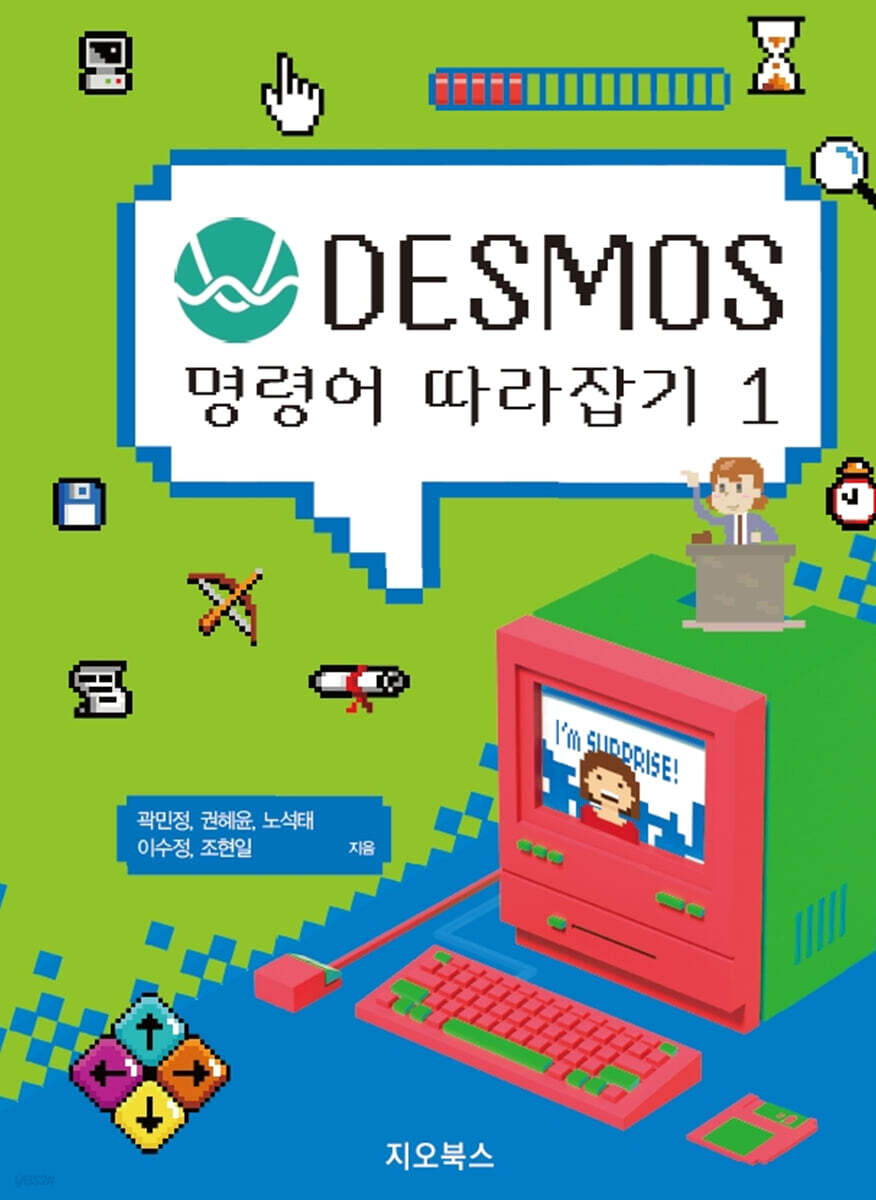
DESMOS 명령어 따라잡기 1
 |
Description
책소개
더 나은 수업을 위해 에듀테크라는 파도는 피할 수 없는 현실이 되었다.
데스모스에 사용되는 명령어들을 알게 된다면 고급 기술이 사용된 액티비티들을 내 수업에 맞게 수정하거나 또는 원하는 기술을 구현해 내는 것이 가능해진다.
데스모스 액티비티는 공학도구 ppt+학습지+메타버스다.
교사입장에서는 수업 진행에 도움이 되는 도구이고 학생입장에서는 공부할 내용이 한 곳에 모여있는 과제 꾸러미이다.
데스모스는 교실의 무료 와이파이와 학생들에게 보급된 태블릿을 수학수업시간에 가장 효율적으로 활용할 수 있는 환경을 만들어준다.
잘 짜여진 데스모스 액티비티로 진행되는 수업은 교사와 학생에게 수학적 몰입을 제공해준다.
교사와 학생 간의 '경험의 공유'다.
데스모스 액티비티는 수업 중 수학적 대화의 소재도 제공해준다.
이로써 학생의 수학적 표현, 사고 등을 이끌어내는 '대화적 담화'가 가능했다.
학생이 직접 조작하고 관찰할 수 있는 동적탐구자료를 종이학습지 대신 나눠주고 싶지 않나? 또한 학생의 활동결과물을 편리하게 들여다보고 피드백도 주고 싶지 않나? 일상 수업속에서 에듀테크의 장점을 녹여내고 싶다면 데스모스를 꼭 시작해 보시길 바란다.
데스모스에 사용되는 명령어들을 알게 된다면 고급 기술이 사용된 액티비티들을 내 수업에 맞게 수정하거나 또는 원하는 기술을 구현해 내는 것이 가능해진다.
데스모스 액티비티는 공학도구 ppt+학습지+메타버스다.
교사입장에서는 수업 진행에 도움이 되는 도구이고 학생입장에서는 공부할 내용이 한 곳에 모여있는 과제 꾸러미이다.
데스모스는 교실의 무료 와이파이와 학생들에게 보급된 태블릿을 수학수업시간에 가장 효율적으로 활용할 수 있는 환경을 만들어준다.
잘 짜여진 데스모스 액티비티로 진행되는 수업은 교사와 학생에게 수학적 몰입을 제공해준다.
교사와 학생 간의 '경험의 공유'다.
데스모스 액티비티는 수업 중 수학적 대화의 소재도 제공해준다.
이로써 학생의 수학적 표현, 사고 등을 이끌어내는 '대화적 담화'가 가능했다.
학생이 직접 조작하고 관찰할 수 있는 동적탐구자료를 종이학습지 대신 나눠주고 싶지 않나? 또한 학생의 활동결과물을 편리하게 들여다보고 피드백도 주고 싶지 않나? 일상 수업속에서 에듀테크의 장점을 녹여내고 싶다면 데스모스를 꼭 시작해 보시길 바란다.
목차
Ⅰ.
desmos 명령어 기본적인 사용법
1.
슬라이드 복사하여 붙이기 ························································································ 12
2.
검색한 그래프 액티비티 안에 삽입하기 ································································ 13
3.
이모지 넣는 방법 ······································································································· 14
4.
수식 입력하기 ············································································································· 15
5.
일반 구문 이해하기 ··································································································· 17
II.
desmos 명령어 50개 익히기
〈1권〉
1.
aggregate (집계하기) ······························································································· 22
2.
allowEraser (지우개 사용 가능 여부) ··································································· 26
3.
animationDuration (재생 길이) ··········································································· 28
4.
animationTime (현재 재생 시간) ········································································ 30
5.
availableColors (사용 가능한 색상) ······································································ 32
6.
background (배경) ···································································································· 34
7.
bounds (경계) ············································································································ 37
8.
calculatorState (그래프, 그림판 상태 나타내기) ················································ 39
9.
capture (캡처하기) ···································································································· 41
10.
cellContent (셀 내용) ····························································································· 43
11.
cellDisableEvaluation (셀 값 계산하지 않기) ··················································· 47
12.
cellEditable (셀 입력 가능 여부) ········································································· 50
13.
cellErrorMessage (셀 에러 메시지) ··································································· 51
14.
cellHasFocus (셀 입력 시 돋보이게 하기) ························································ 52
15.
cellNumericValue (셀 숫자 값) ··········································································· 54
16.
cellSuffix (셀 접미사) ····························································································· 56
17.
choiceContent (객관식 내용 설정하기) ······························································ 58
18.
clearOnReset (답안 지우기) ················································································· 61
19.
columnNumericValues (표의 열 숫자 모음) ···················································· 63
20.
content (메모) ·········································································································· 65
21.
correct (정답 확인) ······························································································· 67
22.
coverText (커버 슬라이드) ···················································································· 73
23.
coverButtonLabel (커버 슬라이드 버튼) ··························································· 75
24.
currentStroke (스케치 상황 표현) ······································································ 76
25.
currentX (그림판 마우스의 위치 표시) ······························································· 78
26.
currentY (그림판 마우스의 위치 표시) ······························································· 78
27.
disableEvaluation (계산 비활성화) ····································································· 79
28.
disableCalculatorReason (계산기 아이콘 비활성화) ······································ 81
29.
disabled (버튼 비활성화) ······················································································· 83
30.
disableRowChanges (표의 행추가 비활성화) ··················································· 86
31.
disableSketch (그림판 비활성화) ········································································ 88
32.
errorMessage (에러 메시지 알림) ······································································ 90
33.
explainContent (답변 내용 화면 자동 복사) ····················································· 92
34.
explainPrompt (답안선택의 설명요청 문장) ······················································ 95
35.
firstDefinedValue (초기값 설정하기) ·································································· 99
36.
function (함수) ······································································································ 101
37.
graphLayer (그래프 배경으로 불러오기) ························································· 103
38.
hidden (숨기기) ····································································································· 106
39.
hideSketch (스케치 숨기기) ··············································································· 108
40.
history (누적해서 보여주기) ··············································································· 110
41.
initialCellContent (표 안에 초기값 넣기) ························································ 113
42.
initialColor (그림판 초기 색 정하기) ································································ 115
43.
initialLatex (초기 수식 설정하기) ······································································ 116
44.
initialOrder (초기 정렬순서 정하기) ································································· 118
45.
initialText (초기 문구 정하기) ············································································ 121
46.
initialTool (스케치 초기 도구 설정) ·································································· 123
47.
isAnimating (그래프 동영상 실행 중 인식) ···················································· 124
48.
isSelected (보기 선택) ························································································· 126
49.
itemContent (목록내용 정하기) ········································································· 128
50.
label (행동버튼 이름정하기) ··············································································· 131
desmos 명령어 기본적인 사용법
1.
슬라이드 복사하여 붙이기 ························································································ 12
2.
검색한 그래프 액티비티 안에 삽입하기 ································································ 13
3.
이모지 넣는 방법 ······································································································· 14
4.
수식 입력하기 ············································································································· 15
5.
일반 구문 이해하기 ··································································································· 17
II.
desmos 명령어 50개 익히기
〈1권〉
1.
aggregate (집계하기) ······························································································· 22
2.
allowEraser (지우개 사용 가능 여부) ··································································· 26
3.
animationDuration (재생 길이) ··········································································· 28
4.
animationTime (현재 재생 시간) ········································································ 30
5.
availableColors (사용 가능한 색상) ······································································ 32
6.
background (배경) ···································································································· 34
7.
bounds (경계) ············································································································ 37
8.
calculatorState (그래프, 그림판 상태 나타내기) ················································ 39
9.
capture (캡처하기) ···································································································· 41
10.
cellContent (셀 내용) ····························································································· 43
11.
cellDisableEvaluation (셀 값 계산하지 않기) ··················································· 47
12.
cellEditable (셀 입력 가능 여부) ········································································· 50
13.
cellErrorMessage (셀 에러 메시지) ··································································· 51
14.
cellHasFocus (셀 입력 시 돋보이게 하기) ························································ 52
15.
cellNumericValue (셀 숫자 값) ··········································································· 54
16.
cellSuffix (셀 접미사) ····························································································· 56
17.
choiceContent (객관식 내용 설정하기) ······························································ 58
18.
clearOnReset (답안 지우기) ················································································· 61
19.
columnNumericValues (표의 열 숫자 모음) ···················································· 63
20.
content (메모) ·········································································································· 65
21.
correct (정답 확인) ······························································································· 67
22.
coverText (커버 슬라이드) ···················································································· 73
23.
coverButtonLabel (커버 슬라이드 버튼) ··························································· 75
24.
currentStroke (스케치 상황 표현) ······································································ 76
25.
currentX (그림판 마우스의 위치 표시) ······························································· 78
26.
currentY (그림판 마우스의 위치 표시) ······························································· 78
27.
disableEvaluation (계산 비활성화) ····································································· 79
28.
disableCalculatorReason (계산기 아이콘 비활성화) ······································ 81
29.
disabled (버튼 비활성화) ······················································································· 83
30.
disableRowChanges (표의 행추가 비활성화) ··················································· 86
31.
disableSketch (그림판 비활성화) ········································································ 88
32.
errorMessage (에러 메시지 알림) ······································································ 90
33.
explainContent (답변 내용 화면 자동 복사) ····················································· 92
34.
explainPrompt (답안선택의 설명요청 문장) ······················································ 95
35.
firstDefinedValue (초기값 설정하기) ·································································· 99
36.
function (함수) ······································································································ 101
37.
graphLayer (그래프 배경으로 불러오기) ························································· 103
38.
hidden (숨기기) ····································································································· 106
39.
hideSketch (스케치 숨기기) ··············································································· 108
40.
history (누적해서 보여주기) ··············································································· 110
41.
initialCellContent (표 안에 초기값 넣기) ························································ 113
42.
initialColor (그림판 초기 색 정하기) ································································ 115
43.
initialLatex (초기 수식 설정하기) ······································································ 116
44.
initialOrder (초기 정렬순서 정하기) ································································· 118
45.
initialText (초기 문구 정하기) ············································································ 121
46.
initialTool (스케치 초기 도구 설정) ·································································· 123
47.
isAnimating (그래프 동영상 실행 중 인식) ···················································· 124
48.
isSelected (보기 선택) ························································································· 126
49.
itemContent (목록내용 정하기) ········································································· 128
50.
label (행동버튼 이름정하기) ··············································································· 131
출판사 리뷰
데스모스 액티비티는 공학도구 ppt 학습지 메타버스입니다.
교사입장에서는 수업 진행에 도움이 되는 도구이고 학생입장에서는 공부할 내용이 한 곳에 모여있는 과제 꾸러미입니다.
데스모스는 교실의 무료 와이파이와 학생들에게 보급된 태블릿을 수학수업시간에 가장 효율적으로 활용할 수 있는 환경을 만들어 줍니다.
개별 학생이 직접 조작하고 관찰할 수 있는 동적탐구자료를 종이학습지 대신 나눠주고 싶지 않나요? 또한 학생의 활동결과물을 편리하게 들여다보고 피드백도 주고 싶지 않나요? 일상 수업속에서 에듀테크의 장점을 녹여내고 싶다면 데스모스를 꼭 시작해 보시길 바랍니다.
-창원대암고 곽민정
데스모스 프로그램은 '가성비' 좋은 수업 도구입니다.
데스모스 프로그램으로 수업을 준비하는 과정은 생각보다 간단했습니다.
잘 짜여진 데스모스 액티비티로 진행되는 수업은 교사와 학생에게 수학적 몰입을 제공해 줍니다.
교사와 학생 간의 '경험의 공유'입니다.
데스모스 액티비티는 수업 중 수학적 대화의 소재도 제공해 줍니다.
이로써 학생의 수학적 표현, 사고 등을 이끌어내는 '대화적 담화'가 가능했습니다.
이 책의 집필 목적은 좋은 수업 도구를 동료 교사들이 쉽고 간편하게 창작할 수 있도록 도움을 주기 위한 것입니다.
대한민국 모든 수학 선생님들을 응원합니다.
- 감계중학교 권혜윤
학생들이 수학 수업에서 수학적 사고에 집중할 수 있게 하는 것은 너무나 당연하지만 저에게는 어려운 과제였습니다.
저는 데스모스를 사용하여 학생들에게 제가 상상했던 과제를 제시할 수 있었고 학생들은 이 과제를 이해하고, 의견을 제시하였습니다.
또한 이런 학생들이 제시한 의견이 다시 수업의 토론 거리로 만들며 아이들의 생각으로 수업을 채울 수 있었습니다.
더 나은 수업을 위해 에듀테크라는 파도는 피할 수 없는 현실이 되었습니다.
피할 수 없다면 데스모스를 타고 파도를 즐겨 보는건 어떨까요? - 경기과학고등학교 노석태
살아있는 생명체처럼 수학도 수학교육도 나날이 변화하고 진화합니다.
그런 이유로 가만히 앉아 떠먹여주는 수업은 더이상 교사에게도 학생들에게도 즐거움을 주지 못합니다.
수업의 주체가 되어 참여하는 즐거움.
마음껏 실수하며 배워가는 짜릿함.
참된 배움을 추구하는 교사와 학생에게 데스모스는 한줄기 빛이 될 수 있습니다.
한 번도 못 써본 사람은 있지만 한 번만 써본 사람은 없다는 데스모스! 그 진가를 알고 더 깊이 연구하고자 하는 분들에게 이 책이 큰 지침서가 되리라 생각합니다.
- 광저우한국학교 문태선
학생들이 직접 체험해보고 조작해 볼 수 있는 도구가 많이 있지만 데스모스처럼 다양한 도구가 포함되어 수업의 시작부터 마무리까지 모두 가능한 경우는 보지 못했던 것 같습니다.
데스모스는 컴퓨터가 아니더라도 스마트 폰, 테블릿 등으로도 쉽게 접근할 수 있으며 앱 또는 프로그램을 설치하지 않고도 사용 가능하여 간단한 사용 방법을 알고 나니 정말 유용하게 수업에 사용할 수 있었습니다.
데스모스에 사용되는 명령어들을 알게 된다면 고급 기술이 사용된 액티비티들을 내 수업에 맞게 수정하거나 또는 원하는 기술을 구현해 내는 것이 가능해집니다.
이 책이 데스모스를 사용해서 수업을 하시는 분들에게 도움이 될 수 있길 바랍니다.
- 반송중학교 문혜령
수업에 대한 고민이 많았습니다.
학습지를 만들고 다듬으면서 표현하고 싶은 내용을 담지 못하는 아쉬움이 있었습니다.
데스모스를 이용한 수업으로 고민의 대부분을 덜어낼 수 있었고 처음에는 액티비티를 찾아 번역하고 각색하는 것부터 시작했습니다.
학생들이 즐거워하고 적극적으로 참여하는 모습을 보며 점점 나의 아이디어로 액티비티를 만들어보고 싶은 욕심이 생겼습니다.
좋은 수업 아이디어가 있다면 데스모스에 담아보세요.
선생님들께 이 책이 많은 도움이 되었으면 합니다.
- 감계중학교 이수정
데스모스 구슬 굴리기를 처음 접한 날을 잊을 수가 없습니다.
데스모스를 처음 알게된 후 밤새도록 여러 액티비티를 구경하며 재미를 느꼈고, '수학교사는 데스모스를 반드시 사용해야한다.' 라고 생각하였습니다.
수업을 하고 나면 항상 무언가 부족하다고 생각했는데, 데스모스를 이용하며 많은 부분이 해결되었습니다.
다른 선생님들께서도 데스모스를 이용하여 이런 고민들이 해결되었으면 좋겠습니다.
또한 이 책을 통해 데스모스를 조금 더 깊이 알아가는 시간이 되시길 바랍니다.
- 상당중학교 조현일
교사입장에서는 수업 진행에 도움이 되는 도구이고 학생입장에서는 공부할 내용이 한 곳에 모여있는 과제 꾸러미입니다.
데스모스는 교실의 무료 와이파이와 학생들에게 보급된 태블릿을 수학수업시간에 가장 효율적으로 활용할 수 있는 환경을 만들어 줍니다.
개별 학생이 직접 조작하고 관찰할 수 있는 동적탐구자료를 종이학습지 대신 나눠주고 싶지 않나요? 또한 학생의 활동결과물을 편리하게 들여다보고 피드백도 주고 싶지 않나요? 일상 수업속에서 에듀테크의 장점을 녹여내고 싶다면 데스모스를 꼭 시작해 보시길 바랍니다.
-창원대암고 곽민정
데스모스 프로그램은 '가성비' 좋은 수업 도구입니다.
데스모스 프로그램으로 수업을 준비하는 과정은 생각보다 간단했습니다.
잘 짜여진 데스모스 액티비티로 진행되는 수업은 교사와 학생에게 수학적 몰입을 제공해 줍니다.
교사와 학생 간의 '경험의 공유'입니다.
데스모스 액티비티는 수업 중 수학적 대화의 소재도 제공해 줍니다.
이로써 학생의 수학적 표현, 사고 등을 이끌어내는 '대화적 담화'가 가능했습니다.
이 책의 집필 목적은 좋은 수업 도구를 동료 교사들이 쉽고 간편하게 창작할 수 있도록 도움을 주기 위한 것입니다.
대한민국 모든 수학 선생님들을 응원합니다.
- 감계중학교 권혜윤
학생들이 수학 수업에서 수학적 사고에 집중할 수 있게 하는 것은 너무나 당연하지만 저에게는 어려운 과제였습니다.
저는 데스모스를 사용하여 학생들에게 제가 상상했던 과제를 제시할 수 있었고 학생들은 이 과제를 이해하고, 의견을 제시하였습니다.
또한 이런 학생들이 제시한 의견이 다시 수업의 토론 거리로 만들며 아이들의 생각으로 수업을 채울 수 있었습니다.
더 나은 수업을 위해 에듀테크라는 파도는 피할 수 없는 현실이 되었습니다.
피할 수 없다면 데스모스를 타고 파도를 즐겨 보는건 어떨까요? - 경기과학고등학교 노석태
살아있는 생명체처럼 수학도 수학교육도 나날이 변화하고 진화합니다.
그런 이유로 가만히 앉아 떠먹여주는 수업은 더이상 교사에게도 학생들에게도 즐거움을 주지 못합니다.
수업의 주체가 되어 참여하는 즐거움.
마음껏 실수하며 배워가는 짜릿함.
참된 배움을 추구하는 교사와 학생에게 데스모스는 한줄기 빛이 될 수 있습니다.
한 번도 못 써본 사람은 있지만 한 번만 써본 사람은 없다는 데스모스! 그 진가를 알고 더 깊이 연구하고자 하는 분들에게 이 책이 큰 지침서가 되리라 생각합니다.
- 광저우한국학교 문태선
학생들이 직접 체험해보고 조작해 볼 수 있는 도구가 많이 있지만 데스모스처럼 다양한 도구가 포함되어 수업의 시작부터 마무리까지 모두 가능한 경우는 보지 못했던 것 같습니다.
데스모스는 컴퓨터가 아니더라도 스마트 폰, 테블릿 등으로도 쉽게 접근할 수 있으며 앱 또는 프로그램을 설치하지 않고도 사용 가능하여 간단한 사용 방법을 알고 나니 정말 유용하게 수업에 사용할 수 있었습니다.
데스모스에 사용되는 명령어들을 알게 된다면 고급 기술이 사용된 액티비티들을 내 수업에 맞게 수정하거나 또는 원하는 기술을 구현해 내는 것이 가능해집니다.
이 책이 데스모스를 사용해서 수업을 하시는 분들에게 도움이 될 수 있길 바랍니다.
- 반송중학교 문혜령
수업에 대한 고민이 많았습니다.
학습지를 만들고 다듬으면서 표현하고 싶은 내용을 담지 못하는 아쉬움이 있었습니다.
데스모스를 이용한 수업으로 고민의 대부분을 덜어낼 수 있었고 처음에는 액티비티를 찾아 번역하고 각색하는 것부터 시작했습니다.
학생들이 즐거워하고 적극적으로 참여하는 모습을 보며 점점 나의 아이디어로 액티비티를 만들어보고 싶은 욕심이 생겼습니다.
좋은 수업 아이디어가 있다면 데스모스에 담아보세요.
선생님들께 이 책이 많은 도움이 되었으면 합니다.
- 감계중학교 이수정
데스모스 구슬 굴리기를 처음 접한 날을 잊을 수가 없습니다.
데스모스를 처음 알게된 후 밤새도록 여러 액티비티를 구경하며 재미를 느꼈고, '수학교사는 데스모스를 반드시 사용해야한다.' 라고 생각하였습니다.
수업을 하고 나면 항상 무언가 부족하다고 생각했는데, 데스모스를 이용하며 많은 부분이 해결되었습니다.
다른 선생님들께서도 데스모스를 이용하여 이런 고민들이 해결되었으면 좋겠습니다.
또한 이 책을 통해 데스모스를 조금 더 깊이 알아가는 시간이 되시길 바랍니다.
- 상당중학교 조현일
GOODS SPECIFICS
- 발행일 : 2023년 09월 01일
- 쪽수, 무게, 크기 : 131쪽 | 188mm
- ISBN13 : 9791191346701
- ISBN10 : 1191346706
You may also like
카테고리
한국어


한국어

![GQ KOREA 지큐 코리아 마크 (월간) : 12월 [2025]](http://librairie.coreenne.fr/cdn/shop/files/8ef265dbbfbf186523ed75ba7319009d.jpg?v=1765340328&width=3840)


