

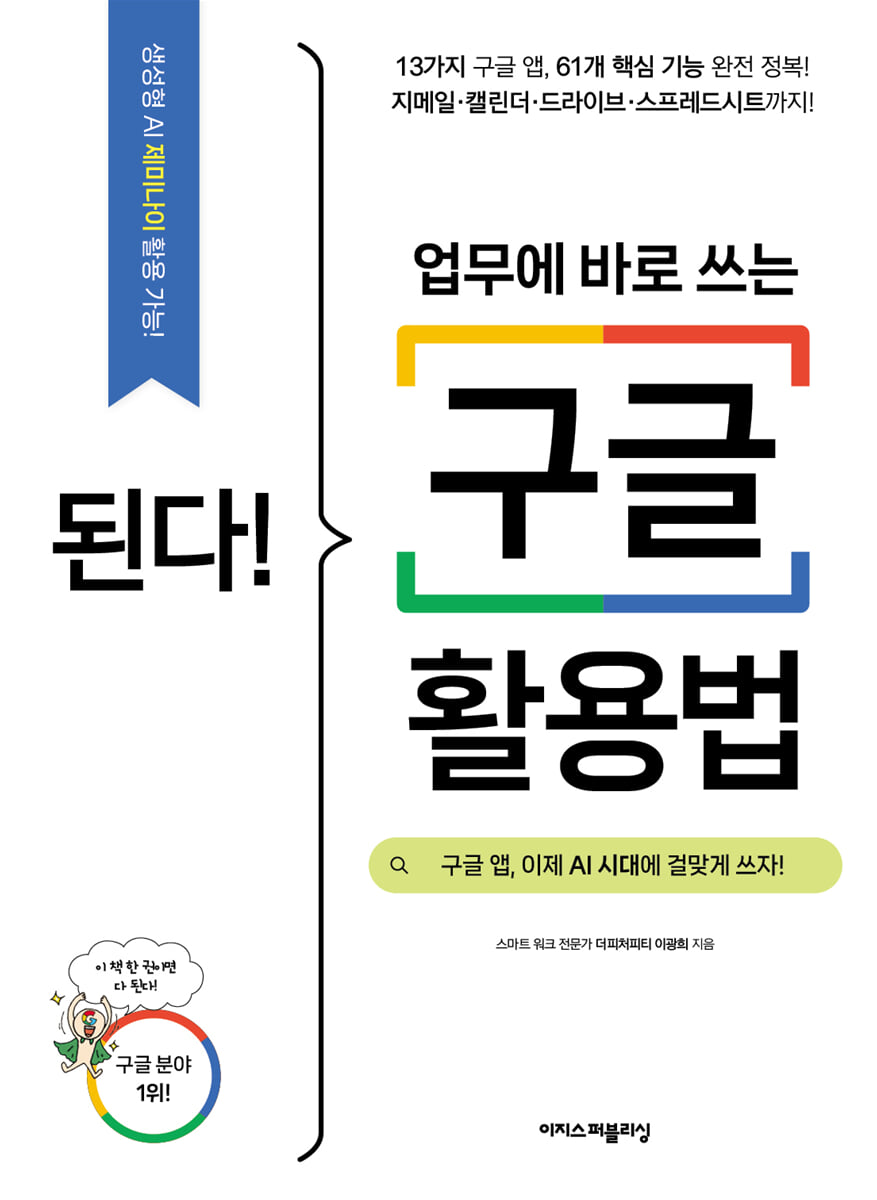
Ça marche ! Comment utiliser Google immédiatement au travail
 |
Description
Introduction au livre
Une introduction en un seul volume à l'utilisation de Google pour les employés de bureau !
Gmail, Google Agenda, Google Drive, Google Sheets et Sites ! Maîtrisez 13 applications Google.
Mise à jour intégrant les dernières nouveautés de 2025 ! Découvrez uniquement les fonctionnalités Google les plus pratiques !
« Ça marche ! Comment utiliser Google immédiatement au travail » est le guide d'introduction idéal pour utiliser les applications Google à l'ère de la transformation numérique.
Il couvre tout, de la configuration de Chrome au travail et au partage en ligne en temps réel simultanément à l'aide de 13 outils de collaboration gratuits, dont Gmail, Google Docs, Sheets, Presentations et Drive, en passant par la consultation des agendas des membres de l'équipe avec Google Agenda, l'organisation de réunions à distance avec Google Meet et le renforcement de la sécurité du navigateur Chrome.
Il présente 61 fonctions fréquemment utilisées sur Google, expliquées de manière conviviale afin que chacun puisse facilement les suivre.
De plus, Lee Gwang-hee, PDG de « The Feature PT », formateur expert en programmes bureautiques et consultant en travail intelligent, explique les points clés pour améliorer les compétences professionnelles en se basant sur son expérience de formation auprès des employés de bureau.
Cette édition révisée de 2025 reflète les dernières mises à jour de Google Workspace et introduit des méthodes de travail plus efficaces et plus intelligentes.
Nous avons détaillé les nouvelles fonctionnalités ajoutées et les méthodes d'application pratiques pour s'adapter à l'évolution de l'environnement de travail. Alors si vous cherchez à apprendre à travailler plus intelligemment, commencez dès maintenant !
Gmail, Google Agenda, Google Drive, Google Sheets et Sites ! Maîtrisez 13 applications Google.
Mise à jour intégrant les dernières nouveautés de 2025 ! Découvrez uniquement les fonctionnalités Google les plus pratiques !
« Ça marche ! Comment utiliser Google immédiatement au travail » est le guide d'introduction idéal pour utiliser les applications Google à l'ère de la transformation numérique.
Il couvre tout, de la configuration de Chrome au travail et au partage en ligne en temps réel simultanément à l'aide de 13 outils de collaboration gratuits, dont Gmail, Google Docs, Sheets, Presentations et Drive, en passant par la consultation des agendas des membres de l'équipe avec Google Agenda, l'organisation de réunions à distance avec Google Meet et le renforcement de la sécurité du navigateur Chrome.
Il présente 61 fonctions fréquemment utilisées sur Google, expliquées de manière conviviale afin que chacun puisse facilement les suivre.
De plus, Lee Gwang-hee, PDG de « The Feature PT », formateur expert en programmes bureautiques et consultant en travail intelligent, explique les points clés pour améliorer les compétences professionnelles en se basant sur son expérience de formation auprès des employés de bureau.
Cette édition révisée de 2025 reflète les dernières mises à jour de Google Workspace et introduit des méthodes de travail plus efficaces et plus intelligentes.
Nous avons détaillé les nouvelles fonctionnalités ajoutées et les méthodes d'application pratiques pour s'adapter à l'évolution de l'environnement de travail. Alors si vous cherchez à apprendre à travailler plus intelligemment, commencez dès maintenant !
- Vous pouvez consulter un aperçu du contenu du livre.
Aperçu
indice
Travaillez intelligemment avec Google
Chapitre 1 : Une nouvelle façon de travailler : le travail intelligent
01-1 Où se trouve le serveur de l'entreprise ?
D'une ère d'achat et d'utilisation à une ère d'emprunt et d'utilisation
Vous travaillez toujours de la même manière qu'hier ?
01-2 Le concept et les éléments clés du travail intelligent
Idées fausses et réalités sur le travail intelligent
Cinq éléments clés du travail intelligent
01-3 Google, votre compagnon de travail intelligent
Lancez-vous ! } Découvrez les services Google
Chapitre 2 : Installation de Google Chrome et création d’un compte
02-1 Premiers pas avec Google : installation du navigateur Chrome et création d’un compte
Chrome au lieu d'Edge, le navigateur par défaut de Windows !
Faites-le ! Installez Chrome et configurez l'environnement.
Installez l'application pour pouvoir travailler de n'importe où sur votre smartphone.
02-2 Synchronisation de votre compte avec Chrome
Pourquoi la synchronisation est importante
Lancez-vous ! Configurez Chrome à votre convenance et synchronisez-le.
3 paramètres de compte Google que vous devriez connaître
Utilisez le mode secret sur les PC d'autres personnes ou sur des PC publics.
02-3 Utiliser correctement Chrome et les moteurs de recherche Google
Utilisez les opérateurs de recherche pour effectuer des recherches Google rapides et précises.
N'hésitez pas ! } Effectuez des recherches directement avec des moteurs de recherche autres que Google depuis la barre de recherche de Chrome
Faites-le ! } Accédez rapidement aux principaux services de Google
[Entretien réussi 1] Distanciation sociale : le travail intelligent est la clé ! ― Lee Ki-song
Second Yard : Les bases du travail intelligent – Gestion des courriels, des notes de service et des photos
Chapitre 3 : Gmail, la plateforme centrale de tous les services Google
03-1 Pourquoi tant de personnes dans le monde utilisent-elles Gmail ?
03-2 Savoir-faire pour le tri et le traitement des courriels accumulés
Faites-le ! } Triez et archivez les e-mails à l'aide d'étiquettes
Faites-le ! } Catégorisez automatiquement les publicités et les courriels d'information que vous n'avez pas besoin de voir immédiatement.
N'hésitez pas ! } Ne manquez aucun e-mail important
03-3 Trouver l'e-mail souhaité parmi de nombreux e-mails : opérateurs de recherche
Trouvez rapidement l'e-mail dont vous avez besoin grâce à la fonction de recherche de Gmail.
Faites-le ! } Trouvez les courriels avec pièces jointes
Trouver des e-mails à l'aide d'opérateurs de recherche
03-4 N'oubliez pas d'ajouter une signature à vos courriels professionnels !
Lancez-vous ! } Enregistrez une signature électronique
03-5 Paramètres par défaut de Gmail : modifiez-les comme ceci pour plus de commodité
Augmenter le nombre d'e-mails affichés par page
Modifiez les paramètres en sélectionnant « Répondre à tous » lors de votre réponse.
Je ne recommande pas de lister les courriels échangés sous forme de conversation.
Lorsque vous êtes absent, utilisez la réponse automatique !
Enregistrez les descriptions fréquemment utilisées ou les réponses répétitives en tant que modèles.
03-6 Oups ! Augmentez le délai d'annulation de l'e-mail à 20-30 secondes.
Les notifications par courriel tard dans la nuit (03-7) sont impolies ! Veuillez envoyer un courriel de réservation.
N'hésitez pas ! } Envoyez un e-mail de réservation
03-8 Renforcez la sécurité en spécifiant une période de consultation et un mot de passe dans votre messagerie, Mode secret
Faites-le ! } Définissez la période de consultation et le mot de passe des e-mails en mode secret
03-9 Personnalisez votre écran Gmail à votre guise
Ajuster l'espacement de votre liste de diffusion
Passer au thème noir
[Entretien réussi 2] Mon premier travail intelligent a été d'envoyer un SMS de réservation au collège - Jeon Si-jin
Chapitre 4 Collaborez et partagez où que vous soyez, au travail ou à la maison, avec Google Keep.
04-1 Existe-t-il une différence entre l'application Notes de mon smartphone et les notes Google Keep ?
Une application de prise de notes dans le cloud qui vous permet d'enregistrer et de consulter vos notes à tout moment et n'importe où.
Lancez-vous ! Essayez d'utiliser les notes par type dans Google Keep.
Extraire du texte d'une image
Familiarisez-vous avec les autres icônes de la fenêtre de saisie de mémo.
Découvrez le menu principal de l'écran Google Keep.
Fais-le ! } Attribue des étiquettes à chaque note
04-2 Extraction d'articles ou d'informations à partir de sites web tels quels
Lancez-vous ! } Extraire des données de pages web sur votre PC
Lancez-vous ! } Extraction de données de pages web sur mobile
04-3 Indiquez-moi ce que je dois vérifier lorsque je me rends à un endroit précis, notification de localisation
Fais-le ! } Définissez une heure et un lieu pour une note dans Google Keep
04-4 Collaborer avec d'autres personnes à l'aide de Google Keep
Lancez-vous ! } Ajouter des collaborateurs
[Entretien Capable 3] Travail intelligent : Transformer la façon dont les utilisateurs travaillent - Kim Ki-dong
Chapitre 5 : Google Photos, le leader des services de gestion de photos et de vidéos
05-1 Utilisation de base de Google Photos
Que pouvez-vous faire avec Google Photos ?
Allez-y ! Installez l'application Google Photos et configurez le mode de stockage.
N'hésitez pas ! Importez vos photos et vidéos depuis votre ordinateur et téléchargez-les sur Google Photos.
Comprendre les règles de synchronisation et de stockage de Google Photos
Libérez de l'espace de stockage sur votre appareil.
05-2 Gestion des photos, facile comme ça
Lancez-vous ! } Trouvez rapidement des photos grâce à la fonction de recherche
Les personnes et les animaux de compagnie que Google regroupe automatiquement
Albums partagés en direct avec photos mises à jour en temps réel
Lancez-vous ! } Créez un album Live Share
05-3 Partagez des photos et des vidéos sans date d'expiration, partage de liens illimité
N'hésitez pas ! } Partagez des photos et des vidéos avec des liens
05-4 Rassemblez vos photos au même endroit grâce à la fonction de collaboration
Lancez-vous ! } Collectez des photos avec vos collaborateurs à l'aide de Google Photos
[Entretien d'embauche efficace 4] Procédez étape par étape, en commençant par une petite équipe ! ― Yang Jin-ho
Third Yard : L'épanouissement du travail intelligent - Outils de collaboration Google
Chapitre 6 : Fonctionnalités des outils de collaboration Google
06-1 Comment utiliser les outils de collaboration Google
Quelle est la différence entre les outils de collaboration de MS Office et de Google ?
Découvrez des exemples d'utilisation des outils de collaboration Google.
06-2 Avantages et limites des outils de collaboration Google
Vous pouvez travailler n'importe quand, n'importe où !
Vous pouvez collaborer en temps réel sans exécuter aucun programme !
Le stress de la gestion des fichiers, « l'historique automatique des versions » le résout !
N'abusez pas des outils de collaboration Google !
Chapitre 7 : Rédiger des rapports n’importe où, avec Google Docs
07-1 Présentation des fonctionnalités de base de Google Docs
Finies les corvées d'aller et d'attendre !
Lancez-vous ! } Démarrer Google Docs
Faites-le ! } Simultanément sur un seul écran, réduisez votre temps de travail !
07-2 Trois fonctionnalités spéciales de Google Docs : caractères spéciaux, saisie vocale et traduction de documents
Saisissez des caractères chinois, des langues étrangères et des caractères spéciaux
Entrée vocale
Traduire un document
07-3 Collaboration en temps réel avec Google Docs
Faites-le ! } Partagez le document
Vous pouvez le faire ! } Gérez les droits des commentateurs
Nous déconseillons d'accorder aux collaborateurs des droits d'éditeur leur permettant de modifier directement les documents.
Distribution du document complété
Chapitre 8 : Présenter partout, Google Presentations
08-1 Présentation des fonctionnalités de base de Google Presentations
PowerPoint et Google Presentations
Limites de Google Presentations
Lancez-vous ! } Intégrez des vidéos YouTube dans Google Presentations
08-2 Collaboration en temps réel avec Google Presentations
Laissez un commentaire
Collecte d'informations collectives en temps réel
Enregistrer au format PPTX et PDF
08-3 Questions-réponses anonymes en temps réel, questions du public
Lancez-vous ! } Posez des questions et affichez-les lors de la session de questions-réponses avec le public
[Entretien d'embauche efficace 5] Pour travailler efficacement, il faut d'abord établir des règles ! ― Yu Won-il
Chapitre 9 : Excel et Google Sheets pour la gestion en temps réel
09-1 Aperçu des fonctionnalités de base de Google Sheets
Excel et Google Sheets
Limites de Google Sheets
Fais-le ! } Utilisation de la fonction case à cocher
09-2 Importation automatique des données à l'aide de la fonction IMPORT
Lancez-vous ! } Importez automatiquement les données des tableaux à partir des pages web
Faites-le ! } Collectez en temps réel des articles de presse contenant des mots-clés spécifiques.
09-3 Fonctionnalités utiles des outils de collaboration
Ajoutez des polices gratuites pouvant être utilisées à des fins commerciales.
Fais-le ! } Ajout de polices
Créer un nouveau document en 1 seconde, nom du service : nouveau
Où ce document est-il stocké ?
Tous les fichiers de travail sont automatiquement versionnés.
Afficher les raccourcis pour les services Google
[Entretien Capable 6] Plusieurs entreprises ont adopté le télétravail ! ― Kim Shin-myeong
Chapitre 10 Tous les fichiers sont stockés dans l'espace cloud, Google Drive.
10-1 Configuration de Google Drive pour moi
Pourquoi je n'utilise plus l'USB
Lancez-vous ! } Modifiez les paramètres de votre Google Drive pour faciliter votre travail et commencez dès maintenant.
Lancez-vous ! Apprenez à télécharger et à téléverser des fichiers.
N'hésitez pas ! } Partagez des fichiers et des dossiers sur Google Drive
10-2 Collaboration sur des fichiers provenant d'autres services avec Google Drive
Lancez-vous ! } Travailler avec des fichiers MS Office dans Google Drive
Lancez-vous ! } Travailler avec des fichiers PDF dans Google Drive
Extraire le texte des fichiers image dans Google Docs !
Faites-le ! } Ajoutez des commentaires aux images et aux fichiers coréens
Utilisation des opérateurs de recherche avancée dans Google Drive
Synchronisez Google Drive ou connectez-le automatiquement en tant que lecteur réseau virtuel.
Faites-le ! } Numérisez avec l'application Google Drive
Chapitre 11 : L’IA générative de Google, Gemini et Google Workspace pour les utilisateurs professionnels
11-1 Gemini, l'IA générative de Google
Qu'est-ce que l'IA générative ?
Gemini est un service d'IA générative exploité par Google.
Conditions d'utilisation de Gemini
Lancez-vous ! Connectez-vous à Google Gemini et utilisez-le.
Il suffit d'ajouter l'extension et d'obtenir des résultats Gemini !
Lancez-vous ! } Utiliser Gemini dans les outils de collaboration Google
11-2 Sécurité et gestion systématique avec Google Workspace !
La plus grande différence entre un compte personnel et un espace de travail professionnel, c'est la sécurité !
Que pouvez-vous faire dans Google Workspace ?
Comprendre les services et les processus de travail de Google
Consultez les tarifs de Google Workspace
processus de mise en œuvre de Google Workspace
Fourth Yard : Travaillez intelligemment où que vous soyez - Gestion des horaires et communication
Chapitre 12 : Calendrier cloud : Gestion des calendriers séparés et partagés
12-1 Pourquoi gérer votre emploi du temps avec un calendrier cloud ?
Vous pouvez consulter votre agenda Google à tout moment et n'importe où.
Aucun temps perdu à planifier des réunions ou des conférences.
Vous pouvez encore accroître votre productivité en intégrant d'autres services Google.
12-2 Google Agenda, un outil que vous ne maîtrisez pas encore, n'est pas difficile.
Comprendre l'écran Google Agenda
Faites-le ! } Catégorisez et organisez les types de calendriers
Ajouter un horaire
Ajoutez les participants à votre programme
Ajouter une réunion ou un lieu de réunion
Lancez-vous ! } Créez un planning qui se répète chaque semaine
12-3 Partager des calendriers et s'abonner à des calendriers partagés
Vous pouvez gérer votre emploi du temps en vous abonnant aux calendriers de travail des membres de votre équipe.
Il serait également utile de créer un calendrier pour vérifier l'espace partagé (biens de l'entreprise).
Faites-le ! } Partagez et abonnez-vous au calendrier
N'hésitez pas ! Et si l'autre personne n'a pas de compte Google ? Partagez votre agenda via un lien web.
Chapitre 13 : Vidéoconférence pour le télétravail et télétravail : Google Meet
13-1 Préparation d'une vidéoconférence
L'ère du télétravail ! N'ayez pas peur de la visioconférence.
N'oubliez pas de vérifier ceci avant de commencer votre réunion !
13-2 Apprendre les bases de Google Meet
Lancez une visioconférence dans Google Meet.
Lancez une visioconférence depuis Google Agenda.
Lancez-vous ! } Aperçu des fonctionnalités et paramètres de base de Google Meet
Faites-le ! } Enregistrez l'intégralité de la réunion en vidéo
13-3 Trois conseils utiles pour les visioconférences avec Google Meet
Désactivez votre caméra et votre microphone selon la situation.
Essayez d'augmenter la qualité (résolution) de la caméra.
Essayez d'appliquer des effets visuels
Chapitre 14 : Enquêtes en temps réel et gestion des résultats, Google Forms
14-1 Google Forms : un outil qui augmente la participation et organise automatiquement les résultats des enquêtes
Les anciennes méthodes de réalisation d'enquêtes appartiennent désormais au passé !
N'importe qui peut répondre au sondage en une minute seulement avec son smartphone ! Le taux de participation va augmenter !
Plus besoin de se casser la tête à organiser les résultats du sondage !
Aperçu du formulaire Google
14-2 Un questionnaire en ligne que tout le monde peut facilement créer
Lancez-vous ! } Créez un questionnaire en ligne
14-3 Recevoir les résultats de l'enquête dans une feuille de calcul
Lancez-vous ! Organisez les résultats de votre enquête dans une feuille de calcul Google.
14-4 Importation de questions provenant d'autres questionnaires
Faites-le ! } Importez d'autres questions du questionnaire
[Entretien Capable 7] Le travail intelligent dans les entreprises informatiques américaines : voici comment elles procèdent ! ― Na Won-taek
[Spécial] Une vie personnelle plus intelligente ! 11 services Google utiles à connaître
Cinquième Chantier : Réaliser des travaux intelligents - Site et sécurité
Chapitre 15 : Créer des sites web avec Google : Outils du site
15-1 Créez un site web en quelques clics !
Ne puis-je pas créer et gérer moi-même un site web ou une page simple ?
15-2 Création d'une page Web pour un événement
Lancez-vous ! } Configuration du contenu de la page web « Séminaire d'invitation client »
Lancez-vous ! } Créez une adresse web pour la page web terminée et publiez-la.
15-3 Modifiez l'adresse du site en 'nom_de_l'entreprise.com'
Méthode 1 : Passer à une adresse courte
Méthode 2 : Utilisation d’un domaine coréen
Chapitre 16 Sécurité et dépannage
16-1 Consultez en un coup d'œil l'état de votre sécurité Google
16-2 Localisation de mon appareil perdu
16-3 Déconnexion à distance
Fais-le ! } Déconnecte-toi de tous les appareils connectés à mon compte
16-4 Retour régulier ! Plats à emporter
Faites-le ! } Sauvegardez vos données Google
Panne du service Google (16/05) : consultez le tableau de bord.
16-6 Consultez plus d'informations sur le Centre d'assistance Google
16-7 Réinitialisation du navigateur Chrome
16-8 Suppression de l'historique de navigation Chrome et des informations d'activité Google
Faites-le ! } Effacez votre historique de navigation dans Chrome
Fais-le ! } Supprime mon activité de ton compte Google
[Spécial] Apprendre plus intelligemment ! 6 services Google utiles à connaître
Recherche
Chapitre 1 : Une nouvelle façon de travailler : le travail intelligent
01-1 Où se trouve le serveur de l'entreprise ?
D'une ère d'achat et d'utilisation à une ère d'emprunt et d'utilisation
Vous travaillez toujours de la même manière qu'hier ?
01-2 Le concept et les éléments clés du travail intelligent
Idées fausses et réalités sur le travail intelligent
Cinq éléments clés du travail intelligent
01-3 Google, votre compagnon de travail intelligent
Lancez-vous ! } Découvrez les services Google
Chapitre 2 : Installation de Google Chrome et création d’un compte
02-1 Premiers pas avec Google : installation du navigateur Chrome et création d’un compte
Chrome au lieu d'Edge, le navigateur par défaut de Windows !
Faites-le ! Installez Chrome et configurez l'environnement.
Installez l'application pour pouvoir travailler de n'importe où sur votre smartphone.
02-2 Synchronisation de votre compte avec Chrome
Pourquoi la synchronisation est importante
Lancez-vous ! Configurez Chrome à votre convenance et synchronisez-le.
3 paramètres de compte Google que vous devriez connaître
Utilisez le mode secret sur les PC d'autres personnes ou sur des PC publics.
02-3 Utiliser correctement Chrome et les moteurs de recherche Google
Utilisez les opérateurs de recherche pour effectuer des recherches Google rapides et précises.
N'hésitez pas ! } Effectuez des recherches directement avec des moteurs de recherche autres que Google depuis la barre de recherche de Chrome
Faites-le ! } Accédez rapidement aux principaux services de Google
[Entretien réussi 1] Distanciation sociale : le travail intelligent est la clé ! ― Lee Ki-song
Second Yard : Les bases du travail intelligent – Gestion des courriels, des notes de service et des photos
Chapitre 3 : Gmail, la plateforme centrale de tous les services Google
03-1 Pourquoi tant de personnes dans le monde utilisent-elles Gmail ?
03-2 Savoir-faire pour le tri et le traitement des courriels accumulés
Faites-le ! } Triez et archivez les e-mails à l'aide d'étiquettes
Faites-le ! } Catégorisez automatiquement les publicités et les courriels d'information que vous n'avez pas besoin de voir immédiatement.
N'hésitez pas ! } Ne manquez aucun e-mail important
03-3 Trouver l'e-mail souhaité parmi de nombreux e-mails : opérateurs de recherche
Trouvez rapidement l'e-mail dont vous avez besoin grâce à la fonction de recherche de Gmail.
Faites-le ! } Trouvez les courriels avec pièces jointes
Trouver des e-mails à l'aide d'opérateurs de recherche
03-4 N'oubliez pas d'ajouter une signature à vos courriels professionnels !
Lancez-vous ! } Enregistrez une signature électronique
03-5 Paramètres par défaut de Gmail : modifiez-les comme ceci pour plus de commodité
Augmenter le nombre d'e-mails affichés par page
Modifiez les paramètres en sélectionnant « Répondre à tous » lors de votre réponse.
Je ne recommande pas de lister les courriels échangés sous forme de conversation.
Lorsque vous êtes absent, utilisez la réponse automatique !
Enregistrez les descriptions fréquemment utilisées ou les réponses répétitives en tant que modèles.
03-6 Oups ! Augmentez le délai d'annulation de l'e-mail à 20-30 secondes.
Les notifications par courriel tard dans la nuit (03-7) sont impolies ! Veuillez envoyer un courriel de réservation.
N'hésitez pas ! } Envoyez un e-mail de réservation
03-8 Renforcez la sécurité en spécifiant une période de consultation et un mot de passe dans votre messagerie, Mode secret
Faites-le ! } Définissez la période de consultation et le mot de passe des e-mails en mode secret
03-9 Personnalisez votre écran Gmail à votre guise
Ajuster l'espacement de votre liste de diffusion
Passer au thème noir
[Entretien réussi 2] Mon premier travail intelligent a été d'envoyer un SMS de réservation au collège - Jeon Si-jin
Chapitre 4 Collaborez et partagez où que vous soyez, au travail ou à la maison, avec Google Keep.
04-1 Existe-t-il une différence entre l'application Notes de mon smartphone et les notes Google Keep ?
Une application de prise de notes dans le cloud qui vous permet d'enregistrer et de consulter vos notes à tout moment et n'importe où.
Lancez-vous ! Essayez d'utiliser les notes par type dans Google Keep.
Extraire du texte d'une image
Familiarisez-vous avec les autres icônes de la fenêtre de saisie de mémo.
Découvrez le menu principal de l'écran Google Keep.
Fais-le ! } Attribue des étiquettes à chaque note
04-2 Extraction d'articles ou d'informations à partir de sites web tels quels
Lancez-vous ! } Extraire des données de pages web sur votre PC
Lancez-vous ! } Extraction de données de pages web sur mobile
04-3 Indiquez-moi ce que je dois vérifier lorsque je me rends à un endroit précis, notification de localisation
Fais-le ! } Définissez une heure et un lieu pour une note dans Google Keep
04-4 Collaborer avec d'autres personnes à l'aide de Google Keep
Lancez-vous ! } Ajouter des collaborateurs
[Entretien Capable 3] Travail intelligent : Transformer la façon dont les utilisateurs travaillent - Kim Ki-dong
Chapitre 5 : Google Photos, le leader des services de gestion de photos et de vidéos
05-1 Utilisation de base de Google Photos
Que pouvez-vous faire avec Google Photos ?
Allez-y ! Installez l'application Google Photos et configurez le mode de stockage.
N'hésitez pas ! Importez vos photos et vidéos depuis votre ordinateur et téléchargez-les sur Google Photos.
Comprendre les règles de synchronisation et de stockage de Google Photos
Libérez de l'espace de stockage sur votre appareil.
05-2 Gestion des photos, facile comme ça
Lancez-vous ! } Trouvez rapidement des photos grâce à la fonction de recherche
Les personnes et les animaux de compagnie que Google regroupe automatiquement
Albums partagés en direct avec photos mises à jour en temps réel
Lancez-vous ! } Créez un album Live Share
05-3 Partagez des photos et des vidéos sans date d'expiration, partage de liens illimité
N'hésitez pas ! } Partagez des photos et des vidéos avec des liens
05-4 Rassemblez vos photos au même endroit grâce à la fonction de collaboration
Lancez-vous ! } Collectez des photos avec vos collaborateurs à l'aide de Google Photos
[Entretien d'embauche efficace 4] Procédez étape par étape, en commençant par une petite équipe ! ― Yang Jin-ho
Third Yard : L'épanouissement du travail intelligent - Outils de collaboration Google
Chapitre 6 : Fonctionnalités des outils de collaboration Google
06-1 Comment utiliser les outils de collaboration Google
Quelle est la différence entre les outils de collaboration de MS Office et de Google ?
Découvrez des exemples d'utilisation des outils de collaboration Google.
06-2 Avantages et limites des outils de collaboration Google
Vous pouvez travailler n'importe quand, n'importe où !
Vous pouvez collaborer en temps réel sans exécuter aucun programme !
Le stress de la gestion des fichiers, « l'historique automatique des versions » le résout !
N'abusez pas des outils de collaboration Google !
Chapitre 7 : Rédiger des rapports n’importe où, avec Google Docs
07-1 Présentation des fonctionnalités de base de Google Docs
Finies les corvées d'aller et d'attendre !
Lancez-vous ! } Démarrer Google Docs
Faites-le ! } Simultanément sur un seul écran, réduisez votre temps de travail !
07-2 Trois fonctionnalités spéciales de Google Docs : caractères spéciaux, saisie vocale et traduction de documents
Saisissez des caractères chinois, des langues étrangères et des caractères spéciaux
Entrée vocale
Traduire un document
07-3 Collaboration en temps réel avec Google Docs
Faites-le ! } Partagez le document
Vous pouvez le faire ! } Gérez les droits des commentateurs
Nous déconseillons d'accorder aux collaborateurs des droits d'éditeur leur permettant de modifier directement les documents.
Distribution du document complété
Chapitre 8 : Présenter partout, Google Presentations
08-1 Présentation des fonctionnalités de base de Google Presentations
PowerPoint et Google Presentations
Limites de Google Presentations
Lancez-vous ! } Intégrez des vidéos YouTube dans Google Presentations
08-2 Collaboration en temps réel avec Google Presentations
Laissez un commentaire
Collecte d'informations collectives en temps réel
Enregistrer au format PPTX et PDF
08-3 Questions-réponses anonymes en temps réel, questions du public
Lancez-vous ! } Posez des questions et affichez-les lors de la session de questions-réponses avec le public
[Entretien d'embauche efficace 5] Pour travailler efficacement, il faut d'abord établir des règles ! ― Yu Won-il
Chapitre 9 : Excel et Google Sheets pour la gestion en temps réel
09-1 Aperçu des fonctionnalités de base de Google Sheets
Excel et Google Sheets
Limites de Google Sheets
Fais-le ! } Utilisation de la fonction case à cocher
09-2 Importation automatique des données à l'aide de la fonction IMPORT
Lancez-vous ! } Importez automatiquement les données des tableaux à partir des pages web
Faites-le ! } Collectez en temps réel des articles de presse contenant des mots-clés spécifiques.
09-3 Fonctionnalités utiles des outils de collaboration
Ajoutez des polices gratuites pouvant être utilisées à des fins commerciales.
Fais-le ! } Ajout de polices
Créer un nouveau document en 1 seconde, nom du service : nouveau
Où ce document est-il stocké ?
Tous les fichiers de travail sont automatiquement versionnés.
Afficher les raccourcis pour les services Google
[Entretien Capable 6] Plusieurs entreprises ont adopté le télétravail ! ― Kim Shin-myeong
Chapitre 10 Tous les fichiers sont stockés dans l'espace cloud, Google Drive.
10-1 Configuration de Google Drive pour moi
Pourquoi je n'utilise plus l'USB
Lancez-vous ! } Modifiez les paramètres de votre Google Drive pour faciliter votre travail et commencez dès maintenant.
Lancez-vous ! Apprenez à télécharger et à téléverser des fichiers.
N'hésitez pas ! } Partagez des fichiers et des dossiers sur Google Drive
10-2 Collaboration sur des fichiers provenant d'autres services avec Google Drive
Lancez-vous ! } Travailler avec des fichiers MS Office dans Google Drive
Lancez-vous ! } Travailler avec des fichiers PDF dans Google Drive
Extraire le texte des fichiers image dans Google Docs !
Faites-le ! } Ajoutez des commentaires aux images et aux fichiers coréens
Utilisation des opérateurs de recherche avancée dans Google Drive
Synchronisez Google Drive ou connectez-le automatiquement en tant que lecteur réseau virtuel.
Faites-le ! } Numérisez avec l'application Google Drive
Chapitre 11 : L’IA générative de Google, Gemini et Google Workspace pour les utilisateurs professionnels
11-1 Gemini, l'IA générative de Google
Qu'est-ce que l'IA générative ?
Gemini est un service d'IA générative exploité par Google.
Conditions d'utilisation de Gemini
Lancez-vous ! Connectez-vous à Google Gemini et utilisez-le.
Il suffit d'ajouter l'extension et d'obtenir des résultats Gemini !
Lancez-vous ! } Utiliser Gemini dans les outils de collaboration Google
11-2 Sécurité et gestion systématique avec Google Workspace !
La plus grande différence entre un compte personnel et un espace de travail professionnel, c'est la sécurité !
Que pouvez-vous faire dans Google Workspace ?
Comprendre les services et les processus de travail de Google
Consultez les tarifs de Google Workspace
processus de mise en œuvre de Google Workspace
Fourth Yard : Travaillez intelligemment où que vous soyez - Gestion des horaires et communication
Chapitre 12 : Calendrier cloud : Gestion des calendriers séparés et partagés
12-1 Pourquoi gérer votre emploi du temps avec un calendrier cloud ?
Vous pouvez consulter votre agenda Google à tout moment et n'importe où.
Aucun temps perdu à planifier des réunions ou des conférences.
Vous pouvez encore accroître votre productivité en intégrant d'autres services Google.
12-2 Google Agenda, un outil que vous ne maîtrisez pas encore, n'est pas difficile.
Comprendre l'écran Google Agenda
Faites-le ! } Catégorisez et organisez les types de calendriers
Ajouter un horaire
Ajoutez les participants à votre programme
Ajouter une réunion ou un lieu de réunion
Lancez-vous ! } Créez un planning qui se répète chaque semaine
12-3 Partager des calendriers et s'abonner à des calendriers partagés
Vous pouvez gérer votre emploi du temps en vous abonnant aux calendriers de travail des membres de votre équipe.
Il serait également utile de créer un calendrier pour vérifier l'espace partagé (biens de l'entreprise).
Faites-le ! } Partagez et abonnez-vous au calendrier
N'hésitez pas ! Et si l'autre personne n'a pas de compte Google ? Partagez votre agenda via un lien web.
Chapitre 13 : Vidéoconférence pour le télétravail et télétravail : Google Meet
13-1 Préparation d'une vidéoconférence
L'ère du télétravail ! N'ayez pas peur de la visioconférence.
N'oubliez pas de vérifier ceci avant de commencer votre réunion !
13-2 Apprendre les bases de Google Meet
Lancez une visioconférence dans Google Meet.
Lancez une visioconférence depuis Google Agenda.
Lancez-vous ! } Aperçu des fonctionnalités et paramètres de base de Google Meet
Faites-le ! } Enregistrez l'intégralité de la réunion en vidéo
13-3 Trois conseils utiles pour les visioconférences avec Google Meet
Désactivez votre caméra et votre microphone selon la situation.
Essayez d'augmenter la qualité (résolution) de la caméra.
Essayez d'appliquer des effets visuels
Chapitre 14 : Enquêtes en temps réel et gestion des résultats, Google Forms
14-1 Google Forms : un outil qui augmente la participation et organise automatiquement les résultats des enquêtes
Les anciennes méthodes de réalisation d'enquêtes appartiennent désormais au passé !
N'importe qui peut répondre au sondage en une minute seulement avec son smartphone ! Le taux de participation va augmenter !
Plus besoin de se casser la tête à organiser les résultats du sondage !
Aperçu du formulaire Google
14-2 Un questionnaire en ligne que tout le monde peut facilement créer
Lancez-vous ! } Créez un questionnaire en ligne
14-3 Recevoir les résultats de l'enquête dans une feuille de calcul
Lancez-vous ! Organisez les résultats de votre enquête dans une feuille de calcul Google.
14-4 Importation de questions provenant d'autres questionnaires
Faites-le ! } Importez d'autres questions du questionnaire
[Entretien Capable 7] Le travail intelligent dans les entreprises informatiques américaines : voici comment elles procèdent ! ― Na Won-taek
[Spécial] Une vie personnelle plus intelligente ! 11 services Google utiles à connaître
Cinquième Chantier : Réaliser des travaux intelligents - Site et sécurité
Chapitre 15 : Créer des sites web avec Google : Outils du site
15-1 Créez un site web en quelques clics !
Ne puis-je pas créer et gérer moi-même un site web ou une page simple ?
15-2 Création d'une page Web pour un événement
Lancez-vous ! } Configuration du contenu de la page web « Séminaire d'invitation client »
Lancez-vous ! } Créez une adresse web pour la page web terminée et publiez-la.
15-3 Modifiez l'adresse du site en 'nom_de_l'entreprise.com'
Méthode 1 : Passer à une adresse courte
Méthode 2 : Utilisation d’un domaine coréen
Chapitre 16 Sécurité et dépannage
16-1 Consultez en un coup d'œil l'état de votre sécurité Google
16-2 Localisation de mon appareil perdu
16-3 Déconnexion à distance
Fais-le ! } Déconnecte-toi de tous les appareils connectés à mon compte
16-4 Retour régulier ! Plats à emporter
Faites-le ! } Sauvegardez vos données Google
Panne du service Google (16/05) : consultez le tableau de bord.
16-6 Consultez plus d'informations sur le Centre d'assistance Google
16-7 Réinitialisation du navigateur Chrome
16-8 Suppression de l'historique de navigation Chrome et des informations d'activité Google
Faites-le ! } Effacez votre historique de navigation dans Chrome
Fais-le ! } Supprime mon activité de ton compte Google
[Spécial] Apprendre plus intelligemment ! 6 services Google utiles à connaître
Recherche
Image détaillée

Avis de l'éditeur
Une nouvelle façon de travailler proposée par Google Workspace !
Réduisez les pertes de temps inutiles et augmentez vos performances !
Comment travaillent les personnes très performantes ? Alors qu’auparavant elles auraient contacté chaque personne individuellement par e-mail ou messagerie pour obtenir son autorisation, les personnes très performantes utilisent désormais Google Agenda pour fixer les dates, heures et lieux de réunion en temps réel.
Après avoir confirmé sa présence ou son absence à la réunion, le participant peut l'inscrire dans son calendrier.
De même, les personnes compétentes dans leur domaine diffèrent dans leur manière d'organiser et de mener des réunions.
Améliorez vos compétences professionnelles de 200 % grâce à ce livre.
« Quel est le moyen le plus efficace de déclarer son travail en ligne ? »
- Découvrez la puissance de l'intelligence collective avec les outils de collaboration Google : Docs, Sheets et Presentations.
Depuis la pandémie, le nombre de personnes travaillant à domicile ou à distance a augmenté.
Google Docs, Presentations et Spreadsheets vous permettent de partager et de collaborer librement avec les membres de votre équipe.
Ce livre présente les différentes fonctionnalités qui vous permettent d'utiliser efficacement trois outils de collaboration.
Découvrez comment accorder des autorisations de modification dans Google Docs afin que d'autres personnes puissent modifier le document en temps réel, ou comment les limiter aux commentaires uniquement.
Dans « Google Docs », vous pouvez accorder l'autorisation de modification pour permettre aux utilisateurs de créer directement des documents, ou vous pouvez la configurer pour permettre aux utilisateurs de laisser des commentaires ou des suggestions.
Si vous avez beaucoup de choses à présenter, essayez d'utiliser Google Presentations.
Avec une simple connexion internet, vous accédez facilement à vos supports de présentation, où que vous soyez et à tout moment. Plus besoin de clé USB, de vous soucier de l'installation des polices ou de la lecture des vidéos.
De plus, bien que Google Sheets soit similaire à Excel, il offre également des fonctionnalités qu'Excel ne propose pas.
Par exemple, il existe une fonction permettant d'importer directement des documents provenant d'Internet.
En saisissant une simple fonction, vous pouvez récupérer et compiler des données Internet en temps réel, et les utiliser de diverses manières, par exemple pour créer des supports de présentation.
« Où sont stockés les anciens dossiers ? Dois-je passer au bureau pour les récupérer ? »
Google Drive : Le secret de l’homme qui ne fait jamais d’erreur
Tous les documents sur lesquels vous travaillez dans Google sont automatiquement téléchargés sur « Google Drive » et enregistrés automatiquement, sans que vous ayez à appuyer sur un bouton d'enregistrement séparé.
À chaque modification, une version est enregistrée et vous pouvez revenir à une version précédente. Vous pouvez donc travailler n'importe où et n'importe quand, à condition de disposer d'une connexion internet.
Et en plus, c'est gratuit !
Nous avons besoin d'une nouvelle façon de travailler adaptée à l'ère du mobile.
Apprenez à travailler plus intelligemment grâce à ce livre !
« Plus besoin de gros carnets ! Il y a Cloud Memo ! »
- Si vous avez une idée, utilisez Google Keep.
Vous notez encore vos idées ou vos notes dans un agenda lorsqu'elles vous viennent soudainement à l'esprit ou pendant une réunion ? Désormais, essayez d'utiliser Google Keep sur votre smartphone, que vous avez toujours sur vous.
Il offre des fonctionnalités pratiques incomparables aux agendas papier, permettant d'enregistrer immédiatement du texte, des images et même des actualités internet.
Ce livre présente une méthode pour prendre des notes au même endroit, quel que soit l'environnement, comme un smartphone, une tablette ou un ordinateur de bureau.
Des sondages Google gratuits à Google Photos !
13 applications Google et 61 façons de les utiliser au travail dévoilées !
En plus des applications présentées jusqu'à présent, nous aborderons tous les aspects, depuis l'utilisation de Gmail, qui est la base du travail, jusqu'à Google Forms pour la création de questionnaires, Site Tools pour la création facile de pages Web, Google Photos pour l'organisation des données photographiques, et même la gestion et la sécurité du compte Chrome.
Ce livre présente 61 façons d'utiliser 13 applications Google pour le travail.
Des notions de base à la mise en pratique, apprenez tout dans ce seul livre !
Ce livre, « Des tâches intelligentes que même nos mamans peuvent faire », est accessible à tous.
Aucune connaissance préalable n'est requise pour lire ce livre.
Ce n'est pas grave si vous n'êtes pas familier avec les ordinateurs.
L'auteur affirme avoir travaillé dur pour créer un livre intitulé « Un travail intelligent que même nos mamans peuvent faire ».
En fait, même les testeurs bêta ont pu s'entraîner facilement.
Au fur et à mesure de votre lecture, vous pourrez naturellement accéder à Google, suivre les étapes une à une et appliquer les connaissances acquises à votre travail.
De plus, l'auteur a compilé les questions et les méthodes de résolution de problèmes recueillies lors de diverses conférences dans les sections « J'ai une question » et « C'est possible ! Conseils en 1 minute ».
Découvrez un savoir-faire pratique immédiatement applicable !
Hautement recommandé pour les startups et les petites et moyennes entreprises qui cherchent à mettre en œuvre des méthodes de travail intelligentes !
Acquérir le savoir-faire nécessaire pour mettre en œuvre la plateforme d'entreprise « Google Workspace » !
De nombreuses entreprises utilisent Google Workspace au lieu d'exploiter et de gérer leurs propres serveurs.
Même les petites entreprises peuvent facilement se lancer dans le travail intelligent et utiliser Google Workspace grâce à ce livre.
Commencez par expérimenter le travail intelligent grâce aux applications Google personnelles gratuites, puis achetez un compte Workspace pour l'utiliser de manière plus systématique selon vos besoins.
Si vous êtes une entreprise qui cherche à améliorer son efficacité au travail, commencez par ce livre !
Des petites entreprises aux grandes sociétés, tant au niveau national qu'international,
Nous avons également inclus des entretiens passionnants avec 7 experts du travail intelligent !
Pour vous aider à adopter facilement Google Workspace, une plateforme d'entreprise, nous avons également inclus des entretiens avec sept travailleurs intelligents, notamment des spécialistes du marketing, des gestionnaires d'entreprise et des représentants d'entreprise.
Ce sont des personnes qui ont mis en place avec succès des méthodes de travail intelligentes en utilisant activement les applications Google dans leur travail quotidien.
Vous pourrez avoir un aperçu des méthodes de travail et du savoir-faire spécifiques des travailleurs intelligents qui réussissent, alors si cela vous intéresse, n'hésitez pas à y jeter un coup d'œil.
Vous obtiendrez des connaissances que vous pourrez appliquer immédiatement dans votre pratique !
Sur le site web « Smart Work » et le Naver Cafe « Do it! Study Room » gérés par l'auteur
Étudiez avec les lecteurs de ce livre et recevez un exemplaire gratuit !
L'auteur gère le site web « Smart Work », qui compile des informations sur Google.
Si vous avez des questions pendant votre lecture ou si vous souhaitez connaître les dernières nouveautés en matière de travail intelligent, vous pouvez vous adresser directement à l'auteur.
Visitez également le Naver Cafe « Do it! Study Room » où vous pouvez étudier et progresser ensemble.
Vous pouvez communiquer avec les lecteurs qui étudient le même livre et également obtenir l'aide des éditeurs.
Il existe également divers événements proposés, tels que le groupe d'étude « Faites-le ! », où vous pouvez recevoir un livre en cadeau en créant votre propre plan d'étude et en partageant vos notes d'étude, et « Faites-le ! (Étudions tous ensemble !) », où vous pouvez lire un livre ensemble dans un délai imparti.
Si vous souhaitez apprendre de manière ludique et systématique, rejoignez-nous sans hésiter !
- Site « Smart Work » de Feature PT : bit.ly/googleworkutilization
- Faites-le ! Café de la salle d'étude : cafe.naver.com/doitstudyroom
[Recommandé pour ces personnes !]
- Les travailleurs indépendants dont l'objectif principal est d'accroître la productivité
- Les employés de bureau qui souhaitent découvrir les applications Google
- Les personnes en recherche d'emploi qui souhaitent apprendre à utiliser Google à l'avance afin de pouvoir l'appliquer immédiatement à leur travail.
- Un jeune diplômé qui souhaite se lancer un défi en explorant une nouvelle façon de travailler.
- Les équipes opérationnelles des startups et des PME qui souhaitent introduire le travail intelligent au sein de leurs entreprises
Réduisez les pertes de temps inutiles et augmentez vos performances !
Comment travaillent les personnes très performantes ? Alors qu’auparavant elles auraient contacté chaque personne individuellement par e-mail ou messagerie pour obtenir son autorisation, les personnes très performantes utilisent désormais Google Agenda pour fixer les dates, heures et lieux de réunion en temps réel.
Après avoir confirmé sa présence ou son absence à la réunion, le participant peut l'inscrire dans son calendrier.
De même, les personnes compétentes dans leur domaine diffèrent dans leur manière d'organiser et de mener des réunions.
Améliorez vos compétences professionnelles de 200 % grâce à ce livre.
« Quel est le moyen le plus efficace de déclarer son travail en ligne ? »
- Découvrez la puissance de l'intelligence collective avec les outils de collaboration Google : Docs, Sheets et Presentations.
Depuis la pandémie, le nombre de personnes travaillant à domicile ou à distance a augmenté.
Google Docs, Presentations et Spreadsheets vous permettent de partager et de collaborer librement avec les membres de votre équipe.
Ce livre présente les différentes fonctionnalités qui vous permettent d'utiliser efficacement trois outils de collaboration.
Découvrez comment accorder des autorisations de modification dans Google Docs afin que d'autres personnes puissent modifier le document en temps réel, ou comment les limiter aux commentaires uniquement.
Dans « Google Docs », vous pouvez accorder l'autorisation de modification pour permettre aux utilisateurs de créer directement des documents, ou vous pouvez la configurer pour permettre aux utilisateurs de laisser des commentaires ou des suggestions.
Si vous avez beaucoup de choses à présenter, essayez d'utiliser Google Presentations.
Avec une simple connexion internet, vous accédez facilement à vos supports de présentation, où que vous soyez et à tout moment. Plus besoin de clé USB, de vous soucier de l'installation des polices ou de la lecture des vidéos.
De plus, bien que Google Sheets soit similaire à Excel, il offre également des fonctionnalités qu'Excel ne propose pas.
Par exemple, il existe une fonction permettant d'importer directement des documents provenant d'Internet.
En saisissant une simple fonction, vous pouvez récupérer et compiler des données Internet en temps réel, et les utiliser de diverses manières, par exemple pour créer des supports de présentation.
« Où sont stockés les anciens dossiers ? Dois-je passer au bureau pour les récupérer ? »
Google Drive : Le secret de l’homme qui ne fait jamais d’erreur
Tous les documents sur lesquels vous travaillez dans Google sont automatiquement téléchargés sur « Google Drive » et enregistrés automatiquement, sans que vous ayez à appuyer sur un bouton d'enregistrement séparé.
À chaque modification, une version est enregistrée et vous pouvez revenir à une version précédente. Vous pouvez donc travailler n'importe où et n'importe quand, à condition de disposer d'une connexion internet.
Et en plus, c'est gratuit !
Nous avons besoin d'une nouvelle façon de travailler adaptée à l'ère du mobile.
Apprenez à travailler plus intelligemment grâce à ce livre !
« Plus besoin de gros carnets ! Il y a Cloud Memo ! »
- Si vous avez une idée, utilisez Google Keep.
Vous notez encore vos idées ou vos notes dans un agenda lorsqu'elles vous viennent soudainement à l'esprit ou pendant une réunion ? Désormais, essayez d'utiliser Google Keep sur votre smartphone, que vous avez toujours sur vous.
Il offre des fonctionnalités pratiques incomparables aux agendas papier, permettant d'enregistrer immédiatement du texte, des images et même des actualités internet.
Ce livre présente une méthode pour prendre des notes au même endroit, quel que soit l'environnement, comme un smartphone, une tablette ou un ordinateur de bureau.
Des sondages Google gratuits à Google Photos !
13 applications Google et 61 façons de les utiliser au travail dévoilées !
En plus des applications présentées jusqu'à présent, nous aborderons tous les aspects, depuis l'utilisation de Gmail, qui est la base du travail, jusqu'à Google Forms pour la création de questionnaires, Site Tools pour la création facile de pages Web, Google Photos pour l'organisation des données photographiques, et même la gestion et la sécurité du compte Chrome.
Ce livre présente 61 façons d'utiliser 13 applications Google pour le travail.
Des notions de base à la mise en pratique, apprenez tout dans ce seul livre !
Ce livre, « Des tâches intelligentes que même nos mamans peuvent faire », est accessible à tous.
Aucune connaissance préalable n'est requise pour lire ce livre.
Ce n'est pas grave si vous n'êtes pas familier avec les ordinateurs.
L'auteur affirme avoir travaillé dur pour créer un livre intitulé « Un travail intelligent que même nos mamans peuvent faire ».
En fait, même les testeurs bêta ont pu s'entraîner facilement.
Au fur et à mesure de votre lecture, vous pourrez naturellement accéder à Google, suivre les étapes une à une et appliquer les connaissances acquises à votre travail.
De plus, l'auteur a compilé les questions et les méthodes de résolution de problèmes recueillies lors de diverses conférences dans les sections « J'ai une question » et « C'est possible ! Conseils en 1 minute ».
Découvrez un savoir-faire pratique immédiatement applicable !
Hautement recommandé pour les startups et les petites et moyennes entreprises qui cherchent à mettre en œuvre des méthodes de travail intelligentes !
Acquérir le savoir-faire nécessaire pour mettre en œuvre la plateforme d'entreprise « Google Workspace » !
De nombreuses entreprises utilisent Google Workspace au lieu d'exploiter et de gérer leurs propres serveurs.
Même les petites entreprises peuvent facilement se lancer dans le travail intelligent et utiliser Google Workspace grâce à ce livre.
Commencez par expérimenter le travail intelligent grâce aux applications Google personnelles gratuites, puis achetez un compte Workspace pour l'utiliser de manière plus systématique selon vos besoins.
Si vous êtes une entreprise qui cherche à améliorer son efficacité au travail, commencez par ce livre !
Des petites entreprises aux grandes sociétés, tant au niveau national qu'international,
Nous avons également inclus des entretiens passionnants avec 7 experts du travail intelligent !
Pour vous aider à adopter facilement Google Workspace, une plateforme d'entreprise, nous avons également inclus des entretiens avec sept travailleurs intelligents, notamment des spécialistes du marketing, des gestionnaires d'entreprise et des représentants d'entreprise.
Ce sont des personnes qui ont mis en place avec succès des méthodes de travail intelligentes en utilisant activement les applications Google dans leur travail quotidien.
Vous pourrez avoir un aperçu des méthodes de travail et du savoir-faire spécifiques des travailleurs intelligents qui réussissent, alors si cela vous intéresse, n'hésitez pas à y jeter un coup d'œil.
Vous obtiendrez des connaissances que vous pourrez appliquer immédiatement dans votre pratique !
Sur le site web « Smart Work » et le Naver Cafe « Do it! Study Room » gérés par l'auteur
Étudiez avec les lecteurs de ce livre et recevez un exemplaire gratuit !
L'auteur gère le site web « Smart Work », qui compile des informations sur Google.
Si vous avez des questions pendant votre lecture ou si vous souhaitez connaître les dernières nouveautés en matière de travail intelligent, vous pouvez vous adresser directement à l'auteur.
Visitez également le Naver Cafe « Do it! Study Room » où vous pouvez étudier et progresser ensemble.
Vous pouvez communiquer avec les lecteurs qui étudient le même livre et également obtenir l'aide des éditeurs.
Il existe également divers événements proposés, tels que le groupe d'étude « Faites-le ! », où vous pouvez recevoir un livre en cadeau en créant votre propre plan d'étude et en partageant vos notes d'étude, et « Faites-le ! (Étudions tous ensemble !) », où vous pouvez lire un livre ensemble dans un délai imparti.
Si vous souhaitez apprendre de manière ludique et systématique, rejoignez-nous sans hésiter !
- Site « Smart Work » de Feature PT : bit.ly/googleworkutilization
- Faites-le ! Café de la salle d'étude : cafe.naver.com/doitstudyroom
[Recommandé pour ces personnes !]
- Les travailleurs indépendants dont l'objectif principal est d'accroître la productivité
- Les employés de bureau qui souhaitent découvrir les applications Google
- Les personnes en recherche d'emploi qui souhaitent apprendre à utiliser Google à l'avance afin de pouvoir l'appliquer immédiatement à leur travail.
- Un jeune diplômé qui souhaite se lancer un défi en explorant une nouvelle façon de travailler.
- Les équipes opérationnelles des startups et des PME qui souhaitent introduire le travail intelligent au sein de leurs entreprises
SPÉCIFICATIONS DES PRODUITS
- Date d'émission : 10 avril 2025
Nombre de pages, poids, dimensions : 344 pages | 724 g | 190 × 257 × 15 mm
- ISBN13 : 9791163036975
Vous aimerez peut-être aussi
카테고리
Langue coréenne


Langue coréenne

![GQ KOREA Mark (Mensuel) : décembre [2025]](http://librairie.coreenne.fr/cdn/shop/files/8ef265dbbfbf186523ed75ba7319009d.jpg?v=1765340328&width=3840)


