

Delicious Design Photoshop & Illustrator CC 2025
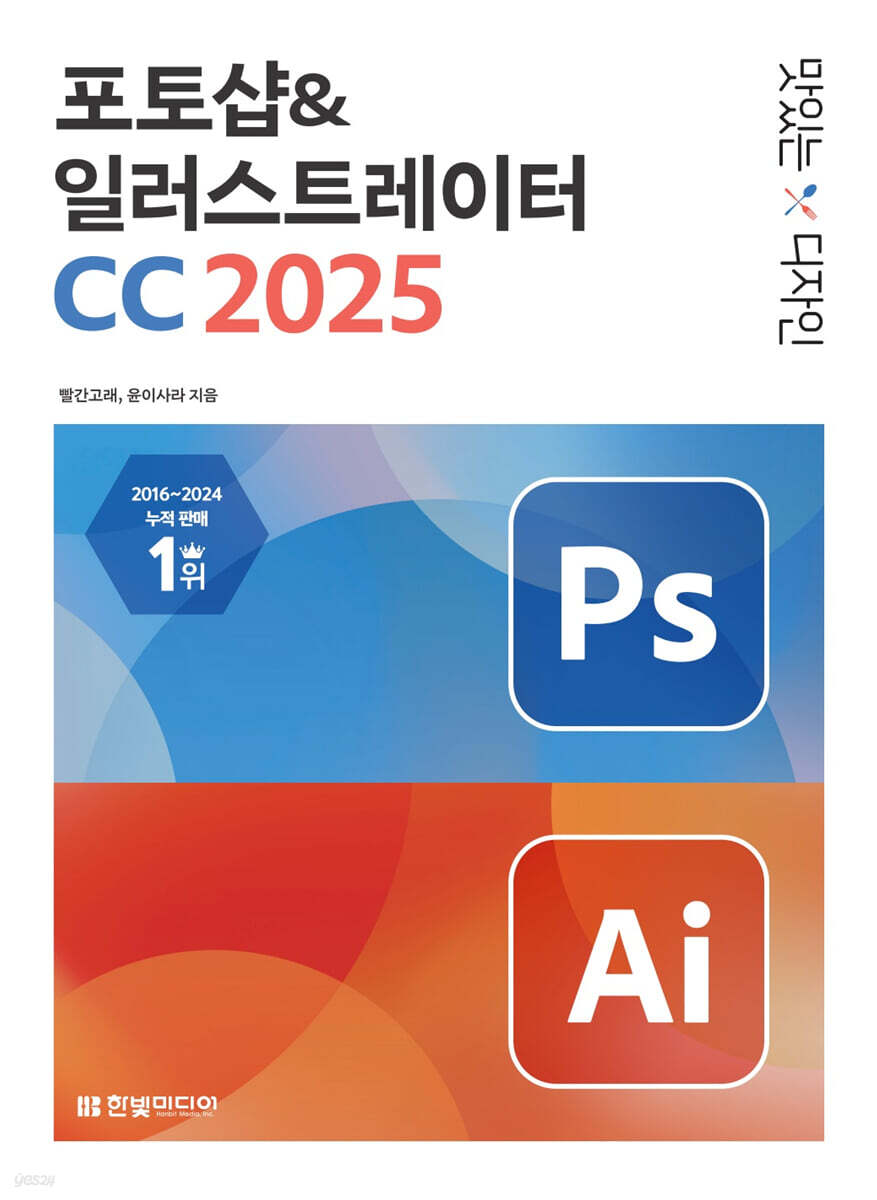 |
Description
Introduction au livre
La recette la plus complète pour apprendre Photoshop et Illustrator correctement !
Tout en un seul volume ! Une introduction simple, rapide et efficace au graphisme !
Vous pouvez apprendre Photoshop et Illustrator, logiciels essentiels pour le graphisme, en une seule fois et facilement.
Vous pouvez apprendre sans difficulté en sélectionnant uniquement les points clés, et vous pouvez maîtriser les deux programmes plus efficacement qu'en les apprenant séparément.
Il est entièrement compatible avec la dernière version, CC 2025, pour vous aider à apprendre rapidement les nouvelles fonctionnalités, et il facilite l'apprentissage des fonctions de base et essentielles grâce à des exemples pratiques optimisés pour l'apprentissage des fonctions.
La méthode d'apprentissage en trois étapes, [Pratique des fonctions] - [Aperçu de la pratique] - [Application pratique], qui vous permet de maîtriser tout, des fonctions de base à l'utilisation, aide chacun à apprendre correctement Photoshop et Illustrator et à commencer à les utiliser immédiatement.
Le groupe d'étude en ligne de 6 semaines, animé par le café officiel Delicious Design Study, propose un programme utile et des séances de questions-réponses, facilitant encore davantage l'apprentissage de Photoshop et d'Illustrator.
- Vous pouvez consulter un aperçu du contenu du livre.
Aperçu
indice
préface
Apprendre avec plaisir
Structure d'apprentissage en 3 étapes et galerie d'exemples de réalisation
Télécharger un exemple et des fichiers complétés
Page d'aide à la conception de Delicious
Utilisation du café officiel de Delicious Design Study
Nouveautés de Photoshop CC 2025
Nouvelles fonctionnalités d'Illustrator CC 2025
Un design délicieux, un aperçu
PARTIE 01 Recettes Photoshop faciles et rapides
CHAPITRE 01 Découverte de Photoshop CC 2025
LEÇON 01 Bienvenue, Photoshop : Qu’est-ce que Photoshop et à quoi sert-il ?
Où est utilisé Photoshop ?
LEÇON 02 : À quoi ressemble Photoshop ? : Aperçu de l’écran de lancement de Photoshop
Écran d'accueil de Photoshop CC 2025
Écran principal de Photoshop CC 2025
[Astuce simple] Éclaircir un écran de travail sombre
Explorez les noms et les fonctionnalités des outils
Développer/réduire la barre d'outils
[Tutoriel simple] Configurer votre propre barre d'outils
Apprenez-en davantage sur le panel
Manipulation du panneau
LEÇON 03 Connaissances essentielles en graphisme : vecteurs, images bitmap, RVB, CMJN, résolution, formats de fichiers
Quelle est la différence entre un visuel vectoriel et un visuel bitmap ?
Modes de couleur RVB et CMJN
Résolution
Formats de fichiers image : dans quel format dois-je les enregistrer ?
3 propriétés de la couleur
CHAPITRE 02 Si vous savez cela, vous pouvez maîtriser parfaitement Photoshop.
LEÇON 01 : 20 fonctionnalités de base de Photoshop à découvrir : Maîtrisez Photoshop en suivant ces conseils
1. Créer un nouveau document
2 Ouvrir pour charger les images
3. Taille de l'image : ajuster la taille de l'image
4 Copiez et collez l'image
5. Outil Déplacer pour déplacer des objets
6. Outil Loupe pour ajuster le format de l'écran de travail
7. Outil de sélection d'objets pour une sélection rapide par glisser-déposer
8. Transformez pour ajuster la taille d'un objet.
Outil de brossage pour éliminer naturellement les taches
10. Outil lasso pour découper uniquement les parties nécessaires
11 Placer l'image composite intégrée
12 masques de calque qui masquent l'original sans l'altérer.
13 Taille de la toile pour ajuster la taille de la toile
14 Outil Forme pour dessiner des formes
Outil de texte pour saisir 15 caractères
Mode de fusion pour la composition de 16 calques
17 Outil de sélection des couleurs
18 Outil de recadrage pour supprimer les parties inutiles
19 Outil manuel pour déplacer l'écran
Exporter sous pour enregistrer sous 20 images
LEÇON 02 Gestion des fichiers : Création d’un nouveau document de travail, chargement de fichiers, enregistrement de fichiers et fermeture des fenêtres
[Exercice simple] Création d'un nouveau document de travail
[Exercice simple] Chargement des images
[Exercice simple] Enregistrer une image
Redimensionnement des images et des canevas
[Exercice simple] Réduire la taille des images
[Aperçu de la pratique] Créer des images qui ne se fissurent pas lorsqu'on zoome
[Aperçu de l'exercice] Ajustement de la taille de la zone de travail
[Aperçu de l'exercice] Fermez la fenêtre de travail et quittez Photoshop
LEÇON 03 SÉLECTION : Sélectionner la zone souhaitée de différentes manières
Outil de sélection pour sélectionner des formes carrées ou circulaires
[Aperçu de la pratique] Adoucir les contours avec la technique du plumeau
Outil lasso à sélection libre
Outil de sélection d'objets permettant de sélectionner des objets en un seul clic ou par glisser-déposer
[Aperçu de l'exercice] Sélection avec l'outil de sélection d'objets
Affinez la sélection des cheveux en un seul clic.
[Exercice simple] Sélectionner chaque mèche de cheveux avec précision
Mode Masque rapide pour une sélection précise au pinceau
[Aperçu de l'exercice] Création d'un fond noir et blanc avec le mode Masque rapide
[Aperçu de la pratique] Changer de couleur simultanément grâce à la gamme de couleurs
[Aperçu de la pratique] Séparer le sujet et l'arrière-plan grâce à une zone de focalisation
Modifier pour modifier la sélection
Sélectionnez l'outil Plume avec précision
LEÇON 04 Déplacement : Déplacement libre de la zone de sélection
[Exercice simple] Découper et déplacer uniquement la zone de sélection
[Exercice simple] Copier et déplacer
[Exercice simple] Fusionner des images provenant de différents espaces de travail en une seule
LEÇON 05 Transformation, rotation : Transformation, rotation et distorsion d’images
[Tutoriel simple] Redimensionner et faire pivoter une image
[Aperçu de la pratique] Déformer les images de différentes manières
LEÇON 06 Recadrer et diviser : Recadrer et diviser des parties d’une image
[Exercice simple] Outil de recadrage pour découper des images
[Exercice simple] Agrandir une image
[Aperçu pratique] Redresser les photos de travers avec l'outil de recadrage
[Aperçu de la pratique] Recadrage précis avec l'outil de recadrage en perspective
[Aperçu pratique] Recadrer une image en une seule fois avec l'outil Fractionner
[Aperçu de l'exercice] Création d'un masque d'image de la forme souhaitée avec l'outil Cadre
LEÇON 07 Dessin et coloriage : Dessinez librement et coloriez
Outil pinceau et outil crayon pour dessiner au fur et à mesure
[Tutoriel simple] Installation d'un pinceau
[Exercice simple] Utilisation d'un pinceau sous pression de tablette
[Tutoriel simple] Créer un pinceau à lignes pointillées
Outil gomme pour effacer et supprimer des images
[Tutoriel simple] Effacer des images et des arrière-plans
Outil de dégradé qui remplit naturellement deux couleurs
[Exercice simple] Remplissage avec un dégradé
[Tutoriel simple] Création et enregistrement d'un nouveau dégradé
[Aperçu de la pratique] Exprimer une ambiance onirique grâce aux dégradés
Outil de peinture qui remplit en une seule fois
[Exercice simple] Remplissage avec de la couleur
[Exercice simple] Remplissage avec des motifs
Couleur de premier plan/d'arrière-plan pour sélectionner une couleur
[Exercice simple] Spécifier les couleurs de premier plan et d'arrière-plan
Spécifier les couleurs de premier plan/d'arrière-plan autrement
LEÇON 08 Retouche et correction : Corriger les images selon vos souhaits
Outils de flou, de netteté et d'estompage pour flouter, accentuer et lisser l'image.
Maîtrise complète de la barre d'options de l'outil Flou/Netteté/Estompage
Utilisez les outils Densité +, Densité - et Éponge pour assombrir ou éclaircir, et ajustez la valeur et la saturation.
Maîtrise complète de la barre d'options de l'outil Dodge/Brûler/Éponger
Outil Pinceau Correcteur pour éliminer les impuretés et nettoyer
Maîtrisez la barre d'options de l'outil Pinceau correcteur localisé
Outil de correction pour un clonage fluide, outil de déplacement prenant en compte le contenu, outil de correction des yeux rouges
[Aperçu de l'exercice] Correction d'images avec l'outil Pinceau de retouche
[Aperçu de la pratique] Éclaircir la peau à imperfections
[Aperçu de la pratique] Suppression facile en un clic
L'outil Tampon de duplication permet de dupliquer une image dans une zone spécifique.
LEÇON 09 Saisie de texte : Saisissez le texte comme vous le souhaitez et utilisez la barre des propriétés.
Outil de texte pour saisir du texte
[Exercice simple] Saisie de texte
Maîtrise complète de la barre d'options et des panneaux de l'outil Texte
[Exercice simple] Saisie d'un paragraphe
[Paragraphe] Conquête complète du panneau
Trois façons de modifier les propriétés du personnage
Polices variables dont les propriétés des caractères peuvent être modifiées librement
[Aperçu de l'exercice] Transformer la forme du texte avec l'outil Déformation de texte
Style de texte déformé fréquemment utilisé
[Tutoriel simple] Créer des lettres courbes qui suivent un tracé
LEÇON 10 : Dessiner des tracés et des formes au format vectoriel : Dessiner diverses formes pour des travaux de détail
Méthode vectorielle
Outil stylo pour une extraction précise en une seule passe
[Exercice simple] Tracer des chemins de différentes manières
[Exercice simple] Créer des formes avec l'outil Plume
[Exercice simple] Extraction des sources d'images à l'aide de passes
Outil de forme pour dessiner des formes vectorielles
[Exercice simple] Dessiner un triangle tout en vérifiant sa forme en temps réel
LEÇON 11 Visualisez l'écran comme vous le souhaitez : zoom, panoramique et zoom avant
[Exercice simple] Zoom avant et arrière avec l'outil Loupe
[Exercice simple] Déplacer l'écran avec l'outil Palm
Maîtriser la barre d'options et les panneaux de l'outil Palm
[Exercice simple] Faire pivoter l'écran avec l'outil Rotation de l'affichage
Mode d'édition d'écran pour une vue plus large de l'espace de travail
LEÇON 12 : Travaillez en toute simplicité : tirez parti des nouvelles fonctionnalités et configurez votre environnement de travail
Travaillez plus vite et pratiquez plus facilement
[Exercice simple] Démarrez rapidement avec de l'aide
[Exercice simple] Éliminer les distractions comme les câbles et les personnes
[Aperçu de l'exercice] Remplissage génératif amélioré : Création d'éléments similaires
[Aperçu de l'exercice] Création d'arrière-plans d'images à l'aide de l'IA
Configuration de l'écran de travail
[Exercice simple] Aménager son propre espace de travail
[Aperçu de la pratique] Configuration de Photoshop
CHAPITRE 03 Calques et canaux de base de la composition
LEÇON 01 Tout sur les calques : Comprendre les bases des calques
Comprendre les couches
[Exercice simple] Comprendre les concepts de couches
Utilisez et gérez librement les calques
[Exercice simple] Sélection et renommage des calques
[Exercice simple] Création d'un nouveau calque et création d'un groupe de calques
[Exercice simple] Copier et supprimer des calques
[Exercice simple] Modifier l'ordre des calques
[Exercice simple] Convertir un calque [Arrière-plan] en calque normal
[Exercice simple] Fusionner les calques
[Exercice simple] Masquer les calques
[Calques] panneau
menu contextuel du panneau [Calques]
[Tutoriel simple] Agrandir une image pour l'adapter à la taille d'un calque
Mode de fusion des calques
[Exercice simple] Mode Multiplier pour rendre le blanc transparent
[Exercice simple] Mode écran pour rendre le noir transparent
[Exercice simple] Mode superposition pour améliorer la netteté de l'image
[Aperçu de la pratique] Mode Densité couleur + pour une expression de la lumière plus intense
Style de calque
[Tutoriel simple] Utiliser librement les styles de calque
Masque de calque
[Exercice simple] Application d'un masque de fusion
[Tutoriel simple] Appliquer un masque d'écrêtage
Calque de réglage
[Exercice simple] Utilisation des calques de réglage
[Exercice simple] Gestion des calques de réglage
Objet intelligent
[Exercice simple] Utilisation des objets intelligents
[Tutoriel simple] Édition avec les calques d'objets dynamiques
LEÇON 02 Tout sur les chaînes : Comprendre les bases des chaînes
Le rôle important des canaux
[Chaînes] Afficher le panneau
[Exercice simple] Correction canal par canal à l'aide des canaux de couleur
[Exercice simple] Changer le mode couleur et vérifier les canaux
[Tutoriel simple] Utiliser le canal alpha pour convertir une partie d'une photo en noir et blanc
CHAPITRE 04 Techniques et filtres de correction d'image pour le montage professionnel
LEÇON 01 : Comment régler comme un pro : Différentes façons d’utiliser le menu [Réglages]
Types d'ajustements
Utilisation des calques de réglage
[Aperçu de la pratique] Correction automatique des couleurs en 1 seconde
[Tutoriel simple] Créer une image en noir et blanc
[Exercice simple] Corriger les images en noir et blanc pour obtenir la tonalité souhaitée
Rendre l'image plus nette
[Exercice simple] Réglage rapide de la luminosité et du contraste avec Luminosité/Contraste
[Exercice simple] Réglage de la luminosité avec les niveaux
[Tutoriel simple] Netteté avec les courbes
[Tutoriel simple] Correction du contre-jour avec ombres/lumières
[Tutoriel simple] Compensation de l'exposition de la caméra avec Exposure
[Exercice simple] Ajuster simultanément la couleur, la saturation et la luminosité avec la fonction Teinte/Saturation
[Exercice simple] Ajuster les couleurs avec la balance des couleurs
[Exercice simple] Créer différents effets de filtre avec des filtres photo
[Exercice simple] Corriger des couleurs spécifiques avec la correction sélective des couleurs
[Tutoriel simple] Changer la couleur d'un tissu avec la fonction Remplacer la couleur
[Tutoriel simple] Créer un effet poster avec Posterize
[Tutoriel simple] Simplifier une image à l'aide d'un seuil
[Tutoriel simple] Inverser une image
[Tutoriel simple] Appliquer une couleur dégradée à une image avec une carte de dégradé
LEÇON 02 : Retoucher des images comme un photographe professionnel : Utiliser Camera Raw
Jetez un œil à l'écran principal de Camera Raw
[Tutoriel simple] Correction de l'exposition et des couleurs avec Camera Raw
LEÇON 03 Cinq techniques essentielles de retouche de portraits : Techniques de retouche photo incontournables pour les réseaux sociaux
[Exercice simple] Technique essentielle de correction en photographie de portrait ① Allonger les jambes
[Exercice simple] Techniques essentielles de correction en photographie de portrait ② Correction des couleurs par ajustement de la balance des blancs
[Tutoriel simple] Techniques essentielles de retouche de portrait ③ Retouche de la peau
[Exercice simple] Techniques essentielles de retouche de portrait ④ Correction de la forme du visage et de la taille des yeux
[Exercices simples] Techniques essentielles de correction en photographie de portrait ⑤ Affiner les contours du portrait
LEÇON 04 Quatre techniques essentielles de correction en photographie de paysage : transformer des photos imparfaites à 2 % en photos exceptionnelles
[Exercice simple] Technique essentielle de retouche photo ① Modifier le ciel
[Exercice simple] Techniques essentielles de correction photo 2. Réglage du contraste
[Exercice simple] Techniques essentielles de correction photo ③ Réglage de la netteté
[Exercice simple] Technique essentielle de correction photo ④ Accentuation des couleurs souhaitées
LEÇON 05 : Le monde imaginaire créé par les filtres : Comprendre le menu [Filtre]
Tous les effets de filtre en un coup d'œil
Filtre neuronal
[Tutoriel simple] Transformer un jeune en personne âgée en un clic
[Tutoriel simple] Convertir une photo en noir et blanc en couleur
[Exercice simple] Changer de décor au fil des quatre saisons
Galerie de divers effets de filtre
raccourcis clavier pratiques de Photoshop
PARTIE 02 Recettes Illustrator faciles et rapides
CHAPITRE 01 : Découverte d’Illustrator CC 2025
LEÇON 01 Bonjour, Illustrator : Qu’est-ce qu’Illustrator et à quoi sert-il ?
Où Illustrator est-il utilisé ?
LEÇON 02 : À quoi ressemble Illustrator ? : Un aperçu détaillé de l’écran de lancement d’Illustrator
Écran d'accueil d'Illustrator CC 2025
Écran par défaut d'Illustrator CC 2025
[Exercice simple] Changer la couleur de l'écran de travail
[Exercice simple] Manipulation du panneau
[Exercice simple] Création et enregistrement d'un écran de travail
LEÇON 03 : Maîtriser les outils de dessin : Comprendre les différents outils d’Illustrator CC 2025
[Exercice simple] Utilisation de la barre d'outils
Explorez les noms et les fonctionnalités des outils
[Exercice simple] Créer et utiliser sa propre barre d'outils
LEÇON 04 : Comment utiliser Illustrator pour gagner du temps : Configurer les raccourcis Illustrator
[Exercice simple] Configurer vos propres raccourcis clavier
CHAPITRE 02 Un aperçu d'Illustrator
LEÇON 01 : Illustrator : Comprendre les connaissances essentielles avant de commencer à utiliser Illustrator
Mode RVB et mode CMJN
[Tutoriel simple] Configuration des modes RVB et CMJN dans Illustrator
Différence entre bitmap et vectoriel
Le concept de couches
LEÇON 02 : Premiers pas avec Illustrator : Ouvrir, fermer et enregistrer des fichiers
[Tutoriel simple] Créer un nouveau plan de travail
[Exercice simple] Enregistrer comme fichier Illustrator
[Exercice simple] Ouverture et fermeture de fichiers
[Exercice simple] Enregistrement dans différents formats de fichiers
[Tutoriel simple] Partage de documents dans le cloud
[Exercice simple] Zoom avant, arrière, déplacement et rotation d'un plan de travail
LEÇON 03 : Maîtriser les plans de travail !
[Tutoriel simple] Créer plusieurs plans de travail dans un seul fichier
LEÇON 04 Bases d'Illustrator, Comprendre les tracés : Dessiner des lignes et des surfaces avec des tracés
Qu'est-ce qu'un laissez-passer ?
[Exercice simple] Tracer une ligne droite
[Exercice simple] Tracer des courbes
[Exercice simple] Dessiner une surface
[Exercice simple] Sélectionner et déplacer des objets
[Exercice simple] Ajout et suppression de points fixes
[Exercice simple] Transformer une ligne droite en courbe
[Exercice simple] Modifier l'épaisseur du trait et créer une ligne pointillée
CHAPITRE 03 Savoir cela à lui seul vous aidera à concevoir.
LEÇON 01 Sélection des chemins : Apprenez les bases de l’utilisation des outils de sélection.
Découvrez les outils de sélection d'objets
[Aperçu pratique] Déplacer et dupliquer avec l'outil de sélection
[Aperçu de l'exercice] Déplacement horizontal/vertical et duplication avec l'outil de sélection
[Aperçu de la pratique] Sélectionner plusieurs objets simultanément avec l'outil de sélection
[Aperçu de la pratique] Redimensionnement avec des cadres de sélection
[Aperçu de l'exercice] Ajustement de l'angle et réalignement du cadre de sélection
[Aperçu de la pratique] Sélectionner et modifier une partie d'un objet avec l'outil de sélection directe
[Aperçu de l'exercice] Sélection avec l'outil de sélection automatique
[Aperçu de la pratique] Sélection avec l'outil Lasso
LEÇON 02 Dessiner des personnages avec des lignes et des surfaces : manipuler librement les tracés avec l’outil Plume
Découvrez l'outil Plume et les outils associés.
[Exercice simple] Création d'un nouveau fichier et chargement d'un fichier Sketch
[Aperçu de l'exercice] Tracer des lignes avec l'outil Plume ①
[Aperçu de l'exercice] Tracer des lignes avec l'outil Plume ②
[Aperçu de l'exercice] Tracer des lignes avec l'outil Plume ③
LEÇON 03 Effacer un tracé : Découper et modifier un tracé avec les outils Gomme, Ciseaux et Couteau
Découvrez les outils permettant d'effacer les laissez-passer
Découvrez le panneau [Ancres] qui dégage les chemins.
[Aperçu de l'exercice] Effacer des tracés avec l'outil Gomme
[Aperçu de la pratique] Découper un chemin avec l'outil Ciseaux
[Aperçu de la pratique] Trajectoires de coupe avec l'outil couteau
[Aperçu de l'exercice] [Points d'ancrage] Interrompre et enchaîner les passes avec le panneau
LEÇON 04 Dessiner des formes : Dessiner différents visages d’animaux avec des outils de dessin
Apprenez à utiliser les outils de dessin de formes.
Dessinez des formes avec des nombres précis
Corrigez la forme dessinée à une valeur exacte
Découvrez l'outil Shaper pour dessiner des formes.
[Aperçu de l'exercice] Dessiner un lapin avec les outils Rectangle et Cercle
[Aperçu de l'exercice] Dessiner un personnage de poussin avec les outils polygone et cercle
[Aperçu de l'exercice] Dessiner un personnage de chat avec l'outil Shaper
LEÇON 05 Gérer les passes en groupe : éditer efficacement plusieurs passes simultanément
[Exercice simple] Grouper et dégrouper plusieurs passes
[Exercice simple] Apprenez à utiliser l'outil de sélection de groupe
[Aperçu de la pratique] Déplacement et copie dans les groupes
LEÇON 06 Alignement de plusieurs tracés : Alignement précis des tracés avec le panneau [Aligner]
Découvrez le panneau [Aligner]
[Exercice simple] Ajustement de l'espacement des objets
[Aperçu de l'exercice] Alignement horizontal et vertical
[Aperçu de la pratique] Alignement avec un espacement égal
[Aperçu de l'exercice] Tri par plan de travail
LEÇON 07 Fusionner et diviser des tracés : Création d’icônes avec l’outil Concepteur de formes et le panneau Pathfinder
Découvrez les outils de construction de formes
Découvrir le panel [Pathfinder]
[Aperçu pratique] Fusionner et diviser avec les outils de composition de formes
[Aperçu de la pratique] Fusion et division des chemins avec le panneau [Pathfinder]
[Exercice en bref] Division d'une surface selon une ligne
[Aperçu de l'exercice] Fusionner des lignes en surfaces avec un contour
LEÇON 08 Rotation et symétrie des trajectoires : créer des motifs polyvalents avec les outils Rotation et symétrie
Découvrez les outils Rotation et Symétrie
Rotation et retournement avec des nombres exacts
[Aperçu de l'exercice] Modification des pétales et des feuilles avec l'outil Rotation
[Aperçu de l'exercice] Créer un cœur avec l'outil de réflexion
LEÇON 09 Dessiner en répétant des chemins : exprimer la symétrie et les formes répétées avec la fonction de répétition
Découvrez les différents types de répétition
Examiner le panneau [Options de répétition]
[Aperçu de l'exercice] Création d'une horloge à répétition radiale
[Aperçu de l'exercice] Fabriquer un vase en retournant à plusieurs reprises
LEÇON 10 : Modifier la taille et l’inclinaison d’un tracé : Modifier la forme d’un tracé avec les outils Échelle et Inclinaison
Découvrez les outils Échelle, Inclinaison et Remodelage.
Corrigez la forme du passage avec des nombres précis
[Aperçu de la pratique] Redimensionner avec précision grâce à l'outil Redimensionner
[Aperçu de la pratique] Réglage précis de l'inclinaison avec l'outil d'inclinaison
[Aperçu de l'exercice] Création de courbes avec l'outil de modification de forme
LEÇON 11 Toutes les façons d'appliquer la couleur dans Illustrator : Appliquer la couleur avec le panneau Mélangeur de couleurs, le panneau Nuancier, le sélecteur de couleurs et Recolorier l'illustration.
Application des couleurs avec le panneau mélangeur de couleurs
Application de la couleur avec le panneau d'échantillons
Application d'un motif avec le panneau d'échantillons
Découvrez [le sélecteur de couleurs]
[Recolor] En savoir plus
[Tutoriel simple] Appliquer des couleurs avec le panneau Mélangeur de couleurs
[Tutoriel simple] Appliquer et enregistrer les couleurs avec le panneau Nuancier
[Aperçu de l'exercice] Application des couleurs avec la boîte de dialogue [Sélecteur de couleurs]
[Aperçu de la pratique] Correction des couleurs avec [Recolor]
Cours en ligne sur le changement de couleurs grâce à l'IA
[Aperçu de l'exercice] Application de motifs avec le panneau d'échantillons
LEÇON 12 Créer des couleurs éclatantes avec des dégradés : Panneau [Dégradé], Mélanger les couleurs avec l’outil Dégradé
[Gradient] En savoir plus sur le panneau
Découvrez l'outil Dégradé
Découvrez les dégradés libres
[Tutoriel simple] Appliquer un dégradé linéaire avec le panneau [Dégradé]
[Tutoriel simple] Appliquer un dégradé circulaire avec le panneau [Dégradé]
[Tutoriel simple] Modifier les dégradés avec l'outil Dégradé
[Tutoriel simple] Appliquer un dégradé subtil avec un dégradé libre
LEÇON 13 : Isoler les passes pour faciliter l’édition : gérer les passes individuellement en mode d’isolation
Découvrez le mode d'isolation
[Aperçu de l'exercice] Montage des passes en mode isolation
LEÇON 14 Guides pour vous aider à travailler avec précision : Installez des règles, des guides et des grilles pour travailler avec précision.
Apprenez-en plus sur la règle
Apprenez-en davantage sur le guide
Découvrez la grille
[Exercice simple] Mise en place précise des règles, des gabarits et des grilles
CHAPITRE 04 : Améliorer vos compétences grâce à des techniques intermédiaires
LEÇON 01 : Afficher uniquement la partie souhaitée : Masquez les parties inutiles et n’affichez que les parties spécifiques à l’aide d’un masque d’écrêtage.
Application d'un masque d'écrêtage
Modification d'un masque d'écrêtage
LEÇON 02 : Dessiner des boîtes 3D : Créez facilement des illustrations 3D avec l’outil Grille de perspective
Dessiner une boîte à l'aide de l'outil de grille de perspective
LEÇON 03 Transformer une photo en dessin : Conversion d’une image bitmap en image vectorielle à l’aide de la vectorisation
Convertir des images bitmap en images vectorielles
Modifier l'ordre des calques à l'aide des raccourcis clavier d'organisation
LEÇON 04 Créer un effet de superposition de surfaces : Mélanger ou ajuster la transparence avec le panneau [Transparence]
Composition avec le mode de fusion
Rendez la surface transparente en ajustant la transparence.
LEÇON 05 : Dessiner des lignes naturelles : Faire glisser le crayon pour dessiner des gribouillis
Dessinez et modifiez des lignes avec l'outil crayon
Écrire avec un outil de crayon
LEÇON 06 Créer un effet de trait au pinceau : Utilisez l’outil pinceau pour créer un effet dessiné à la main.
Tracer des lignes avec l'outil pinceau
Appliquer un pinceau sur un chemin régulier
Dessiner une surface avec l'outil pinceau goutte d'eau
Simplifier les passes complexes
LEÇON 07 Création d'une page d'événement par saisie de texte : Saisie et modification de texte de différentes manières
Saisissez du texte
Modifier la taille et la couleur de la police
Saisissez le texte verticalement
Saisissez le texte qui transite par le passage
Modifier du texte avec l'outil de manipulation de texte
Concevoir en transformant du texte en tracés avec Créer des contours
LEÇON 08 Travailler avec l'IA générative : créer des dessins, du texte, des maquettes et des couleurs avec Adobe Generative AI
[Tutoriel simple] Générer des vecteurs à partir de texte
[Exercice simple] Réécrire du texte sous forme d'image
[Exercice simple] Créer une maquette naturelle
[Tutoriel simple] Remplissage de formes avec des graphiques vectoriels (Gen Shape Fill)
raccourcis clavier pratiques d'Illustrator
Recherche
Image détaillée

Avis de l'éditeur
À quel type de lecteurs ce livre s'adresse-t-il ?
-Les designers en herbe ou les nouveaux designers qui font leurs premiers pas dans le domaine
-Designers ayant 1 à 3 ans d'expérience qui souhaitent découvrir et apprendre rapidement les nouvelles fonctionnalités de Photoshop et Illustrator CC 2025.
-Tout le monde qui souhaite utiliser Photoshop et Illustrator pour le travail ou les loisirs
-Débutants ayant déjà utilisé Photoshop et Illustrator à quelques reprises, mais qui manquent de compétences de base et souhaitent les améliorer.
Numéro 1 en graphisme pendant 9 années consécutives !
Une série à laquelle 740 000 lecteurs font confiance et qu'ils suivent.
* Kyobo Book Centre, Aladdin, Yes24, Interpark : n° 1 en informatique/infographie (statistiques de 2016 à 2024)
Découvrez les avis sincères des lecteurs qui ont testé en avant-première « Delicious Design » !
[Lee Bom] C'est très utile car cela explique les bases, telles que chaque fonction, le réglage de la taille de l'image et la sélection de l'objet, étape par étape du point de vue d'un non-spécialiste.
C'est formidable de pouvoir apprendre facilement tout, de la synthèse d'images à la correction et au réglage des tons, ce qui paraissait difficile auparavant !
[Bae So-eun] Je pense qu'il n'y a aucune raison de ne pas choisir la « Série Delicious Design » comme guide pour débutants.
Les explications simples rendent la lecture facile, et l'ouvrage est organisé avec uniquement des exemples pratiques !
[Kang Min-seok] La série « Delicious Design », que même le grand public peut facilement apprendre, est un excellent manuel pour les employés de bureau comme moi qui souhaitent étudier pendant leur temps libre.
Je le recommande vivement comme ouvrage d'introduction de base.
1.
Apprenez Photoshop et Illustrator avec un seul livre !
Photoshop et Illustrator, synonymes de logiciels graphiques, sont étroitement liés et leurs méthodes d'utilisation sont très similaires, ce qui rend plus efficace de les apprendre ensemble plutôt que séparément.
Ce livre ne couvre que les fonctionnalités essentielles de Photoshop et Illustrator indispensables à la conception graphique, vous permettant de les apprendre facilement et sans difficulté.
Des cours vidéo et des codes QR sont disponibles pour la section Illustrator ! Apprenez grâce aux cours vidéo !
2.
Entièrement compatible avec les dernières versions de Photoshop et Illustrator CC 2025 !
Ce livre est entièrement conforme à la dernière version, CC 2025.
Acquérir de solides bases en conception graphique en apprenant rapidement et facilement les nouvelles fonctionnalités de CC 2025 qui vous aideront à utiliser Photoshop et Illustrator plus efficacement.
3.
Apprenez en 3 étapes, la méthode d'apprentissage la plus parfaite !
Des exercices fonctionnels accessibles même aux débutants, une vue d'ensemble des exercices faciles à comprendre en un coup d'œil et des applications pratiques immédiatement utilisables : voici la structure d'apprentissage en 3 étapes idéale pour maîtriser Photoshop et Illustrator.
Dans [Exercices pratiques], vous apprendrez les connaissances de base, la composition de l'écran, les panneaux et les outils que vous devez connaître, ainsi que les opérations et les paramètres de base nécessaires avant de pratiquer les exemples.
[Practice at a Glance] présente les fonctions essentielles du programme à travers des exemples fonctionnels.
Vous pouvez visualiser en un coup d'œil le processus d'utilisation des principales fonctions et vérifier immédiatement les résultats, ce qui vous permet de bien comprendre leur fonctionnement.
Dans la section [Application pratique], vous apprendrez des compétences pratiques en combinant plusieurs fonctions pour créer un exemple complet.
4.
Un exemple pratique, parfait pour apprendre les fonctionnalités !
Si vous maîtrisez les fonctions de base de Photoshop et d'Illustrator, vous pourrez facilement réaliser la plupart des travaux de conception.
Plutôt que la méthode fastidieuse consistant à mémoriser toutes les fonctions de manière encyclopédique, nous vous aidons à apprendre efficacement en structurant des exemples pratiques parfaitement adaptés à la maîtrise des fonctions.
5.
Un groupe d'étude en ligne de 6 semaines avec le café officiel, Delicious Design Study Group !
Le groupe d'étude « Delicious Design Study Group » vous aide à apprendre Photoshop, Illustrator, Premiere Pro et After Effects rapidement et facilement.
Le café officiel de Delicious Design Study, IT Student (https://cafe.naver.com/matdistudy), vous guide à travers le volume d'apprentissage selon le programme de 6 semaines, propose des missions et même des récompenses à la fin de l'étude.
De plus, si vous avez des questions, vous pouvez utiliser le [tableau d'affichage des questions et réponses] pour les poser, et nos mentors pédagogiques vous répondront rapidement et avec bienveillance.
Si vous vous sentez dépassé par l'apprentissage en autodidacte, si vous souhaitez apprendre correctement Photoshop et Illustrator, ou si vous voulez découvrir rapidement les nouvelles fonctionnalités d'Adobe, rendez-vous sur le café officiel Delicious Design Study !
* Ce sont de véritables témoignages de personnes ayant étudié en utilisant le café officiel Delicious Design Study !
« Si j'avais été seule, j'aurais abandonné au bout de trois jours, mais grâce au groupe d'étude, j'ai pu me débarrasser de l'étiquette de débutante et d'un livre ! » – Iromi
« Je le recommande vivement à tous ceux qui étudient pour la première fois. »
« Rien ne manque, des bases à la mise en pratique. » – Park Hae-in
SPÉCIFICATIONS DES PRODUITS
- Date d'émission : 11 février 2025
- Nombre de pages, poids, dimensions : 548 pages | 188 × 257 × 22 mm
- ISBN13 : 9791169213349
- ISBN10 : 1169213340
Vous aimerez peut-être aussi
카테고리
Langue coréenne


Langue coréenne


