

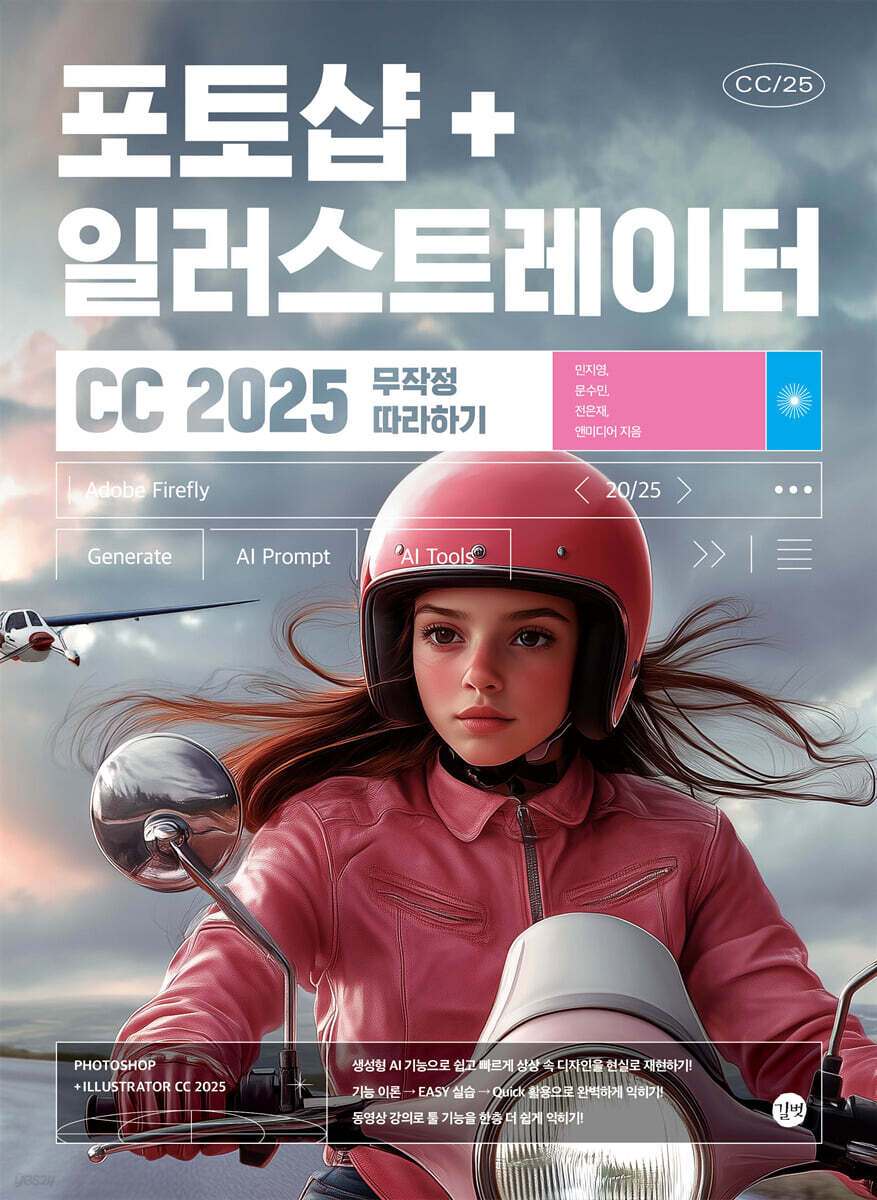
Photoshop + Illustrator CC 2025 : Suivez simplement les instructions
 |
Description
Introduction au livre
« Tirez » sur tout votre temps de travail en une seule fois
Nouvelles fonctionnalités d'IA exceptionnelles dans CC 2025
Vous cherchez encore des modèles ou des images pour vos projets graphiques ? Grâce aux nouvelles fonctionnalités d’IA de CC 2025, créez rapidement et facilement des visuels de haute qualité.
Vous pouvez désormais créer des résultats époustouflants sans aucune compétence en dessin à la main ni en montage complexe.
Créez des images à partir de consignes coréennes dans Photoshop et collaborez rapidement sur les processus de conception grâce aux outils d'IA.
« Photoshop + Illustrator CC 2025 : Apprenez en toute simplicité » présente les fonctionnalités d'IA de manière ludique et intuitive, spécialement conçue pour les débutants. Elle propose également des exemples concrets et des tutoriels vidéo pour vous aider à maîtriser ces fonctionnalités. L'ère de l'IA marque le début d'une nouvelle ère pour Photoshop ! Créez dès maintenant vos propres méthodes de travail avec Photoshop et Illustrator et, grâce aux fonctionnalités d'IA de Photoshop + Illustrator CC 2025, donnez vie à votre imagination.
- Vous pouvez consulter un aperçu du contenu du livre.
Aperçu
indice
Volume 1 Édition Photoshop
Partie 01.
Premiers pas avec Photoshop CC 2025 OnePoint
LEÇON 01 | Nouvelles fonctionnalités de Photoshop CC 2025 : Créer, modifier et composer avec l’IA
Créer des images à partir de texte, sans outils (Conversion texte en image)
De la suppression d'images au remplissage de zones, tout en une seule opération ! (Remplissage génératif)
Générative Expand, optimisé pour les réseaux sociaux
Éliminez les distractions instantanément grâce aux capacités de l'IA
Générer un arrière-plan avec du texte
Options de génération d'image permettant de contrôler l'image, boîte de dialogue Générer une image
Créez différents types de contenu, allant des illustrations artistiques aux photographies photoréalistes.
Générer des images similaires à partir d'images de référence (Image de référence)
Des effets générés par l'IA qui éliminent le besoin de synthèse de filtres traditionnelle
Glissez et déposez pour des résultats parfaits ! Le nouvel outil pinceau
[EXERCICE FACILE] Création de personnages 3D à partir de consignes coréennes
LEÇON 02 | L'imagination créative : les débuts de Photoshop
Photoshop, pour quel type de travail puis-je l'utiliser ?
Les bases superficielles mais essentielles de Photoshop pour le travail
Lisse ou rugueux ! La zone de sélection détermine le niveau de perfection.
Pour écran ou impression ? Des questions sur la qualité d'image ?
La précision des couleurs est-elle correcte ? Correction d’image et concept de couleur.
Comprenez les transformations d'image et de canevas pour visualiser vos créations !
Texte discret, parfois criard ! 3 principes pour l’utilisation des polices
L'importance du droit d'auteur ne saurait être surestimée.
Partie 02.
Découvrez les outils et panneaux de base de Photoshop CC 2025.
LEÇON 03 | Préparez-vous pour le travail de base !
Configurez un panneau personnalisé pour une utilisation simplifiée des fonctionnalités d'IA
À quoi ressemble l'écran de travail de Photoshop ?
Barre de tâches contextuelle, un outil de commande polyvalent pour la création d'images
C'est indispensable ! Apprenez à l'avance les outils essentiels de Photoshop.
Découvrez ici toutes les options ! Apprenez-en plus sur le panneau.
[EXERCICE FACILE] Réglage de la luminosité de votre écran de travail
Partie 03.
Plus rapide, plus facile ! Les bases essentielles de Photoshop à connaître
LEÇON 04 | Préparez-vous ! Créez votre planche de conception en une seule étape
Créer un nouveau document
[EXERCICE FACILE] Créer un canevas
[EXERCICE FACILE] Ouvrir un fichier
[EXERCICE FACILE] Importer des fichiers avec la fonction « Placer incorporé »
Enregistrez vos fichiers sur votre PC ou dans un espace cloud.
Effectuez un zoom avant, arrière et déplacez l'écran de travail.
Utilisation de règles et de guides
Redimensionner l'image
[EXERCICE FACILE] Réduisez la taille de l'image de moitié
Redimensionner la toile
[Utilisation rapide] Agrandir la zone de travail pour créer une image
Consignez votre processus de travail et résolvez les tâches répétitives.
Réduire le temps de travail
[EXERCICE FACILE] Application d'actions et de fonctionnalités par lots à plusieurs images
[Utilisation rapide] Enregistrement de plusieurs images dans un seul fichier PDF
LEÇON 05 | La moitié du travail est faite : Sélectionner la zone de sélection
Découvrez les outils de sélection des zones fixes
Déplacement et duplication des sélections
Choisissez parmi une variété de types d'images
[EXERCICE FACILE] Complétez la bordure du tableau d'affichage avec l'outil polygone.
Sélectionner une image avec l'outil de sélection d'objets
Sélection automatique d'images dans la barre des tâches contextuelle
Sélectionner une zone de création d'image avec l'outil Pinceau de sélection
Modifier la sélection
[EXERCICE FACILE] Sélectionnez rapidement et facilement des images colorées
[EXERCICE FACILE] Sélectionner une personne isolée d'un contexte complexe
[EXERCICE FACILE] Rajeunissement de la peau avec l'outil Pinceau de sélection
[Utilisation rapide] Changez l'arrière-plan en regardant directement le sujet et en le distinguant.
Transformer la zone de sélection
Sélectionnez une gamme de couleurs similaire
Choisir un domaine en fonction de l'objectif
Partie 04.
Des images d'une beauté époustouflante ! Création et transformation d'images par IA
LEÇON 06 | Design ? Désormais, tout le monde peut créer des images avec Photoshop AI !
9 principes pour créer les images souhaitées dans Photoshop
[EXERCICE FACILE] Créer des images humaines réalistes à l'aide de phrases coréennes
[EXERCICE FACILE] Créer une bulle de texte avec une invite
[EXERCICE FACILE] Créer des images artistiques avec des mots-clés
[EXERCICE FACILE] Retouche d'images avec saisie intuitive
[Utilisation rapide] Créez des étiquettes de maquette en générant des images similaires
[Utilisation rapide] Arrière-plans et personnages composites créés avec des invites
[EXERCICE FACILE] Changer de style avec des images de la galerie
[EXERCICE FACILE] Créer des personnages similaires à partir d'images de référence externes
[EXERCICE FACILE] Suppression automatique des arrière-plans et création d'images
[EXERCICE FACILE] Changer les textures selon le type de contenu
[EXERCICE FACILE] Créer des illustrations avec style et effets
LEÇON 07 | Couper et transformer sans hésitation est aussi une compétence !
Sélectionnez et découpez uniquement les parties nécessaires
[EXERCICE FACILE] Recadrer une image horizontale en une image verticale
[EXERCICE FACILE] Recadrer correctement une photo de travers
[EXERCICE FACILE] Agrandissez librement une image en la faisant glisser.
Transformez librement les images
[EXERCICE FACILE] Appliquer un effet d'ombre à une image
[EXERCICE FACILE] Exprimer son point de vue
[Utilisation rapide] Créez des photos émouvantes en transformant des images
[EXERCICE FACILE] Transformation des figures de yoga
Filtres neuronaux pour la transformation d'images naturelles
[Utilisation rapide] Correction des expressions et de la peau des personnages
[Utilisation rapide] Créez une photo de paysage de l'été à l'hiver
[EXERCICE FACILE] Correction de la peau lisse comme dans une publicité
[EXERCICE FACILE] Supprimer le bruit et conserver la netteté même lors de l'agrandissement d'une image
[Utilisation rapide] Création d'une bannière horizontale sans distorsion d'image
[Utilisation rapide] Création d'une photo panoramique à partir de plusieurs photos
Découvrez les différents types de filtres et comment les utiliser.
[Utilisation rapide] Créer une forme ondulée à partir d'un rectangle
[Utilisation rapide] Utiliser un flou de tracé pour un rendu naturel et dynamique
Partie 05.
Correction des couleurs pour une clarté, une luminosité et une richesse de couleurs exceptionnelles.
LEÇON 08 | Choisir une couleur qui vous plaît
Spécifier les couleurs de premier plan et d'arrière-plan
Utilisation de l'outil Pot de peinture
Remplissez une sélection avec de la couleur, une image ou un motif.
[Utilisation rapide] Colorier des webtoons sans abîmer les contours
[EXERCICE FACILE] Suppression d'éléments à l'aide de la fonction Remplissage en spécifiant une zone de sélection
[EXERCICE FACILE] Effacer un tatouage avec remplissage intelligent
Utilisation de dégradés intelligents
[EXERCICE FACILE] Personnalisation des effets de dégradé
Enregistrez et appliquez des modèles
[EXERCICE FACILE] Remplir une image avec un motif de papillon
[Utilisation rapide] Création d'une image de motif parfaite même après découpe
LEÇON 09 | Les bases simples et étonnantes de la correction des couleurs
[EXERCICE FACILE] Correction automatique des couleurs
[EXERCICE FACILE] Correction d'une image en mode visualisation avec l'outil Pinceau de retouche
Réglage de la luminosité et du contraste d'une tonalité spécifique
[Utilisation rapide] Correction des hautes lumières, des tons moyens et des ombres d'une image
Donnez plus de relief à vos photos en ajustant la luminosité et le contraste.
[EXERCICE FACILE] Créez des photos éclatantes en ajustant la saturation
[EXERCICE FACILE] Ajuster la couleur et la saturation à votre convenance
LEÇON 10 | Correction des couleurs détaillée ou créative
Réglage de la balance des couleurs
Convertir l'image en noir et blanc
Réglage de la saturation et de l'exposition
[EXERCICE FACILE] Correction des couleurs tout en vérifiant le style de correction
[EXERCICE FACILE] Conservez l'original intact ! Modifiez et corrigez selon vos besoins.
Partie 06.
Concevez un texte personnalisé pour transmettre visuellement votre message.
LEÇON 11 | De la saisie ultra-simple à la saisie de texte personnalisée
Découvrez les différents types d'outils de texte
Utilisation du panneau et de la barre d'options pour la saisie
Gestion des paragraphes
Saisie et modification de texte
Saisissez du texte et modifiez les propriétés
[EXERCICE FACILE : Utilisation des polices fournies par Photoshop]
LEÇON 12 | Le lien inévitable entre les images et les styles de caractères
[EXERCICE FACILE] Exercice : Importez et saisissez des phrases longues
[EXERCICE FACILE] Saisie de caractères de tracé qui suivent la forme
Transformer le texte
[Guide rapide] Créer un dépliant avec un style de texte
[Guide rapide] Création de différents types de lettres de logo
[Utilisation rapide] Créez des images promotionnelles pour les réseaux sociaux avec des cadres de texte
Partie 07.
Défi dessin ! Dessinez avec des pinceaux, des stylos et des formes.
LEÇON 13 | DESSINER AU PINCEAU, AU STYLO ET AU TRAIT DE PENCHE
Découvrez les outils Pinceau et Crayon
[Utilisation rapide] Dessinez facilement un personnage de chiot avec votre souris !
Découvrez les outils pour tracer des chemins
[EXERCICE FACILE] Sélection de courbes et de lignes droites
[Utilisation rapide] Création d'un personnage d'ours en peluche avec l'outil Plume
[EXERCICE FACILE] Extraction de chemins à partir d'un format texte
Apprenez à tracer des lignes et des formes
[Utilisation rapide] Création d'une image de silhouette
[Utilisation rapide] Création d'une image du ciel nocturne
LEÇON 14 | Utilisation de pinceaux aux caractéristiques spéciales
Effacez uniquement la partie souhaitée en la faisant glisser.
Utilisation de l'outil d'histoire de l'art
Dupliquez l'image
[EXERCICE FACILE] Ranger les jouets en double
Retouche de la peau et restauration d'images
[EXERCICE FACILE] Suppression d'images complexes en forme de lignes fines
[EXERCICE FACILE] Identifiez et effacez plusieurs personnes simultanément.
Partie 08.
Calques, masques et canaux pour la composition d'images
LEÇON 15 | Composition d'image exceptionnelle : Les calques
Découvrez les différentes couches
Conseils d'utilisation des calques que vous devez connaître
[Créer rapidement une image de collage]
[EXERCICE FACILE : Créer des images miniatures YouTube avec des calques groupés]
couches composites superposées
[Créez une carte de visite en synthétisant des images à l'aide de Quick Utilization]
[Utilisation rapide] Créez facilement des maquettes de boissons grâce au mode de mélange
Application des styles de calque de dégradé et de motif
[Créer une carte de visite en utilisant les styles de calque Quick Utilize]
[Utilisation rapide] Création de texte 3D transparent avec différents styles de calques
Composition d'images avec des masques de calque
[Utilisation rapide] Configuration de l'écran Instagram
[Utilisation rapide] Création d'une publicité pop-up avec un masque de calque d'objet
Images de motifs composites dans du texte
[EXERCICE FACILE] Synthétisez une image de nuage pour obtenir la forme souhaitée.
Utilisation des objets intelligents
[EXERCICE FACILE] Gérer les images sans endommager l'original
LEÇON 16 | Utilisation des canaux pour les informations de couleur et les masques
Découvrez les modes de couleur
Explorer les chaînes
[EXERCICE FACILE] Créez un canal, enregistrez la zone de sélection et utilisez-la.
[EXERCICE FACILE] Extraction de zones complexes
Apprenez-en davantage sur les masques
Extraction d'images spécifiques à l'aide de masques
[EXERCICE FACILE] Modification de sélections complexes avec des masques de fusion
[EXERCICE FACILE] Sélection et composition d'images poilues
Cours vidéo
Création d'images publicitaires de produits avec l'IA
Créez une carte de visite design en utilisant la transformation d'images
Création d'étiquettes musicales utilisant la saturation et la couleur
Création d'une affiche à l'aide de la fonction de composition de calques
Conception d'emballages de produits à l'aide des fonctionnalités du canal
Création de coupons par SMS
Conception d'une affiche promotionnelle de produit à l'aide de l'IA
Volume 2 Édition Illustrée
Partie 01.
Premiers pas avec Illustrator CC 2025 One Point
LEÇON 1 | Donnez vie à votre imagination grâce à l'IA générative ! Nouveautés d'Illustrator CC 2025
Créez des images vectorielles avec des invites améliorées
Capacités de maquette améliorées pour la conception commerciale
Remplissage de formes avec des graphiques vectoriels
Ajustement de l'intensité de la densité pour affiner l'espacement ou la complexité du motif
Appliquer également un effet de flou aux formes vectorielles
La mise en page automatique par IA crée la mise en page optimale grâce aux fonctionnalités de l'IA
La fonction de vectorisation d'images crée des fichiers vectoriels propres et modifiables.
Fonction de ressaisie automatique qui identifie et modifie la police du texte.
[Quick Bow] Créez des illustrations parfaites même avec un croquis rapide
[Utilisation rapide] Créez des maquettes réalistes en un clic
[Utilisation rapide] Créez une image vectorielle pour prévisualiser votre maquette.
[EXERCICE FACILE] Remplissage de patrons détaillés pour adapter le formulaire de maquette
[EXERCICE FACILE] Aligner des objets sur un chemin
[EXERCICE FACILE] Vérification et modification des polices dans les images
LEÇON 02 | Les débuts de la création graphique en tant qu'illustrateur
Travail manuel ou numérique : lequel choisir ?
Principes de base d'Illustrator pour le travail
Photoshop et Illustrator, plus pratiques ensemble !
Différentes façons d'utiliser des images ! Comment téléverser des fichiers
Éléments à prendre en compte lors de l'impression
Formats de fichiers image visibles autant que vous le savez
LEÇON 03 | Illustrator CC 2025 : Les fonctionnalités de l’IA se démarquent
À quoi ressemble l'écran de travail d'Illustrator ?
Barre de tâches contextuelle, un outil de commande polyvalent pour la création d'illustrations
Découvrez des outils qui fonctionnent en un clic.
Les options de configuration sont ici ! Explorez les panneaux principaux.
Partie 02.
Soyez plus créatif ! Les bases essentielles du dessin à connaître
LEÇON 04 | Préparez-vous ! Créez un canevas rapidement et facilement
Créer un nouveau document
[EXERCICE FACILE] Création d'un nouveau document
[EXERCICE FACILE] Créer un nouveau document avec une taille personnalisée
Spécifier plusieurs plans de travail
[EXERCICE FACILE] Création de plusieurs plans de travail
[EXERCICE FACILE] Ouvrir un fichier et charger une image
Enregistrer le fichier
Fichier d'exportation
[EXERCICE FACILE] Exporter uniquement certains graphiques ou icônes
Sélectionnez l'objet que vous souhaitez
[EXERCICE FACILE] Sélectionner simultanément des personnages possédant les mêmes attributs
LEÇON 05 | Transformer l'imagination en réalité ! Dessin d'illustration
Passe de compréhension
[EXERCICE FACILE] Dessinez des tracés comme vous le souhaitez
Ajustez l'épaisseur et la forme du trait
[Utilisation rapide] Complétez un panneau à l'aide des lignes
[Utilisation rapide] Réalisez facilement des illustrations avec des outils de forme
Dessiner des illustrations au trait avec un aspect dessiné à la main
[Utilisation rapide] Dessiner des illustrations au trait à l'aide de l'outil Tracé
Apprenez à utiliser différents pinceaux
[Utilisation rapide] Illustration gratuite
[EXERCICE FACILE] Dessiner des illustrations d'arrière-plan avec l'outil Pinceau Goutte d'eau
Partie 03.
Correspondance des couleurs et coloration, calques pour une gestion facile
LEÇON 06 | Associer les couleurs selon vos goûts
Explorez les outils de coloriage
[EXERCICE FACILE] Réglage du mode couleur
Spécifiez les couleurs et les motifs en un seul clic
[Utilisation rapide] Application des couleurs et des motifs dans le panneau Nuancier
[EXERCICE FACILE] Créez le modèle souhaité en saisissant simplement des mots-clés.
[EXERCICE FACILE] Modifiez facilement des motifs complexes
[EXERCICE FACILE] Colorier rapidement et facilement
Appliquez rapidement le thème de couleurs souhaité.
Application de couleurs et de dégradés tridimensionnels
[EXERCICE FACILE] Exprimer des effets tridimensionnels avec des dégradés
[EXERCICE FACILE] Appliquer des dégradés avec des points et des lignes
[EXERCICE FACILE] Appliquer des dégradés naturels
LEÇON 07 | Fonctionnalités pratiques pour un travail d'illustration facile
Découvrez les paramètres de l'écran de travail
[EXERCICE FACILE] Travailler avec précision avec des règles et des gabarits
Configuration des groupes et lancement du mode édition
[EXERCICE FACILE] Création de groupes et modification en mode édition
Découvrez les couches pour la gestion des objets
[EXERCICE FACILE] Gestion des calques dans le panneau Calques
Modifier le tableau d'objets
[EXERCICE FACILE] Réorganisez librement les objets
Alignement des objets
[EXERCICE FACILE] Aligner des objets à l'aide du panneau Aligner
Objets de transformation
[Utilisation rapide] Créez un personnage en utilisant les fonctions de rotation, de duplication et de déplacement.
[EXERCICE FACILE] Ajuster la taille par numéro
[EXERCICE FACILE] Incliner un objet
Partie 04.
Améliorations techniques pour optimiser la saisie et la complétion de texte
LEÇON 08 | Conception typographique intuitive
[EXERCICE FACILE] Saisie de texte
[EXERCICE FACILE] Saisie de texte dans un formulaire objet
[EXERCICE FACILE] Saisie de caractères suivant un chemin
[EXERCICE FACILE] Dispersez librement les lettres
[EXERCICE FACILE] Convertir du texte en objets et les modifier
Définir le style du personnage
[Guide rapide] Création d'un menu avec du texte
[EXERCICE FACILE] Aligner précisément les objets et le texte
[Utilisation rapide] Complétez l'icône en ajoutant des caractères avec des polices variables
Transformer le texte
[EXERCICE FACILE] Déformer du texte avec la fonction « Créer avec déformation »
LEÇON 09 | Reconstruire les illustrations pour en améliorer l'exhaustivité
Additionner et diviser des objets
[EXERCICE FACILE] Reconstruire une illustration à l'aide du panneau Pathfinder
Reconfigurez les objets d'un simple clic et glisser
[EXERCICE FACILE] Reconstruire des objets à l'aide d'outils de composition de formes
Création d'un objet intermédiaire
[Utilisation rapide] Création d'un personnage avec la fonction de fusion
Mélangez les couleurs ou n'en montrez qu'une partie.
[EXERCICE FACILE] Ajouter de la transparence aux objets à l'aide des modes de fusion
Afficher uniquement les parties nécessaires
[Utilisation rapide] Conception d'interfaces graphiques à l'aide de masques d'écrêtage
Transformer des photos en illustrations
[Guide pratique] Convertir des images en illustrations pour concevoir des publicités
Appliquer les symboles
[EXERCICE FACILE] Enregistrement et modification des symboles
[EXERCICE FACILE] Déformer des objets de différentes manières
[Utilisation rapide] Déplacez votre personnage comme vous le souhaitez
[Guide rapide] Conception de graphiques pour infographies
Cours vidéo
Conception d'un sac écologique illustré par un personnage à l'aide d'outils de formes
Création d'une coque de téléphone typographique avec Blend
Partie 01.
Premiers pas avec Photoshop CC 2025 OnePoint
LEÇON 01 | Nouvelles fonctionnalités de Photoshop CC 2025 : Créer, modifier et composer avec l’IA
Créer des images à partir de texte, sans outils (Conversion texte en image)
De la suppression d'images au remplissage de zones, tout en une seule opération ! (Remplissage génératif)
Générative Expand, optimisé pour les réseaux sociaux
Éliminez les distractions instantanément grâce aux capacités de l'IA
Générer un arrière-plan avec du texte
Options de génération d'image permettant de contrôler l'image, boîte de dialogue Générer une image
Créez différents types de contenu, allant des illustrations artistiques aux photographies photoréalistes.
Générer des images similaires à partir d'images de référence (Image de référence)
Des effets générés par l'IA qui éliminent le besoin de synthèse de filtres traditionnelle
Glissez et déposez pour des résultats parfaits ! Le nouvel outil pinceau
[EXERCICE FACILE] Création de personnages 3D à partir de consignes coréennes
LEÇON 02 | L'imagination créative : les débuts de Photoshop
Photoshop, pour quel type de travail puis-je l'utiliser ?
Les bases superficielles mais essentielles de Photoshop pour le travail
Lisse ou rugueux ! La zone de sélection détermine le niveau de perfection.
Pour écran ou impression ? Des questions sur la qualité d'image ?
La précision des couleurs est-elle correcte ? Correction d’image et concept de couleur.
Comprenez les transformations d'image et de canevas pour visualiser vos créations !
Texte discret, parfois criard ! 3 principes pour l’utilisation des polices
L'importance du droit d'auteur ne saurait être surestimée.
Partie 02.
Découvrez les outils et panneaux de base de Photoshop CC 2025.
LEÇON 03 | Préparez-vous pour le travail de base !
Configurez un panneau personnalisé pour une utilisation simplifiée des fonctionnalités d'IA
À quoi ressemble l'écran de travail de Photoshop ?
Barre de tâches contextuelle, un outil de commande polyvalent pour la création d'images
C'est indispensable ! Apprenez à l'avance les outils essentiels de Photoshop.
Découvrez ici toutes les options ! Apprenez-en plus sur le panneau.
[EXERCICE FACILE] Réglage de la luminosité de votre écran de travail
Partie 03.
Plus rapide, plus facile ! Les bases essentielles de Photoshop à connaître
LEÇON 04 | Préparez-vous ! Créez votre planche de conception en une seule étape
Créer un nouveau document
[EXERCICE FACILE] Créer un canevas
[EXERCICE FACILE] Ouvrir un fichier
[EXERCICE FACILE] Importer des fichiers avec la fonction « Placer incorporé »
Enregistrez vos fichiers sur votre PC ou dans un espace cloud.
Effectuez un zoom avant, arrière et déplacez l'écran de travail.
Utilisation de règles et de guides
Redimensionner l'image
[EXERCICE FACILE] Réduisez la taille de l'image de moitié
Redimensionner la toile
[Utilisation rapide] Agrandir la zone de travail pour créer une image
Consignez votre processus de travail et résolvez les tâches répétitives.
Réduire le temps de travail
[EXERCICE FACILE] Application d'actions et de fonctionnalités par lots à plusieurs images
[Utilisation rapide] Enregistrement de plusieurs images dans un seul fichier PDF
LEÇON 05 | La moitié du travail est faite : Sélectionner la zone de sélection
Découvrez les outils de sélection des zones fixes
Déplacement et duplication des sélections
Choisissez parmi une variété de types d'images
[EXERCICE FACILE] Complétez la bordure du tableau d'affichage avec l'outil polygone.
Sélectionner une image avec l'outil de sélection d'objets
Sélection automatique d'images dans la barre des tâches contextuelle
Sélectionner une zone de création d'image avec l'outil Pinceau de sélection
Modifier la sélection
[EXERCICE FACILE] Sélectionnez rapidement et facilement des images colorées
[EXERCICE FACILE] Sélectionner une personne isolée d'un contexte complexe
[EXERCICE FACILE] Rajeunissement de la peau avec l'outil Pinceau de sélection
[Utilisation rapide] Changez l'arrière-plan en regardant directement le sujet et en le distinguant.
Transformer la zone de sélection
Sélectionnez une gamme de couleurs similaire
Choisir un domaine en fonction de l'objectif
Partie 04.
Des images d'une beauté époustouflante ! Création et transformation d'images par IA
LEÇON 06 | Design ? Désormais, tout le monde peut créer des images avec Photoshop AI !
9 principes pour créer les images souhaitées dans Photoshop
[EXERCICE FACILE] Créer des images humaines réalistes à l'aide de phrases coréennes
[EXERCICE FACILE] Créer une bulle de texte avec une invite
[EXERCICE FACILE] Créer des images artistiques avec des mots-clés
[EXERCICE FACILE] Retouche d'images avec saisie intuitive
[Utilisation rapide] Créez des étiquettes de maquette en générant des images similaires
[Utilisation rapide] Arrière-plans et personnages composites créés avec des invites
[EXERCICE FACILE] Changer de style avec des images de la galerie
[EXERCICE FACILE] Créer des personnages similaires à partir d'images de référence externes
[EXERCICE FACILE] Suppression automatique des arrière-plans et création d'images
[EXERCICE FACILE] Changer les textures selon le type de contenu
[EXERCICE FACILE] Créer des illustrations avec style et effets
LEÇON 07 | Couper et transformer sans hésitation est aussi une compétence !
Sélectionnez et découpez uniquement les parties nécessaires
[EXERCICE FACILE] Recadrer une image horizontale en une image verticale
[EXERCICE FACILE] Recadrer correctement une photo de travers
[EXERCICE FACILE] Agrandissez librement une image en la faisant glisser.
Transformez librement les images
[EXERCICE FACILE] Appliquer un effet d'ombre à une image
[EXERCICE FACILE] Exprimer son point de vue
[Utilisation rapide] Créez des photos émouvantes en transformant des images
[EXERCICE FACILE] Transformation des figures de yoga
Filtres neuronaux pour la transformation d'images naturelles
[Utilisation rapide] Correction des expressions et de la peau des personnages
[Utilisation rapide] Créez une photo de paysage de l'été à l'hiver
[EXERCICE FACILE] Correction de la peau lisse comme dans une publicité
[EXERCICE FACILE] Supprimer le bruit et conserver la netteté même lors de l'agrandissement d'une image
[Utilisation rapide] Création d'une bannière horizontale sans distorsion d'image
[Utilisation rapide] Création d'une photo panoramique à partir de plusieurs photos
Découvrez les différents types de filtres et comment les utiliser.
[Utilisation rapide] Créer une forme ondulée à partir d'un rectangle
[Utilisation rapide] Utiliser un flou de tracé pour un rendu naturel et dynamique
Partie 05.
Correction des couleurs pour une clarté, une luminosité et une richesse de couleurs exceptionnelles.
LEÇON 08 | Choisir une couleur qui vous plaît
Spécifier les couleurs de premier plan et d'arrière-plan
Utilisation de l'outil Pot de peinture
Remplissez une sélection avec de la couleur, une image ou un motif.
[Utilisation rapide] Colorier des webtoons sans abîmer les contours
[EXERCICE FACILE] Suppression d'éléments à l'aide de la fonction Remplissage en spécifiant une zone de sélection
[EXERCICE FACILE] Effacer un tatouage avec remplissage intelligent
Utilisation de dégradés intelligents
[EXERCICE FACILE] Personnalisation des effets de dégradé
Enregistrez et appliquez des modèles
[EXERCICE FACILE] Remplir une image avec un motif de papillon
[Utilisation rapide] Création d'une image de motif parfaite même après découpe
LEÇON 09 | Les bases simples et étonnantes de la correction des couleurs
[EXERCICE FACILE] Correction automatique des couleurs
[EXERCICE FACILE] Correction d'une image en mode visualisation avec l'outil Pinceau de retouche
Réglage de la luminosité et du contraste d'une tonalité spécifique
[Utilisation rapide] Correction des hautes lumières, des tons moyens et des ombres d'une image
Donnez plus de relief à vos photos en ajustant la luminosité et le contraste.
[EXERCICE FACILE] Créez des photos éclatantes en ajustant la saturation
[EXERCICE FACILE] Ajuster la couleur et la saturation à votre convenance
LEÇON 10 | Correction des couleurs détaillée ou créative
Réglage de la balance des couleurs
Convertir l'image en noir et blanc
Réglage de la saturation et de l'exposition
[EXERCICE FACILE] Correction des couleurs tout en vérifiant le style de correction
[EXERCICE FACILE] Conservez l'original intact ! Modifiez et corrigez selon vos besoins.
Partie 06.
Concevez un texte personnalisé pour transmettre visuellement votre message.
LEÇON 11 | De la saisie ultra-simple à la saisie de texte personnalisée
Découvrez les différents types d'outils de texte
Utilisation du panneau et de la barre d'options pour la saisie
Gestion des paragraphes
Saisie et modification de texte
Saisissez du texte et modifiez les propriétés
[EXERCICE FACILE : Utilisation des polices fournies par Photoshop]
LEÇON 12 | Le lien inévitable entre les images et les styles de caractères
[EXERCICE FACILE] Exercice : Importez et saisissez des phrases longues
[EXERCICE FACILE] Saisie de caractères de tracé qui suivent la forme
Transformer le texte
[Guide rapide] Créer un dépliant avec un style de texte
[Guide rapide] Création de différents types de lettres de logo
[Utilisation rapide] Créez des images promotionnelles pour les réseaux sociaux avec des cadres de texte
Partie 07.
Défi dessin ! Dessinez avec des pinceaux, des stylos et des formes.
LEÇON 13 | DESSINER AU PINCEAU, AU STYLO ET AU TRAIT DE PENCHE
Découvrez les outils Pinceau et Crayon
[Utilisation rapide] Dessinez facilement un personnage de chiot avec votre souris !
Découvrez les outils pour tracer des chemins
[EXERCICE FACILE] Sélection de courbes et de lignes droites
[Utilisation rapide] Création d'un personnage d'ours en peluche avec l'outil Plume
[EXERCICE FACILE] Extraction de chemins à partir d'un format texte
Apprenez à tracer des lignes et des formes
[Utilisation rapide] Création d'une image de silhouette
[Utilisation rapide] Création d'une image du ciel nocturne
LEÇON 14 | Utilisation de pinceaux aux caractéristiques spéciales
Effacez uniquement la partie souhaitée en la faisant glisser.
Utilisation de l'outil d'histoire de l'art
Dupliquez l'image
[EXERCICE FACILE] Ranger les jouets en double
Retouche de la peau et restauration d'images
[EXERCICE FACILE] Suppression d'images complexes en forme de lignes fines
[EXERCICE FACILE] Identifiez et effacez plusieurs personnes simultanément.
Partie 08.
Calques, masques et canaux pour la composition d'images
LEÇON 15 | Composition d'image exceptionnelle : Les calques
Découvrez les différentes couches
Conseils d'utilisation des calques que vous devez connaître
[Créer rapidement une image de collage]
[EXERCICE FACILE : Créer des images miniatures YouTube avec des calques groupés]
couches composites superposées
[Créez une carte de visite en synthétisant des images à l'aide de Quick Utilization]
[Utilisation rapide] Créez facilement des maquettes de boissons grâce au mode de mélange
Application des styles de calque de dégradé et de motif
[Créer une carte de visite en utilisant les styles de calque Quick Utilize]
[Utilisation rapide] Création de texte 3D transparent avec différents styles de calques
Composition d'images avec des masques de calque
[Utilisation rapide] Configuration de l'écran Instagram
[Utilisation rapide] Création d'une publicité pop-up avec un masque de calque d'objet
Images de motifs composites dans du texte
[EXERCICE FACILE] Synthétisez une image de nuage pour obtenir la forme souhaitée.
Utilisation des objets intelligents
[EXERCICE FACILE] Gérer les images sans endommager l'original
LEÇON 16 | Utilisation des canaux pour les informations de couleur et les masques
Découvrez les modes de couleur
Explorer les chaînes
[EXERCICE FACILE] Créez un canal, enregistrez la zone de sélection et utilisez-la.
[EXERCICE FACILE] Extraction de zones complexes
Apprenez-en davantage sur les masques
Extraction d'images spécifiques à l'aide de masques
[EXERCICE FACILE] Modification de sélections complexes avec des masques de fusion
[EXERCICE FACILE] Sélection et composition d'images poilues
Cours vidéo
Création d'images publicitaires de produits avec l'IA
Créez une carte de visite design en utilisant la transformation d'images
Création d'étiquettes musicales utilisant la saturation et la couleur
Création d'une affiche à l'aide de la fonction de composition de calques
Conception d'emballages de produits à l'aide des fonctionnalités du canal
Création de coupons par SMS
Conception d'une affiche promotionnelle de produit à l'aide de l'IA
Volume 2 Édition Illustrée
Partie 01.
Premiers pas avec Illustrator CC 2025 One Point
LEÇON 1 | Donnez vie à votre imagination grâce à l'IA générative ! Nouveautés d'Illustrator CC 2025
Créez des images vectorielles avec des invites améliorées
Capacités de maquette améliorées pour la conception commerciale
Remplissage de formes avec des graphiques vectoriels
Ajustement de l'intensité de la densité pour affiner l'espacement ou la complexité du motif
Appliquer également un effet de flou aux formes vectorielles
La mise en page automatique par IA crée la mise en page optimale grâce aux fonctionnalités de l'IA
La fonction de vectorisation d'images crée des fichiers vectoriels propres et modifiables.
Fonction de ressaisie automatique qui identifie et modifie la police du texte.
[Quick Bow] Créez des illustrations parfaites même avec un croquis rapide
[Utilisation rapide] Créez des maquettes réalistes en un clic
[Utilisation rapide] Créez une image vectorielle pour prévisualiser votre maquette.
[EXERCICE FACILE] Remplissage de patrons détaillés pour adapter le formulaire de maquette
[EXERCICE FACILE] Aligner des objets sur un chemin
[EXERCICE FACILE] Vérification et modification des polices dans les images
LEÇON 02 | Les débuts de la création graphique en tant qu'illustrateur
Travail manuel ou numérique : lequel choisir ?
Principes de base d'Illustrator pour le travail
Photoshop et Illustrator, plus pratiques ensemble !
Différentes façons d'utiliser des images ! Comment téléverser des fichiers
Éléments à prendre en compte lors de l'impression
Formats de fichiers image visibles autant que vous le savez
LEÇON 03 | Illustrator CC 2025 : Les fonctionnalités de l’IA se démarquent
À quoi ressemble l'écran de travail d'Illustrator ?
Barre de tâches contextuelle, un outil de commande polyvalent pour la création d'illustrations
Découvrez des outils qui fonctionnent en un clic.
Les options de configuration sont ici ! Explorez les panneaux principaux.
Partie 02.
Soyez plus créatif ! Les bases essentielles du dessin à connaître
LEÇON 04 | Préparez-vous ! Créez un canevas rapidement et facilement
Créer un nouveau document
[EXERCICE FACILE] Création d'un nouveau document
[EXERCICE FACILE] Créer un nouveau document avec une taille personnalisée
Spécifier plusieurs plans de travail
[EXERCICE FACILE] Création de plusieurs plans de travail
[EXERCICE FACILE] Ouvrir un fichier et charger une image
Enregistrer le fichier
Fichier d'exportation
[EXERCICE FACILE] Exporter uniquement certains graphiques ou icônes
Sélectionnez l'objet que vous souhaitez
[EXERCICE FACILE] Sélectionner simultanément des personnages possédant les mêmes attributs
LEÇON 05 | Transformer l'imagination en réalité ! Dessin d'illustration
Passe de compréhension
[EXERCICE FACILE] Dessinez des tracés comme vous le souhaitez
Ajustez l'épaisseur et la forme du trait
[Utilisation rapide] Complétez un panneau à l'aide des lignes
[Utilisation rapide] Réalisez facilement des illustrations avec des outils de forme
Dessiner des illustrations au trait avec un aspect dessiné à la main
[Utilisation rapide] Dessiner des illustrations au trait à l'aide de l'outil Tracé
Apprenez à utiliser différents pinceaux
[Utilisation rapide] Illustration gratuite
[EXERCICE FACILE] Dessiner des illustrations d'arrière-plan avec l'outil Pinceau Goutte d'eau
Partie 03.
Correspondance des couleurs et coloration, calques pour une gestion facile
LEÇON 06 | Associer les couleurs selon vos goûts
Explorez les outils de coloriage
[EXERCICE FACILE] Réglage du mode couleur
Spécifiez les couleurs et les motifs en un seul clic
[Utilisation rapide] Application des couleurs et des motifs dans le panneau Nuancier
[EXERCICE FACILE] Créez le modèle souhaité en saisissant simplement des mots-clés.
[EXERCICE FACILE] Modifiez facilement des motifs complexes
[EXERCICE FACILE] Colorier rapidement et facilement
Appliquez rapidement le thème de couleurs souhaité.
Application de couleurs et de dégradés tridimensionnels
[EXERCICE FACILE] Exprimer des effets tridimensionnels avec des dégradés
[EXERCICE FACILE] Appliquer des dégradés avec des points et des lignes
[EXERCICE FACILE] Appliquer des dégradés naturels
LEÇON 07 | Fonctionnalités pratiques pour un travail d'illustration facile
Découvrez les paramètres de l'écran de travail
[EXERCICE FACILE] Travailler avec précision avec des règles et des gabarits
Configuration des groupes et lancement du mode édition
[EXERCICE FACILE] Création de groupes et modification en mode édition
Découvrez les couches pour la gestion des objets
[EXERCICE FACILE] Gestion des calques dans le panneau Calques
Modifier le tableau d'objets
[EXERCICE FACILE] Réorganisez librement les objets
Alignement des objets
[EXERCICE FACILE] Aligner des objets à l'aide du panneau Aligner
Objets de transformation
[Utilisation rapide] Créez un personnage en utilisant les fonctions de rotation, de duplication et de déplacement.
[EXERCICE FACILE] Ajuster la taille par numéro
[EXERCICE FACILE] Incliner un objet
Partie 04.
Améliorations techniques pour optimiser la saisie et la complétion de texte
LEÇON 08 | Conception typographique intuitive
[EXERCICE FACILE] Saisie de texte
[EXERCICE FACILE] Saisie de texte dans un formulaire objet
[EXERCICE FACILE] Saisie de caractères suivant un chemin
[EXERCICE FACILE] Dispersez librement les lettres
[EXERCICE FACILE] Convertir du texte en objets et les modifier
Définir le style du personnage
[Guide rapide] Création d'un menu avec du texte
[EXERCICE FACILE] Aligner précisément les objets et le texte
[Utilisation rapide] Complétez l'icône en ajoutant des caractères avec des polices variables
Transformer le texte
[EXERCICE FACILE] Déformer du texte avec la fonction « Créer avec déformation »
LEÇON 09 | Reconstruire les illustrations pour en améliorer l'exhaustivité
Additionner et diviser des objets
[EXERCICE FACILE] Reconstruire une illustration à l'aide du panneau Pathfinder
Reconfigurez les objets d'un simple clic et glisser
[EXERCICE FACILE] Reconstruire des objets à l'aide d'outils de composition de formes
Création d'un objet intermédiaire
[Utilisation rapide] Création d'un personnage avec la fonction de fusion
Mélangez les couleurs ou n'en montrez qu'une partie.
[EXERCICE FACILE] Ajouter de la transparence aux objets à l'aide des modes de fusion
Afficher uniquement les parties nécessaires
[Utilisation rapide] Conception d'interfaces graphiques à l'aide de masques d'écrêtage
Transformer des photos en illustrations
[Guide pratique] Convertir des images en illustrations pour concevoir des publicités
Appliquer les symboles
[EXERCICE FACILE] Enregistrement et modification des symboles
[EXERCICE FACILE] Déformer des objets de différentes manières
[Utilisation rapide] Déplacez votre personnage comme vous le souhaitez
[Guide rapide] Conception de graphiques pour infographies
Cours vidéo
Conception d'un sac écologique illustré par un personnage à l'aide d'outils de formes
Création d'une coque de téléphone typographique avec Blend
Image détaillée

Avis de l'éditeur
Facile ! Rapide ! Parfait !
CC 2025 : Transformer l'imagination en réalité
Le mot-clé le plus en vogue actuellement est l'IA.
Il suffit de donner la commande et elle la créera comme par magie.
Cette version CC 2025 dispose de fonctionnalités d'IA améliorées.
Cela vous permet de concrétiser rapidement et facilement vos idées imaginaires.
Plus besoin de chercher et d'acheter des modèles ou des images pour vos créations. Créez rapidement et facilement les designs que vous souhaitez avec CC 2025, optimisé par l'IA.
Pour un travail plus détaillé, vous devez utiliser la fonction outil comme précédemment.
Photoshop + Illustrator CC 2025 est conçu pour suivre les étapes [Théorie] -> [Pratique facile] -> [Utilisation rapide], afin que vous puissiez apprendre les fonctions de l'outil avec un seul suivi.
Découvrez des exemples pratiques et approfondis grâce à des vidéos.
Pour vous permettre d'apprendre à votre rythme, nous avons divisé le programme d'apprentissage en trois étapes : une pour les débutants, une pour ceux qui ont déjà utilisé des versions précédentes de Photoshop et une pour les utilisateurs confirmés. Veuillez vous y référer et utiliser le manuel.
SPÉCIFICATIONS DES PRODUITS
- Date d'émission : 20 janvier 2025
Nombre de pages, poids, dimensions : 508 pages | 1 202 g | 188 × 257 × 21 mm
- ISBN13 : 9791140712137
Vous aimerez peut-être aussi
카테고리
Langue coréenne


Langue coréenne


