

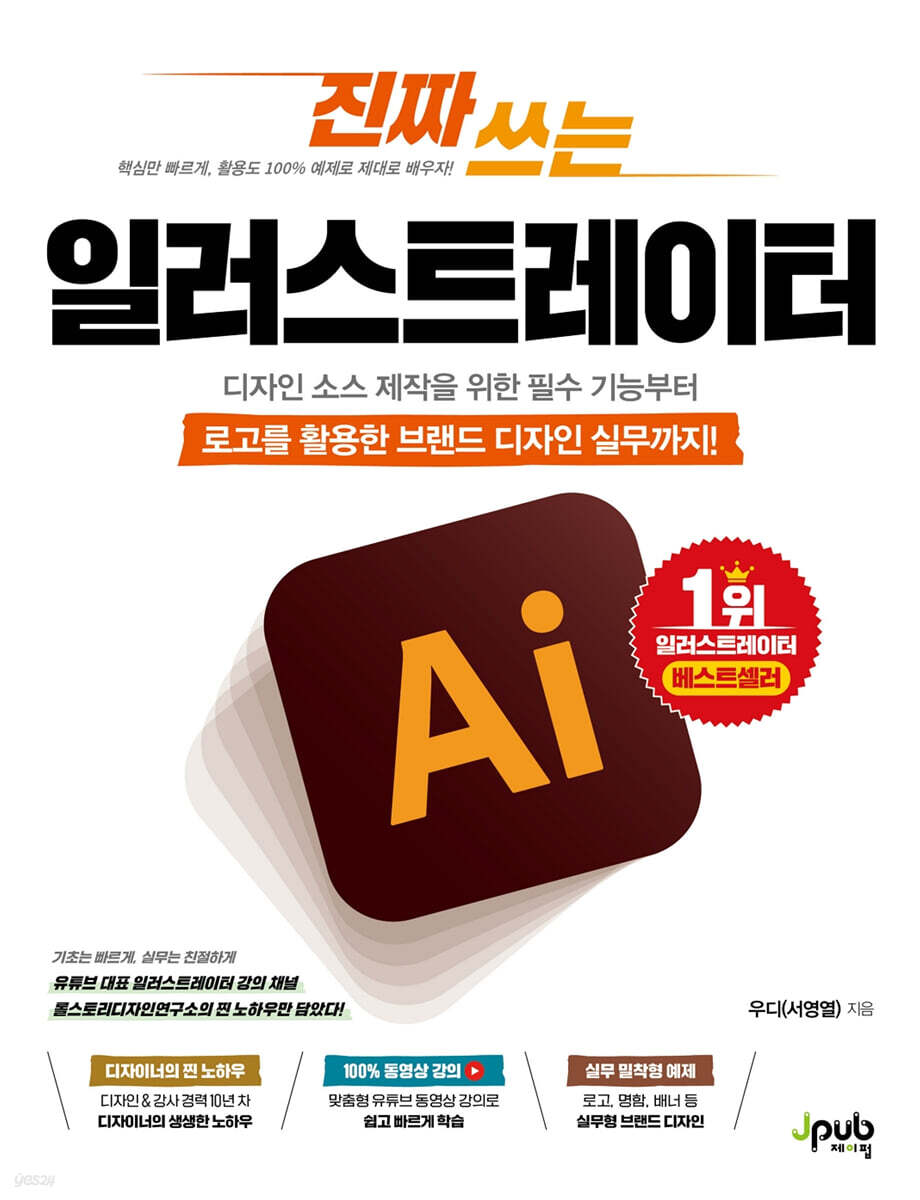
Un véritable illustrateur d'écriture
 |
Description
Introduction au livre
Créez des designs directement à partir de plans de travail vierges, à partir de sources graphiques, jusqu'à des designs prêts à imprimer.
Pour les graphistes, Photoshop et Illustrator sont des logiciels essentiels, comme une aiguille et du fil. Quelle est la différence entre ces deux programmes apparemment similaires ? Photoshop est généralement connu pour ses outils de retouche et de composition. Autrement dit, Photoshop est un outil qui transforme l'huile en huile. En revanche, Illustrator est un outil de création de sources graphiques. Vous devriez donc pouvoir obtenir le résultat souhaité à partir d'un plan de travail vierge, sans aucun élément dessus. De plus, cela demande beaucoup plus de pratique que Photoshop. Ce livre vous permet de vous exercer sur une quarantaine de projets qui tirent parti des caractéristiques de ces illustrateurs, et même de découvrir la conception de marques à l'aide de logos, ce qui peut être considéré comme le summum du travail des illustrateurs. |
- Vous pouvez consulter un aperçu du contenu du livre.
Aperçu
indice
[CHAPITRE 01 Illustrateur : Commencez par garder ceci à l'esprit]
LEÇON 01 : Comprendre les bases de la théorie de la conception 24
__Distinguer les images bitmap des images vectorielles 24
__L'écran est en RGB, l'impression en CMJN 25
Résolution DPI et PPI par composant 27
__Formats de fichiers à choisir selon votre objectif 28
LEÇON 02 : Première rencontre avec un illustrateur 30
__Histoire et applications d'Illustrator 30
Écran d'accueil et lancement de nouvelles tâches 32
__Aperçu de l'espace de travail Illustrator 34
LEÇON 03 Exploration de la barre d'outils et des panneaux 36
Barre d'outils 36 où tous les outils sont regroupés
Panneau principal de l'illustrateur 44
__Créez votre propre espace de travail 52
__Enregistrer et charger votre propre espace de travail 57
[CHAPITRE 02 Principes de base et astuces utiles pour Illustrator]
LEÇON 01 : Gestion de fichiers de base : Sauvegarde 60
__Comprendre les fonctions de sauvegarde de base d'Illustrator 60
__Enregistrer comme fichier image 64
LEÇON 02 : Manipulation des plans de travail 66
Papier à dessin de base pour illustrateur, Artboard 66
__Différentes méthodes de zoom d'écran 69
LEÇON 03 : Le menu Affichage pour ajuster librement l’écran 72
LEÇON 04 Deux façons de saisir du texte 79
__Saisissez du texte en un clic 79
Faites glisser pour créer une zone de texte 80
LEÇON 05 Manipulation libre d'objets géométriques 82
Après avoir dessiné un objet de forme, sélectionnez-le et utilisez-le.
__Modifiez la forme d'un objet avec Live Corners 84
__Chemin de décalage 86, effectif pour la transformation d'objet
LEÇON 06 Changer la couleur d'un objet 89
Remplissage et contour 89 : Modification de la couleur de la surface et du trait
Utilisation des dégradés comme paramètres par défaut 93
__Modifiez les paramètres de dégradé avec des options détaillées 95
LEÇON 07 : Options de mise à l’échelle et de redimensionnement à connaître avant de transformer des objets 98
__Développer et Développer l'apparence pour l'extension d'objet 98
__Modifications des propriétés relatives dues aux changements de taille, Échelle, traits et effets 101
LEÇON 08 Calque 103 : Sélection rapide d’objets
Comprendre les concepts de base des couches 103
Vérifiez la configuration du panneau __Layers 103
LEÇON 09 Utilisation des fichiers image dans Illustrator 106
Importer des images avec __Link et Embed 106
Utilisation des images avec la fonction de mise à jour en direct 109
LEÇON 10 : Bibliothèques et raccourcis pour une conception plus rapide 112
__Sauvegarder et charger la bibliothèque 112
__114 raccourcis personnalisés que vous pouvez modifier selon vos préférences
LEÇON 11 Enregistrer un paquet et finaliser votre travail sous forme de fichier imprimable 116
__Enregistrer le package pour conserver intacts les résultats de conception 116
Création d'un fichier prêt à imprimer pour la sortie de conception 119
[CHAPITRE 03 : Vingt questions fondamentales pour une utilisation pratique]
LEÇON 01 : Créer un logo Instagram avec des formes et des dégradés 128
Dessiner la forme de base du logo 130
__Remplissage d'une surface avec un gradient 132
LEÇON 02 : Transformer des formes pour créer des étoiles rondes et des trajectoires 137
Dessinez une étoile avec l'outil de base, puis transformez-la. 139
__Représenter une trajectoire par transformation d'un rectangle 142
LEÇON 03 Créer un personnage simple en combinant des formes 145
__Faire une tête en transformant un carré 146
Création d'un corps à l'aide d'outils de forme et de réflexion 148
Création d'un bras par suppression de points d'ancrage 152
LEÇON 04 : Les bases d’Illustrator : Maîtriser l’outil Plume et les tracés 155
__Comprendre les chemins mathématiques 156
Dessiner et transformer des lignes et des courbes avec l'outil Plume 158
__Tracer un chemin avec des lignes droites et des courbes reliées 159
Tracez deux courbes reliées par un point d'angle 160
__Ajouter/supprimer des points d'ancrage et des lignes de direction à un tracé 161
__Poursuivre le dessin à partir d'un chemin ouvert 162
LEÇON 05 Fusionner ou intersecter des objets avec Pathfinder 166
Coupez et fusionnez pour créer une icône de cœur 167
__Créer une icône en forme d'étoile excluant la zone d'intersection 169
Fusionnez plusieurs objets pour créer une icône de nuage 171
LEÇON 06 : Dessiner un arc-en-ciel en dupliquant à intervalles réguliers 174
Créer une forme d'arc-en-ciel simple à l'aide d'un jardin 175
__Complétez l'arc-en-ciel en changeant la couleur de chaque objet 178
LEÇON 07 Création d'une horloge par transformations répétées 181
__Créez une chronologie en répétant la duplication de rotation 182
__Complétez en exprimant les aiguilles de l'horloge 186
LEÇON 08 Exprimer des lignes directrices libres 188
Tracez une ligne de guidage en forme de flèche à l'emplacement souhaité 189
Saisissez __ caractères et affichez tous les indicateurs 194
LEÇON 09 Enregistrement d'une forme souhaitée comme pinceau et son utilisation 196
Dessin d'une fleur de cerisier à enregistrer avec le pinceau de dispersion 196
Enregistrez-vous avec un pinceau de dispersion et dispersez 202
LEÇON 10 : Utilisation des pinceaux à motifs avec des formes répétitives 207
__Création d'une forme de base à aligner avec un pinceau à motifs 208
Enregistrez-vous avec un pinceau à motifs et dessinez un motif 210
LEÇON 11 Pinceau artistique 215 qui répartit les objets le long d'un chemin
__Créer une forme de ruban à aligner avec un pinceau artistique 215
Inscrivez-vous et appliquez avec un pinceau d'art 217
LEÇON 12 Illustration 222 dessinée avec un pinceau à effet goutte d'eau qui remplit la surface
Tracez une ligne remplie d'une surface le long du contour de l'image 223.
__Modifiez les couleurs des objets par lots et enregistrez-les en tant que fichiers image 229
LEÇON 13 : Transformer une photo en logo vectoriel avec la vectorisation d’image 231
__Exécution du traçage d'image après le chargement d'une image bitmap 231
__Compléter un logo avec des objets vectoriels 236
LEÇON 14 : Peindre des objets vectoriels avec l’outil Pot de peinture dynamique 241
__Conversion d'une image bitmap en image vectorielle 241
__Remplissez la surface cliquée avec la couleur spécifiée 244
LEÇON 15 : Recolorier une œuvre d’art en changeant les couleurs 248
Conception d'un emblème avec des formes et des effets en zigzag 250
Complétez l'emblème en saisissant __ caractères 253
__Modifiez les combinaisons de couleurs de différentes œuvres d'art grâce à la fonction de changement de couleur 256
LEÇON 16 : La calligraphie commence par le tracé des lettres 258
Modifiez la disposition pour ressentir le rythme après avoir saisi 258 caractères.
Transformation détaillée des caractères pour les exprimer comme une calligraphie 260
LEÇON 17 Déformer un objet pour lui donner une forme choisie, comme une arche ou un éventail 264
__Déformation du texte avec la fonction Déformation 264
Complétez la mise en page en ajoutant un objet __shape 268
__Complétez la typographie en changeant la couleur après avoir agrandi l'objet 271
LEÇON 18 : Déformer librement les objets pour leur donner n’importe quelle forme 274
Création d'un objet en forme de cœur brisé à utiliser comme point de référence 275
Déformer le caractère pour qu'il prenne la forme de l'objet de référence 278
LEÇON 19 : Création de motifs réguliers avec les fonctions de motif 281
Comprendre les fonctions de base pour utiliser le modèle __282
__Enregistrement des motifs géométriques 287
LEÇON 20 : Création d’une forme remplie de motifs avec un masque d’écrêtage 290
Création d'un motif répétitif à appliquer aux objets 290
Application d'un masque d'écrêtage qui n'apparaît qu'à l'intérieur de l'objet de référence 292
[CHAPITRE 04 Encyclopédie d'utilisation d'Illustrator]
LEÇON 01 Créer des motifs naturels avec des agencements irréguliers 298
Conception d'un objet échantillon pour l'enregistrement de motifs 298
Enregistrement et application des modèles 300
LEÇON 02 : Créer un ciel étoilé avec la fonction de pulvérisation de symboles 303
Exprimer le ciel nocturne avec des dégradés libres 303
__Transformez un carré en forme d'étoile et enregistrez-le comme symbole 306
__Placer les objets enregistrés comme symboles en les vaporisant 309
Enregistrement et application des styles graphiques 312
LEÇON 03 Création d'un logo à grille avec les outils de création de formes 314
__Apprendre les bases de l'utilisation de l'outil de construction de formes 314
Création d'un logo à l'aide du système de grille 318
LEÇON 04 : Créez votre propre sceau numérique avec votre police préférée 321
__Créer un sceau en modifiant les formes et les polices 321
Redimensionnez le plan de travail et enregistrez-le au format PNG. 326
LEÇON 05 : Création d’un timbre d’attraction touristique de style vintage 329
__Dessiner des illustrations en utilisant des photos comme arrière-plans 329
__Utiliser des illustrations pour les agencer sous forme de timbres 332
Effet vintage moucheté 333
LEÇON 06 : Réaliser une illustration de timbre à l’aide de la fonction de fusion 337
__Créez un cadre de timbre en remplissant les étapes centrales avec la fonction de mélange 337
Illustrations de tampons décorées par mélange de couleurs 343
LEÇON 07 : Créer une typographie tridimensionnelle avec la fonction de fusion (346)
Exprimer la tridimensionnalité avec la fonction de mélange 346
__Changez la couleur pour maximiser l'effet tridimensionnel 350
LEÇON 08 : Création d’ombres 3D avec les effets de transformation 354
__Enregistrer comme style graphique après avoir exprimé une longue ombre 354
__Application d'un style d'ombre longue pour créer un effet tridimensionnel 356
LEÇON 09 Appliquer un effet de flou pour créer un effet d'enseigne lumineuse 361
__Appliquer un effet de flou pour imiter une enseigne au néon 361
Avec son style d'enseigne lumineuse, décorez-la en changeant les couleurs 365 jours par an.
LEÇON 10 : Expression de lettres multilignes 368
__Création d'un cadre de lettrage à la forme souhaitée 368
__Transformer en lettrage multiligne composé de plusieurs traits 372
LEÇON 11 Enregistrement d'un pinceau à motifs en forme de ruban de masquage 376
__Conception d'un échantillon pour représenter le ruban de masquage 376
Enregistrement avec un pinceau à motifs et modification des carreaux de début et de fin 378
LEÇON 12 : Créer un pinceau artistique de type aquarelle 381
Enregistrement des pinceaux artistiques à l'aide d'images bitmap 381
Enregistrement des pinceaux artistiques à l'aide d'images vectorielles 385
LEÇON 13 Ajouter de la texture à une image avec le pinceau de dispersion 390
Représentation des particules de grain par un objet de forme __ et leur enregistrement en tant que pinceau 390
__Exprimer la texture en peignant par-dessus une image 394
LEÇON 14 Conversion d'un objet en objet 3D 397
__Application de nouvelles fonctionnalités 3D 398
Décorer l'arrière-plan avec __ caractères 405
LEÇON 15 : Créer une maquette pour appliquer votre design à des objets réels 409
Création d'une maquette de smartphone à l'aide de formes 409
__Expression des effets de réflexion avec la fonction de masque d'objet 413
__Conception de la page pour placer la maquette 417
[CHAPITRE 05 : La conception Illustrator en pratique]
LEÇON 01 : Les débuts du branding : Conception de logo 424
Dessinez un schéma symbolique en utilisant la grille 424.
Extraction de faces à partir d'une grille à l'aide de l'outil de construction de formes 428
__Saisie des caractères suivant le chemin 430
LEÇON 02 : Conception d’une carte de visite épurée avec logo 434
__Concevoir une carte de visite recto verso avec uniquement les informations essentielles 434
Création d'un fichier imprimable pour une demande de production de carte de visite 440
LEÇON 03 Conception d'une bannière en forme de X pour une utilisation comme panneau d'affichage 445
__Conception d'une mise en page de base 446
__Décoration de bannières avec des symboles et des formes 449
LEÇON 04 : Concevoir un menu simple et clair au format A4 452
Création d'un modèle de menu qui prend en compte les modifications apportées aux informations du menu 453
__Complétez le menu en ajoutant un design après avoir modifié le contenu du menu actuel 458
LEÇON 05 : Concevoir une affiche pour décorer votre magasin 464
__Placer les objets de base tout en maintenant la cohérence du design 465
__Mettez l'accent sur l'objet principal et complétez-le en ajoutant des éléments de design 468
LEÇON 01 : Comprendre les bases de la théorie de la conception 24
__Distinguer les images bitmap des images vectorielles 24
__L'écran est en RGB, l'impression en CMJN 25
Résolution DPI et PPI par composant 27
__Formats de fichiers à choisir selon votre objectif 28
LEÇON 02 : Première rencontre avec un illustrateur 30
__Histoire et applications d'Illustrator 30
Écran d'accueil et lancement de nouvelles tâches 32
__Aperçu de l'espace de travail Illustrator 34
LEÇON 03 Exploration de la barre d'outils et des panneaux 36
Barre d'outils 36 où tous les outils sont regroupés
Panneau principal de l'illustrateur 44
__Créez votre propre espace de travail 52
__Enregistrer et charger votre propre espace de travail 57
[CHAPITRE 02 Principes de base et astuces utiles pour Illustrator]
LEÇON 01 : Gestion de fichiers de base : Sauvegarde 60
__Comprendre les fonctions de sauvegarde de base d'Illustrator 60
__Enregistrer comme fichier image 64
LEÇON 02 : Manipulation des plans de travail 66
Papier à dessin de base pour illustrateur, Artboard 66
__Différentes méthodes de zoom d'écran 69
LEÇON 03 : Le menu Affichage pour ajuster librement l’écran 72
LEÇON 04 Deux façons de saisir du texte 79
__Saisissez du texte en un clic 79
Faites glisser pour créer une zone de texte 80
LEÇON 05 Manipulation libre d'objets géométriques 82
Après avoir dessiné un objet de forme, sélectionnez-le et utilisez-le.
__Modifiez la forme d'un objet avec Live Corners 84
__Chemin de décalage 86, effectif pour la transformation d'objet
LEÇON 06 Changer la couleur d'un objet 89
Remplissage et contour 89 : Modification de la couleur de la surface et du trait
Utilisation des dégradés comme paramètres par défaut 93
__Modifiez les paramètres de dégradé avec des options détaillées 95
LEÇON 07 : Options de mise à l’échelle et de redimensionnement à connaître avant de transformer des objets 98
__Développer et Développer l'apparence pour l'extension d'objet 98
__Modifications des propriétés relatives dues aux changements de taille, Échelle, traits et effets 101
LEÇON 08 Calque 103 : Sélection rapide d’objets
Comprendre les concepts de base des couches 103
Vérifiez la configuration du panneau __Layers 103
LEÇON 09 Utilisation des fichiers image dans Illustrator 106
Importer des images avec __Link et Embed 106
Utilisation des images avec la fonction de mise à jour en direct 109
LEÇON 10 : Bibliothèques et raccourcis pour une conception plus rapide 112
__Sauvegarder et charger la bibliothèque 112
__114 raccourcis personnalisés que vous pouvez modifier selon vos préférences
LEÇON 11 Enregistrer un paquet et finaliser votre travail sous forme de fichier imprimable 116
__Enregistrer le package pour conserver intacts les résultats de conception 116
Création d'un fichier prêt à imprimer pour la sortie de conception 119
[CHAPITRE 03 : Vingt questions fondamentales pour une utilisation pratique]
LEÇON 01 : Créer un logo Instagram avec des formes et des dégradés 128
Dessiner la forme de base du logo 130
__Remplissage d'une surface avec un gradient 132
LEÇON 02 : Transformer des formes pour créer des étoiles rondes et des trajectoires 137
Dessinez une étoile avec l'outil de base, puis transformez-la. 139
__Représenter une trajectoire par transformation d'un rectangle 142
LEÇON 03 Créer un personnage simple en combinant des formes 145
__Faire une tête en transformant un carré 146
Création d'un corps à l'aide d'outils de forme et de réflexion 148
Création d'un bras par suppression de points d'ancrage 152
LEÇON 04 : Les bases d’Illustrator : Maîtriser l’outil Plume et les tracés 155
__Comprendre les chemins mathématiques 156
Dessiner et transformer des lignes et des courbes avec l'outil Plume 158
__Tracer un chemin avec des lignes droites et des courbes reliées 159
Tracez deux courbes reliées par un point d'angle 160
__Ajouter/supprimer des points d'ancrage et des lignes de direction à un tracé 161
__Poursuivre le dessin à partir d'un chemin ouvert 162
LEÇON 05 Fusionner ou intersecter des objets avec Pathfinder 166
Coupez et fusionnez pour créer une icône de cœur 167
__Créer une icône en forme d'étoile excluant la zone d'intersection 169
Fusionnez plusieurs objets pour créer une icône de nuage 171
LEÇON 06 : Dessiner un arc-en-ciel en dupliquant à intervalles réguliers 174
Créer une forme d'arc-en-ciel simple à l'aide d'un jardin 175
__Complétez l'arc-en-ciel en changeant la couleur de chaque objet 178
LEÇON 07 Création d'une horloge par transformations répétées 181
__Créez une chronologie en répétant la duplication de rotation 182
__Complétez en exprimant les aiguilles de l'horloge 186
LEÇON 08 Exprimer des lignes directrices libres 188
Tracez une ligne de guidage en forme de flèche à l'emplacement souhaité 189
Saisissez __ caractères et affichez tous les indicateurs 194
LEÇON 09 Enregistrement d'une forme souhaitée comme pinceau et son utilisation 196
Dessin d'une fleur de cerisier à enregistrer avec le pinceau de dispersion 196
Enregistrez-vous avec un pinceau de dispersion et dispersez 202
LEÇON 10 : Utilisation des pinceaux à motifs avec des formes répétitives 207
__Création d'une forme de base à aligner avec un pinceau à motifs 208
Enregistrez-vous avec un pinceau à motifs et dessinez un motif 210
LEÇON 11 Pinceau artistique 215 qui répartit les objets le long d'un chemin
__Créer une forme de ruban à aligner avec un pinceau artistique 215
Inscrivez-vous et appliquez avec un pinceau d'art 217
LEÇON 12 Illustration 222 dessinée avec un pinceau à effet goutte d'eau qui remplit la surface
Tracez une ligne remplie d'une surface le long du contour de l'image 223.
__Modifiez les couleurs des objets par lots et enregistrez-les en tant que fichiers image 229
LEÇON 13 : Transformer une photo en logo vectoriel avec la vectorisation d’image 231
__Exécution du traçage d'image après le chargement d'une image bitmap 231
__Compléter un logo avec des objets vectoriels 236
LEÇON 14 : Peindre des objets vectoriels avec l’outil Pot de peinture dynamique 241
__Conversion d'une image bitmap en image vectorielle 241
__Remplissez la surface cliquée avec la couleur spécifiée 244
LEÇON 15 : Recolorier une œuvre d’art en changeant les couleurs 248
Conception d'un emblème avec des formes et des effets en zigzag 250
Complétez l'emblème en saisissant __ caractères 253
__Modifiez les combinaisons de couleurs de différentes œuvres d'art grâce à la fonction de changement de couleur 256
LEÇON 16 : La calligraphie commence par le tracé des lettres 258
Modifiez la disposition pour ressentir le rythme après avoir saisi 258 caractères.
Transformation détaillée des caractères pour les exprimer comme une calligraphie 260
LEÇON 17 Déformer un objet pour lui donner une forme choisie, comme une arche ou un éventail 264
__Déformation du texte avec la fonction Déformation 264
Complétez la mise en page en ajoutant un objet __shape 268
__Complétez la typographie en changeant la couleur après avoir agrandi l'objet 271
LEÇON 18 : Déformer librement les objets pour leur donner n’importe quelle forme 274
Création d'un objet en forme de cœur brisé à utiliser comme point de référence 275
Déformer le caractère pour qu'il prenne la forme de l'objet de référence 278
LEÇON 19 : Création de motifs réguliers avec les fonctions de motif 281
Comprendre les fonctions de base pour utiliser le modèle __282
__Enregistrement des motifs géométriques 287
LEÇON 20 : Création d’une forme remplie de motifs avec un masque d’écrêtage 290
Création d'un motif répétitif à appliquer aux objets 290
Application d'un masque d'écrêtage qui n'apparaît qu'à l'intérieur de l'objet de référence 292
[CHAPITRE 04 Encyclopédie d'utilisation d'Illustrator]
LEÇON 01 Créer des motifs naturels avec des agencements irréguliers 298
Conception d'un objet échantillon pour l'enregistrement de motifs 298
Enregistrement et application des modèles 300
LEÇON 02 : Créer un ciel étoilé avec la fonction de pulvérisation de symboles 303
Exprimer le ciel nocturne avec des dégradés libres 303
__Transformez un carré en forme d'étoile et enregistrez-le comme symbole 306
__Placer les objets enregistrés comme symboles en les vaporisant 309
Enregistrement et application des styles graphiques 312
LEÇON 03 Création d'un logo à grille avec les outils de création de formes 314
__Apprendre les bases de l'utilisation de l'outil de construction de formes 314
Création d'un logo à l'aide du système de grille 318
LEÇON 04 : Créez votre propre sceau numérique avec votre police préférée 321
__Créer un sceau en modifiant les formes et les polices 321
Redimensionnez le plan de travail et enregistrez-le au format PNG. 326
LEÇON 05 : Création d’un timbre d’attraction touristique de style vintage 329
__Dessiner des illustrations en utilisant des photos comme arrière-plans 329
__Utiliser des illustrations pour les agencer sous forme de timbres 332
Effet vintage moucheté 333
LEÇON 06 : Réaliser une illustration de timbre à l’aide de la fonction de fusion 337
__Créez un cadre de timbre en remplissant les étapes centrales avec la fonction de mélange 337
Illustrations de tampons décorées par mélange de couleurs 343
LEÇON 07 : Créer une typographie tridimensionnelle avec la fonction de fusion (346)
Exprimer la tridimensionnalité avec la fonction de mélange 346
__Changez la couleur pour maximiser l'effet tridimensionnel 350
LEÇON 08 : Création d’ombres 3D avec les effets de transformation 354
__Enregistrer comme style graphique après avoir exprimé une longue ombre 354
__Application d'un style d'ombre longue pour créer un effet tridimensionnel 356
LEÇON 09 Appliquer un effet de flou pour créer un effet d'enseigne lumineuse 361
__Appliquer un effet de flou pour imiter une enseigne au néon 361
Avec son style d'enseigne lumineuse, décorez-la en changeant les couleurs 365 jours par an.
LEÇON 10 : Expression de lettres multilignes 368
__Création d'un cadre de lettrage à la forme souhaitée 368
__Transformer en lettrage multiligne composé de plusieurs traits 372
LEÇON 11 Enregistrement d'un pinceau à motifs en forme de ruban de masquage 376
__Conception d'un échantillon pour représenter le ruban de masquage 376
Enregistrement avec un pinceau à motifs et modification des carreaux de début et de fin 378
LEÇON 12 : Créer un pinceau artistique de type aquarelle 381
Enregistrement des pinceaux artistiques à l'aide d'images bitmap 381
Enregistrement des pinceaux artistiques à l'aide d'images vectorielles 385
LEÇON 13 Ajouter de la texture à une image avec le pinceau de dispersion 390
Représentation des particules de grain par un objet de forme __ et leur enregistrement en tant que pinceau 390
__Exprimer la texture en peignant par-dessus une image 394
LEÇON 14 Conversion d'un objet en objet 3D 397
__Application de nouvelles fonctionnalités 3D 398
Décorer l'arrière-plan avec __ caractères 405
LEÇON 15 : Créer une maquette pour appliquer votre design à des objets réels 409
Création d'une maquette de smartphone à l'aide de formes 409
__Expression des effets de réflexion avec la fonction de masque d'objet 413
__Conception de la page pour placer la maquette 417
[CHAPITRE 05 : La conception Illustrator en pratique]
LEÇON 01 : Les débuts du branding : Conception de logo 424
Dessinez un schéma symbolique en utilisant la grille 424.
Extraction de faces à partir d'une grille à l'aide de l'outil de construction de formes 428
__Saisie des caractères suivant le chemin 430
LEÇON 02 : Conception d’une carte de visite épurée avec logo 434
__Concevoir une carte de visite recto verso avec uniquement les informations essentielles 434
Création d'un fichier imprimable pour une demande de production de carte de visite 440
LEÇON 03 Conception d'une bannière en forme de X pour une utilisation comme panneau d'affichage 445
__Conception d'une mise en page de base 446
__Décoration de bannières avec des symboles et des formes 449
LEÇON 04 : Concevoir un menu simple et clair au format A4 452
Création d'un modèle de menu qui prend en compte les modifications apportées aux informations du menu 453
__Complétez le menu en ajoutant un design après avoir modifié le contenu du menu actuel 458
LEÇON 05 : Concevoir une affiche pour décorer votre magasin 464
__Placer les objets de base tout en maintenant la cohérence du design 465
__Mettez l'accent sur l'objet principal et complétez-le en ajoutant des éléments de design 468
Image détaillée
.jpg)
Avis de l'éditeur
Apprenez uniquement les fonctions essentielles dont vous avez besoin.
Les logiciels Adobe, dont Illustrator, sont mis à jour en continu avec de nouvelles fonctionnalités chaque année.
Cependant, les concepteurs du secteur affirment que la facilité d'utilisation de ces nouvelles fonctionnalités n'est pas si élevée.
Alors, que devez-vous apprendre ? En matière d’application pratique, vous utiliserez très probablement quelques compétences clés.
Ce livre s'appuie sur les nombreux cours magistraux et l'expérience pratique de l'auteur, vous permettant d'acquérir les compétences essentielles à la conception concrète grâce à une pratique directe.
S'exercer avec un projet terminé
Après avoir appris les principes de conception de base et l'interface d'Illustrator dans les chapitres 1 et 2, vous passerez immédiatement à la formation pratique.
Comme Illustrator sert principalement à créer des sources de conception, la plupart des exemples commencent par un plan de travail vierge.
Au fur et à mesure que vous progresserez dans les chapitres 3 et 4 et que vous réaliserez des dessins de plus en plus difficiles, vous éprouverez un sentiment d'accomplissement ainsi que des compétences améliorées en illustration.
Expérience en conception de logos et en design de marque.
L'essence du travail de conception avec Illustrator peut être considérée comme étant la conception de marque.
Après avoir perfectionné vos compétences en illustration grâce à divers projets réalisés, vous pourrez enfin concevoir vous-même un logo virtuel et l'utiliser pour créer différents supports de communication, des cartes de visite aux bannières et affiches.
Apprenez diverses techniques de conception grâce à des cours en direct.
Rendez-vous sur la chaîne YouTube de l'auteur pour découvrir une variété de contenus liés au design.
Vous pouvez accéder à des tutoriels sur les logiciels Adobe et acquérir de vastes connaissances en conception.
De plus, il existe une multitude de contenus pour les designers débutants ou en herbe, notamment des vidéos en direct de l'auteur donnant son avis sur les portfolios des designers en herbe et des cours vidéo basés sur le livre.
Public cible de ce livre
Designer en herbe qui connaît un peu Photoshop mais qui débute encore sur Illustrator
Un jeune designer qui a décroché un poste mais manque d'expérience pratique
Un graphiste qui sait utiliser Illustrator mais qui n'est pas doué pour le travail de conception.
Les propriétaires de petites entreprises qui souhaitent concevoir eux-mêmes des bannières ou des affiches simples.
Des gens ordinaires qui souhaitent créer leurs propres personnages en tant qu'illustrateurs
Les logiciels Adobe, dont Illustrator, sont mis à jour en continu avec de nouvelles fonctionnalités chaque année.
Cependant, les concepteurs du secteur affirment que la facilité d'utilisation de ces nouvelles fonctionnalités n'est pas si élevée.
Alors, que devez-vous apprendre ? En matière d’application pratique, vous utiliserez très probablement quelques compétences clés.
Ce livre s'appuie sur les nombreux cours magistraux et l'expérience pratique de l'auteur, vous permettant d'acquérir les compétences essentielles à la conception concrète grâce à une pratique directe.
S'exercer avec un projet terminé
Après avoir appris les principes de conception de base et l'interface d'Illustrator dans les chapitres 1 et 2, vous passerez immédiatement à la formation pratique.
Comme Illustrator sert principalement à créer des sources de conception, la plupart des exemples commencent par un plan de travail vierge.
Au fur et à mesure que vous progresserez dans les chapitres 3 et 4 et que vous réaliserez des dessins de plus en plus difficiles, vous éprouverez un sentiment d'accomplissement ainsi que des compétences améliorées en illustration.
Expérience en conception de logos et en design de marque.
L'essence du travail de conception avec Illustrator peut être considérée comme étant la conception de marque.
Après avoir perfectionné vos compétences en illustration grâce à divers projets réalisés, vous pourrez enfin concevoir vous-même un logo virtuel et l'utiliser pour créer différents supports de communication, des cartes de visite aux bannières et affiches.
Apprenez diverses techniques de conception grâce à des cours en direct.
Rendez-vous sur la chaîne YouTube de l'auteur pour découvrir une variété de contenus liés au design.
Vous pouvez accéder à des tutoriels sur les logiciels Adobe et acquérir de vastes connaissances en conception.
De plus, il existe une multitude de contenus pour les designers débutants ou en herbe, notamment des vidéos en direct de l'auteur donnant son avis sur les portfolios des designers en herbe et des cours vidéo basés sur le livre.
Public cible de ce livre
Designer en herbe qui connaît un peu Photoshop mais qui débute encore sur Illustrator
Un jeune designer qui a décroché un poste mais manque d'expérience pratique
Un graphiste qui sait utiliser Illustrator mais qui n'est pas doué pour le travail de conception.
Les propriétaires de petites entreprises qui souhaitent concevoir eux-mêmes des bannières ou des affiches simples.
Des gens ordinaires qui souhaitent créer leurs propres personnages en tant qu'illustrateurs
SPÉCIFICATIONS DES PRODUITS
- Date d'émission : 10 février 2023
Nombre de pages, poids, dimensions : 476 pages | 964 g | 188 × 245 × 20 mm
- ISBN13 : 9791192469799
- ISBN10 : 1192469798
Vous aimerez peut-être aussi
카테고리
Langue coréenne


Langue coréenne

![GQ KOREA Mark (Mensuel) : décembre [2025]](http://librairie.coreenne.fr/cdn/shop/files/8ef265dbbfbf186523ed75ba7319009d.jpg?v=1765340328&width=3840)


