

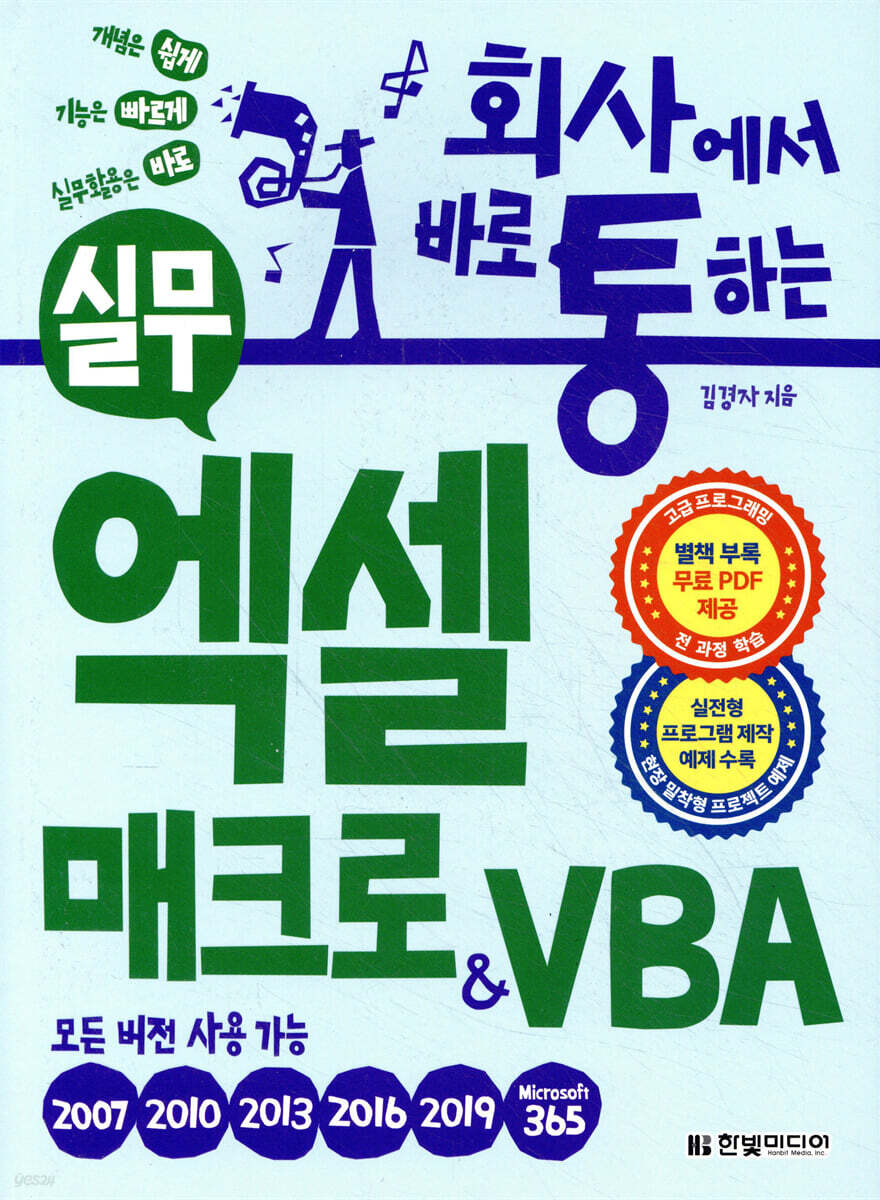
Macros Excel et VBA pratiques qui fonctionnent directement à la maison
 |
Description
Introduction au livre
Des macros Excel et du VBA que vous pouvez utiliser immédiatement, avec des exemples pratiques et des explications conviviales optimisées pour le travail !
Apprenez à maîtriser parfaitement toutes les versions d'Excel grâce aux fonctions essentielles et à des exemples pratiques basés sur des projets, soigneusement sélectionnés parmi des travaux concrets !
Il contient 27 exemples de fonctions macro et VBA essentielles que vous devez connaître pour automatiser les tâches Excel, ainsi que 14 exemples pratiques de type projet qui peuvent être appliqués immédiatement au travail.
Vous pouvez apprendre les fonctions essentielles et la grammaire nécessaires pour manipuler les macros et le VBA grâce à des exemples de fonctions de base, accompagnés d'explications claires, et vous pouvez apprendre la composition de macros et la programmation VBA grâce à des exemples pratiques basés sur des projets.
Vous pourrez notamment apprendre facilement à automatiser et à optimiser différentes fonctions d'Excel grâce à des exemples pratiques de type projet, organisés étape par étape au format STEP.
L'auteur, expert Excel, a rassemblé les connaissances nécessaires à l'automatisation des tâches et à la création de programmes pratiques répondant aux besoins essentiels des employés de bureau. Il explique notamment comment trier et formater automatiquement les données, les filtrer en un clic, séparer et fusionner plusieurs feuilles de calcul, créer des tableaux croisés dynamiques automatiques, concevoir des formulaires permettant d'ajouter ou de gérer des données dans des tableaux, et programmer des applications de gestion de la relation client (CRM) avec VBA. Cet ouvrage est structuré de manière à permettre aux employés de bureau d'acquérir les compétences nécessaires à l'automatisation des tâches et à la création de programmes pratiques adaptés à leurs besoins, grâce à 25 années d'expérience en formation et en analyse de terrain.
Apprenez à maîtriser parfaitement toutes les versions d'Excel grâce aux fonctions essentielles et à des exemples pratiques basés sur des projets, soigneusement sélectionnés parmi des travaux concrets !
Il contient 27 exemples de fonctions macro et VBA essentielles que vous devez connaître pour automatiser les tâches Excel, ainsi que 14 exemples pratiques de type projet qui peuvent être appliqués immédiatement au travail.
Vous pouvez apprendre les fonctions essentielles et la grammaire nécessaires pour manipuler les macros et le VBA grâce à des exemples de fonctions de base, accompagnés d'explications claires, et vous pouvez apprendre la composition de macros et la programmation VBA grâce à des exemples pratiques basés sur des projets.
Vous pourrez notamment apprendre facilement à automatiser et à optimiser différentes fonctions d'Excel grâce à des exemples pratiques de type projet, organisés étape par étape au format STEP.
L'auteur, expert Excel, a rassemblé les connaissances nécessaires à l'automatisation des tâches et à la création de programmes pratiques répondant aux besoins essentiels des employés de bureau. Il explique notamment comment trier et formater automatiquement les données, les filtrer en un clic, séparer et fusionner plusieurs feuilles de calcul, créer des tableaux croisés dynamiques automatiques, concevoir des formulaires permettant d'ajouter ou de gérer des données dans des tableaux, et programmer des applications de gestion de la relation client (CRM) avec VBA. Cet ouvrage est structuré de manière à permettre aux employés de bureau d'acquérir les compétences nécessaires à l'automatisation des tâches et à la création de programmes pratiques adaptés à leurs besoins, grâce à 25 années d'expérience en formation et en analyse de terrain.
- Vous pouvez consulter un aperçu du contenu du livre.
Aperçu
indice
PARTIE 01 Utiliser des macros automatisées pour créer des programmes rapidement et facilement
CHAPITRE 01 Apprendre les bases essentielles à l'utilisation des macros
Fonctionnalité principale 01 : Exploration de l’onglet Outils de développement
Note secrète : Aperçu des principaux outils de l’onglet Outils de développement
Fonction principale 02 Ouverture et enregistrement de fichiers contenant des macros
Note secrète : Modification des paramètres de sécurité des macros
Fonctionnalité clé 03 : Enregistrement et exécution de macros de référence absolue
Notes secrètes_[Enregistrement macro] Aperçu de la boîte de dialogue
Notes secrètes : Enregistrement et arrêt des macros depuis la barre d’état
Notes secrètes : Actions non incluses dans l’enregistrement macro
Fonctionnalité principale 04 : Présentation de la boîte de dialogue Macro et de l’éditeur Visual Basic
Notes secrètes : Comprendre les macros, VBA et l’éditeur Visual Basic
Fonctionnalité principale 05 : Simplification du code des macros automatiques
Notes de grammaire : Comprendre les objets, les propriétés et les méthodes
Fonctionnalité principale 06 : Résolution des erreurs survenant lors de la modification des macros
Fonctionnalité principale 07 : Enregistrement et modification de macros de référence relatives
Notes de grammaire_Apprentissage Exemple de code macro Grammaire
Fonctionnalité principale 08 : Associer des macros à des boutons et des formes et les exécuter
Fonctionnalité clé 09 : Enregistrez en tant qu’extension et utilisez des macros dans tous les documents.
Note secrète : Lier des macros à la barre d’outils Accès rapide
CHAPITRE 02 Création d'un programme d'automatisation des tâches à l'aide de macros automatiques
Projet 01 : Création d’une macro pour sélectionner et afficher l’ensemble et ses parties
ÉTAPE 01 Enregistrez une macro qui affiche uniquement les données de la division commerciale de Séoul.
ÉTAPE 02 Raccourcissez la macro enregistrée et copiez-la.
ÉTAPE 03 Insérez un bouton et connectez cinq macros.
Notes de grammaire_Apprentissage Exemple de code macro Grammaire
Projet 02 : Création d’une macro pour modifier automatiquement la structure d’un tableau
ÉTAPE 01 Enregistrez une macro pour insérer un en-tête, supprimer les caractères répétés, déplacer des données et supprimer les lignes vides.
ÉTAPE 02 Supprimez le code inutile et ajoutez des boucles et des instructions conditionnelles.
ÉTAPE 03 : Ajout d’une macro de mise en forme et d’ajustement automatique de la largeur des colonnes
Notes de grammaire_Apprentissage Exemple de code macro Grammaire
Projet 03 : Création d’une macro pour automatiser l’édition et la mise en forme des données brutes
ÉTAPE 01 Créez une macro pour générer un titre et une macro pour saisir des nombres.
ÉTAPE 02 Créez une macro pour modifier les numéros de téléphone et une macro pour définir le format général.
ÉTAPE 03 Créez une macro principale qui appelle et exécute quatre macros.
Notes de grammaire_Apprentissage Exemple de code macro Grammaire
Projet 04 : Créer une macro pour modifier l'en-tête et ne conserver que les colonnes qui répondent aux conditions.
ÉTAPE 01 Créer une macro pour créer un en-tête sur une seule ligne
ÉTAPE 02 Enregistrez une macro qui ne conserve que la colonne des données de production, puis appelez la macro d'en-tête.
ÉTAPE 03 Créez une macro principale qui appelle et exécute quatre macros.
Note secrète : Code qui ne conserve que les données de production parmi les données irrégulières.
Projet 05 : Création d’une macro de recherche à l’aide de contrôles de formulaire
ÉTAPE 01 Créez une liste de données dans la feuille de conditions et ajoutez des contrôles de formulaire à la feuille de résultats de recherche.
ÉTAPE 02 Enregistrez une macro de filtre avancée et corrigez les erreurs.
Notes de grammaire_Apprentissage Exemple de code macro Grammaire
Projet 06 : Création d’une macro pour séparer automatiquement les feuilles et les fichiers par région
ÉTAPE 01 Enregistrez une macro automatique qui extrait des données d'une seule région et ajoutez une boucle.
ÉTAPE 02 Créez une macro qui enregistre automatiquement les fichiers dans un dossier spécifique en les séparant en fichiers.
Notes de grammaire_Apprentissage Exemple de code macro Grammaire
PARTIE 02 Création d'un programme d'application pratique avec le codage VBA
CHAPITRE 1 : Apprendre les bases de la programmation VBA
Fonction principale 01 : Ajout d’un module et écriture d’une sous-procédure
Note secrète : Comprendre les types de modules et la fenêtre de code du module
Notes de grammaire : Types de phrases et comment les écrire
Fonctionnalité principale 02 : Création d’une procédure à l’aide de variables
Notes de grammaire : Apprenez-en davantage sur les variables et sur la manière de les déclarer.
Fonction principale 03 : Affichage d’une boîte de dialogue de message avec la fonction MsgBox
Notes de grammaire_Apprendre la fonction MsgBox
Fonction principale 04 : Saisie et affichage de valeurs à l’aide de la boîte de dialogue InputBox
Notes de grammaire_Apprendre la fonction InputBox
Fonction principale 05 : Réception d’une entrée de plage avec la méthode InputBox
Notes de grammaire_Apprendre la méthode InputBox
Fonctionnalité principale 06 : Utilisation des instructions de vérification et de gestion des erreurs
Note secrète : Utilisation de l’outil de définition et de suppression des blocs de commentaires
CHAPITRE 02 Utilisation des instructions conditionnelles et des boucles pour contrôler l'exécution du programme
Fonctionnalité clé 01 Fusion automatique des cellules ayant les mêmes valeurs à l'aide d'instructions conditionnelles « si »
Notes de grammaire_Apprendre les instructions conditionnelles if
Fonctionnalité principale 02 : Affichage des résultats d’évaluation avec des instructions conditionnelles Select Case
Notes de grammaire_Sélectionner une instruction conditionnelle
Fonction principale 03 : Copie d’une feuille et modification de son contenu à l’aide de la boucle For Next
Notes de grammaire pour la boucle suivante
Fonctionnalité principale 04 : Création d’une feuille de table des matières avec une boucle « Pour chaque »
Notes de grammaire_Boucle pour chaque
Fonction principale 05 : Calcul de la somme des cellules de même couleur à l’aide de la boucle Do Loop 262
Notes de grammaire_Boucle Do
Notes de grammaire : Trois façons d’utiliser la couleur en VBA
Fonctionnalité clé 06 : Raccourcissez le code répétitif grâce à l’instruction With.
Notes de grammaire_Boucle Do
CHAPITRE 03 Création de contrôles et de formulaires utilisateur pour la conception d'écrans
Fonctionnalité principale 01 : Automatisation des recherches à l’aide de listes déroulantes
Note secrète : Comprendre les types de contrôles et leurs utilisations, ainsi que les procédures événementielles
Fonctionnalité clé 02 : Afficher uniquement les groupes sélectionnés à l’aide de cases à cocher
Fonctionnalité principale 03 : Création d’un certificat à l’aide d’une liste déroulante et de boutons de commande
Fonctionnalité principale 04 : Création d’une boîte de dialogue avec un formulaire personnalisé et une boîte à outils de contrôle
Notes secrètes_Afficher la boîte à outils de contrôle
Notes de grammaire : méthodes d’affichage et de masquage, instructions de chargement et de déchargement
Fonctionnalité principale 05 : Création d’un formulaire personnalisé pour la saisie des devis
Fonctionnalité principale 06 : Écriture de procédures événementielles pour les contrôles de formulaire
CHAPITRE 04 Création d'un programme de pratique de projet
Projet 01 : Créez un programme qui s'exécute lorsqu'une cellule est sélectionnée ou que sa valeur change.
ÉTAPE 01 Créez une procédure événementielle qui s'exécute lorsqu'un fichier est ouvert ou fermé.
ÉTAPE 02 Créez une procédure événementielle qui trouve les cellules référencées dans une formule et modifie leur couleur de remplissage.
ÉTAPE 03 Créez une procédure événementielle pour définir la couleur de remplissage de la liste de données de ligne de la cellule sélectionnée.
Projet 02 : Créer un programme qui protège automatiquement les cellules lorsqu’une date de référence est dépassée.
ÉTAPE 01 : Créez une procédure d’événement Ouvrir pour le classeur actuel.
ÉTAPE 02 Enregistrez la tâche de protection de la feuille en tant que macro automatique et appelez-la avec l'instruction Call.
Projet 03 : Créer un programme qui colle des éléments dans une liste avec un filtre automatique appliqué.
ÉTAPE 01 Créez un programme qui déclare des variables et reçoit une entrée pour la plage à copier et à coller.
ÉTAPE 02 Ajouter une boucle pour coller les données copiées
ÉTAPE 03 Enregistrez en tant qu'extension et enregistrez le bouton de l'outil sur l'onglet Accueil
Projet 04 : Créer un programme qui crée un tableau croisé dynamique et l’actualise automatiquement.
ÉTAPE 01 Créez une procédure pour créer un tableau croisé dynamique et spécifier l'ordre de tri des champs dans la zone des lignes.
ÉTAPE 02 Créez une procédure pour actualiser automatiquement le tableau croisé dynamique.
ÉTAPE 03 Enregistrez en tant qu'extension et enregistrez le bouton de l'outil sur l'onglet Accueil
Projet 05 : Créer un programme pour définir l’intervalle de déplacement des touches fléchées
ÉTAPE 01 Créez quatre procédures pour vous connecter aux touches fléchées haut, bas, gauche et droite.
ÉTAPE 02 Créez une procédure pour activer et désactiver les touches fléchées.
Notes de grammaire_Méthode Onkey
Projet 06 : Création d’une fonction personnalisée pour compter le nombre de cellules de même couleur
ÉTAPE 01 Créez une procédure de fonction pour compter les cellules en fonction de leur couleur de remplissage.
ÉTAPE 02 Enregistrez-la comme fonction supplémentaire et saisissez-la dans la cellule.
Notes grammaticales : Caractéristiques et format des fonctions définies par l’utilisateur
Recherche
Annexe PDF Projet Création de programme pratique
Projet 07 : Créez un programme qui déplace le code sur la même ligne en fonction du nom du produit.
ÉTAPE 01 Créez une procédure pour déplacer le code produit vers la colonne de droite de la même ligne si le nom du produit est identique.
ÉTAPE 02 Ajouter le code pour supprimer les lignes inutiles et saisir les en-têtes de colonnes.
Projet 08 : Créer un programme permettant de combiner plusieurs fichiers en une seule feuille.
ÉTAPE 01 Créez une procédure qui affiche la déclaration de variable et ouvre les boîtes de dialogue.
ÉTAPE 02 Ajoutez le code permettant d'ouvrir le fichier sélectionné, de le copier, puis de le coller à plusieurs reprises.
CHAPITRE 01 Apprendre les bases essentielles à l'utilisation des macros
Fonctionnalité principale 01 : Exploration de l’onglet Outils de développement
Note secrète : Aperçu des principaux outils de l’onglet Outils de développement
Fonction principale 02 Ouverture et enregistrement de fichiers contenant des macros
Note secrète : Modification des paramètres de sécurité des macros
Fonctionnalité clé 03 : Enregistrement et exécution de macros de référence absolue
Notes secrètes_[Enregistrement macro] Aperçu de la boîte de dialogue
Notes secrètes : Enregistrement et arrêt des macros depuis la barre d’état
Notes secrètes : Actions non incluses dans l’enregistrement macro
Fonctionnalité principale 04 : Présentation de la boîte de dialogue Macro et de l’éditeur Visual Basic
Notes secrètes : Comprendre les macros, VBA et l’éditeur Visual Basic
Fonctionnalité principale 05 : Simplification du code des macros automatiques
Notes de grammaire : Comprendre les objets, les propriétés et les méthodes
Fonctionnalité principale 06 : Résolution des erreurs survenant lors de la modification des macros
Fonctionnalité principale 07 : Enregistrement et modification de macros de référence relatives
Notes de grammaire_Apprentissage Exemple de code macro Grammaire
Fonctionnalité principale 08 : Associer des macros à des boutons et des formes et les exécuter
Fonctionnalité clé 09 : Enregistrez en tant qu’extension et utilisez des macros dans tous les documents.
Note secrète : Lier des macros à la barre d’outils Accès rapide
CHAPITRE 02 Création d'un programme d'automatisation des tâches à l'aide de macros automatiques
Projet 01 : Création d’une macro pour sélectionner et afficher l’ensemble et ses parties
ÉTAPE 01 Enregistrez une macro qui affiche uniquement les données de la division commerciale de Séoul.
ÉTAPE 02 Raccourcissez la macro enregistrée et copiez-la.
ÉTAPE 03 Insérez un bouton et connectez cinq macros.
Notes de grammaire_Apprentissage Exemple de code macro Grammaire
Projet 02 : Création d’une macro pour modifier automatiquement la structure d’un tableau
ÉTAPE 01 Enregistrez une macro pour insérer un en-tête, supprimer les caractères répétés, déplacer des données et supprimer les lignes vides.
ÉTAPE 02 Supprimez le code inutile et ajoutez des boucles et des instructions conditionnelles.
ÉTAPE 03 : Ajout d’une macro de mise en forme et d’ajustement automatique de la largeur des colonnes
Notes de grammaire_Apprentissage Exemple de code macro Grammaire
Projet 03 : Création d’une macro pour automatiser l’édition et la mise en forme des données brutes
ÉTAPE 01 Créez une macro pour générer un titre et une macro pour saisir des nombres.
ÉTAPE 02 Créez une macro pour modifier les numéros de téléphone et une macro pour définir le format général.
ÉTAPE 03 Créez une macro principale qui appelle et exécute quatre macros.
Notes de grammaire_Apprentissage Exemple de code macro Grammaire
Projet 04 : Créer une macro pour modifier l'en-tête et ne conserver que les colonnes qui répondent aux conditions.
ÉTAPE 01 Créer une macro pour créer un en-tête sur une seule ligne
ÉTAPE 02 Enregistrez une macro qui ne conserve que la colonne des données de production, puis appelez la macro d'en-tête.
ÉTAPE 03 Créez une macro principale qui appelle et exécute quatre macros.
Note secrète : Code qui ne conserve que les données de production parmi les données irrégulières.
Projet 05 : Création d’une macro de recherche à l’aide de contrôles de formulaire
ÉTAPE 01 Créez une liste de données dans la feuille de conditions et ajoutez des contrôles de formulaire à la feuille de résultats de recherche.
ÉTAPE 02 Enregistrez une macro de filtre avancée et corrigez les erreurs.
Notes de grammaire_Apprentissage Exemple de code macro Grammaire
Projet 06 : Création d’une macro pour séparer automatiquement les feuilles et les fichiers par région
ÉTAPE 01 Enregistrez une macro automatique qui extrait des données d'une seule région et ajoutez une boucle.
ÉTAPE 02 Créez une macro qui enregistre automatiquement les fichiers dans un dossier spécifique en les séparant en fichiers.
Notes de grammaire_Apprentissage Exemple de code macro Grammaire
PARTIE 02 Création d'un programme d'application pratique avec le codage VBA
CHAPITRE 1 : Apprendre les bases de la programmation VBA
Fonction principale 01 : Ajout d’un module et écriture d’une sous-procédure
Note secrète : Comprendre les types de modules et la fenêtre de code du module
Notes de grammaire : Types de phrases et comment les écrire
Fonctionnalité principale 02 : Création d’une procédure à l’aide de variables
Notes de grammaire : Apprenez-en davantage sur les variables et sur la manière de les déclarer.
Fonction principale 03 : Affichage d’une boîte de dialogue de message avec la fonction MsgBox
Notes de grammaire_Apprendre la fonction MsgBox
Fonction principale 04 : Saisie et affichage de valeurs à l’aide de la boîte de dialogue InputBox
Notes de grammaire_Apprendre la fonction InputBox
Fonction principale 05 : Réception d’une entrée de plage avec la méthode InputBox
Notes de grammaire_Apprendre la méthode InputBox
Fonctionnalité principale 06 : Utilisation des instructions de vérification et de gestion des erreurs
Note secrète : Utilisation de l’outil de définition et de suppression des blocs de commentaires
CHAPITRE 02 Utilisation des instructions conditionnelles et des boucles pour contrôler l'exécution du programme
Fonctionnalité clé 01 Fusion automatique des cellules ayant les mêmes valeurs à l'aide d'instructions conditionnelles « si »
Notes de grammaire_Apprendre les instructions conditionnelles if
Fonctionnalité principale 02 : Affichage des résultats d’évaluation avec des instructions conditionnelles Select Case
Notes de grammaire_Sélectionner une instruction conditionnelle
Fonction principale 03 : Copie d’une feuille et modification de son contenu à l’aide de la boucle For Next
Notes de grammaire pour la boucle suivante
Fonctionnalité principale 04 : Création d’une feuille de table des matières avec une boucle « Pour chaque »
Notes de grammaire_Boucle pour chaque
Fonction principale 05 : Calcul de la somme des cellules de même couleur à l’aide de la boucle Do Loop 262
Notes de grammaire_Boucle Do
Notes de grammaire : Trois façons d’utiliser la couleur en VBA
Fonctionnalité clé 06 : Raccourcissez le code répétitif grâce à l’instruction With.
Notes de grammaire_Boucle Do
CHAPITRE 03 Création de contrôles et de formulaires utilisateur pour la conception d'écrans
Fonctionnalité principale 01 : Automatisation des recherches à l’aide de listes déroulantes
Note secrète : Comprendre les types de contrôles et leurs utilisations, ainsi que les procédures événementielles
Fonctionnalité clé 02 : Afficher uniquement les groupes sélectionnés à l’aide de cases à cocher
Fonctionnalité principale 03 : Création d’un certificat à l’aide d’une liste déroulante et de boutons de commande
Fonctionnalité principale 04 : Création d’une boîte de dialogue avec un formulaire personnalisé et une boîte à outils de contrôle
Notes secrètes_Afficher la boîte à outils de contrôle
Notes de grammaire : méthodes d’affichage et de masquage, instructions de chargement et de déchargement
Fonctionnalité principale 05 : Création d’un formulaire personnalisé pour la saisie des devis
Fonctionnalité principale 06 : Écriture de procédures événementielles pour les contrôles de formulaire
CHAPITRE 04 Création d'un programme de pratique de projet
Projet 01 : Créez un programme qui s'exécute lorsqu'une cellule est sélectionnée ou que sa valeur change.
ÉTAPE 01 Créez une procédure événementielle qui s'exécute lorsqu'un fichier est ouvert ou fermé.
ÉTAPE 02 Créez une procédure événementielle qui trouve les cellules référencées dans une formule et modifie leur couleur de remplissage.
ÉTAPE 03 Créez une procédure événementielle pour définir la couleur de remplissage de la liste de données de ligne de la cellule sélectionnée.
Projet 02 : Créer un programme qui protège automatiquement les cellules lorsqu’une date de référence est dépassée.
ÉTAPE 01 : Créez une procédure d’événement Ouvrir pour le classeur actuel.
ÉTAPE 02 Enregistrez la tâche de protection de la feuille en tant que macro automatique et appelez-la avec l'instruction Call.
Projet 03 : Créer un programme qui colle des éléments dans une liste avec un filtre automatique appliqué.
ÉTAPE 01 Créez un programme qui déclare des variables et reçoit une entrée pour la plage à copier et à coller.
ÉTAPE 02 Ajouter une boucle pour coller les données copiées
ÉTAPE 03 Enregistrez en tant qu'extension et enregistrez le bouton de l'outil sur l'onglet Accueil
Projet 04 : Créer un programme qui crée un tableau croisé dynamique et l’actualise automatiquement.
ÉTAPE 01 Créez une procédure pour créer un tableau croisé dynamique et spécifier l'ordre de tri des champs dans la zone des lignes.
ÉTAPE 02 Créez une procédure pour actualiser automatiquement le tableau croisé dynamique.
ÉTAPE 03 Enregistrez en tant qu'extension et enregistrez le bouton de l'outil sur l'onglet Accueil
Projet 05 : Créer un programme pour définir l’intervalle de déplacement des touches fléchées
ÉTAPE 01 Créez quatre procédures pour vous connecter aux touches fléchées haut, bas, gauche et droite.
ÉTAPE 02 Créez une procédure pour activer et désactiver les touches fléchées.
Notes de grammaire_Méthode Onkey
Projet 06 : Création d’une fonction personnalisée pour compter le nombre de cellules de même couleur
ÉTAPE 01 Créez une procédure de fonction pour compter les cellules en fonction de leur couleur de remplissage.
ÉTAPE 02 Enregistrez-la comme fonction supplémentaire et saisissez-la dans la cellule.
Notes grammaticales : Caractéristiques et format des fonctions définies par l’utilisateur
Recherche
Annexe PDF Projet Création de programme pratique
Projet 07 : Créez un programme qui déplace le code sur la même ligne en fonction du nom du produit.
ÉTAPE 01 Créez une procédure pour déplacer le code produit vers la colonne de droite de la même ligne si le nom du produit est identique.
ÉTAPE 02 Ajouter le code pour supprimer les lignes inutiles et saisir les en-têtes de colonnes.
Projet 08 : Créer un programme permettant de combiner plusieurs fichiers en une seule feuille.
ÉTAPE 01 Créez une procédure qui affiche la déclaration de variable et ouvre les boîtes de dialogue.
ÉTAPE 02 Ajoutez le code permettant d'ouvrir le fichier sélectionné, de le copier, puis de le coller à plusieurs reprises.
Image détaillée

Avis de l'éditeur
À quel type de lecteurs ce livre s'adresse-t-il ?
• Les employés de bureau qui souhaitent automatiser les tâches répétitives à l'aide de macros et de VBA
• Les employés de bureau qui souhaitent utiliser les macros et les fonctions VBA dont ils ont besoin, au moment opportun, et les appliquer à leur travail.
• Les employés de bureau qui souhaitent apprendre les fonctionnalités avancées d'Excel et les appliquer à leur travail, et travailler efficacement grâce aux tâches automatisées.
• Les employés de bureau qui souhaitent modifier le code VBA utilisé au travail et l'appliquer à leurs propres projets.
• Aux lecteurs qui souhaitent apprendre les macros et les fonctions VBA par la pratique plutôt que par la mémorisation d'explications grammaticales et de formules théoriques.
[Caractéristiques de ce livre]
Trois stratégies d'apprentissage qui fonctionnent directement au travail
Il est difficile d'automatiser les tâches Excel et de créer des programmes pour les appliquer en pratique en mémorisant la syntaxe VBA et en apprenant seulement des exemples fragmentaires.
L'apprentissage devient plus rapide et plus facile lorsqu'on suit directement la mise en œuvre d'un programme réel et qu'on ne vérifie que la grammaire nécessaire.
Apprenez les techniques d'automatisation des tâches par macros et VBA fréquemment utilisées en entreprise, ainsi que trois méthodes d'apprentissage stratégiques applicables immédiatement au travail.
un.
Apprenez dans toutes les versions !
Les macros et le VBA peuvent être utilisés quelle que soit la version d'Excel ; une fois que vous les maîtrisez, vous pouvez les utiliser dans presque toutes les versions d'Excel.
Apprenez les fonctions de base immédiatement applicables à l'automatisation des tâches grâce aux macros, et découvrez les fondamentaux du VBA pour créer des programmes fonctionnels. Ce cours est conçu pour être utilisé avec toutes les versions d'Excel, notamment Excel 2007, 2010, 2013, 2016, 2019 et Microsoft 365.
deux.
Entraînez-vous à utiliser des documents Excel utilisés au travail grâce à des exemples pratiques que vous pouvez utiliser immédiatement au travail !
Les concepts clés essentiels à l'automatisation des tâches et au développement pratique de programmes s'apprennent plus facilement et rapidement. Dans la partie 1, vous apprendrez à enregistrer et à utiliser des fonctions Excel sous forme de macros, en ajoutant des boucles et des instructions conditionnelles pour créer un programme complet. La partie 2 aborde les bases de la syntaxe VBA, ainsi que l'ajout d'instructions conditionnelles et de boucles et la création d'interfaces utilisateur conviviales, le tout illustré par des exemples concrets de développement de programmes.
Les exemples pratiques tirés de projets concrets et issus de chantiers réels facilitent l'application des connaissances au travail.
trois.
Apprenez le savoir-faire des experts grâce à des conseils d'amélioration des compétences, des notes secrètes et des notes de grammaire !
Nous avons compilé les conseils d'experts que vous devez connaître pour apprendre les fonctions macro et la grammaire VBA.
Si vous rencontrez des difficultés ou des confusions pendant vos exercices, vous pouvez consulter nos conseils pour améliorer vos compétences. De plus, les notes secrètes vous apporteront des informations utiles supplémentaires pendant les exercices pratiques, ainsi que des explications détaillées des fonctions utilisées.
De plus, vous pouvez perfectionner vos compétences professionnelles en apprenant uniquement la grammaire essentielle à maîtriser lors de l'utilisation de VBA grâce à des notes de grammaire.
prime.
Comprend un PDF d'annexe séparé et un support d'annexe pour vous aider à apprendre l'ensemble du processus de création de programmes avancés !
Vous trouverez dans l'annexe séparée, fournie au format PDF, des exemples pratiques qui vous guideront tout au long du processus de création de programmes.
Parmi les exemples pratiques, citons un programme qui utilise un formulaire de connexion et un programme qui crée une liste de gestion des membres.
En apprenant par des exemples qui constituent un programme complet, vous pouvez acquérir une compréhension pratique de la création de programmes qui ne peut être acquise par des exemples fragmentaires.
Le support d'annexe inclus dans le livre est conçu pour que vous puissiez immédiatement consulter et utiliser toutes les informations qui vous intéressent pendant vos études, telles que la terminologie VBA et les raccourcis de l'éditeur VB, en le plaçant devant votre écran.
• Les employés de bureau qui souhaitent automatiser les tâches répétitives à l'aide de macros et de VBA
• Les employés de bureau qui souhaitent utiliser les macros et les fonctions VBA dont ils ont besoin, au moment opportun, et les appliquer à leur travail.
• Les employés de bureau qui souhaitent apprendre les fonctionnalités avancées d'Excel et les appliquer à leur travail, et travailler efficacement grâce aux tâches automatisées.
• Les employés de bureau qui souhaitent modifier le code VBA utilisé au travail et l'appliquer à leurs propres projets.
• Aux lecteurs qui souhaitent apprendre les macros et les fonctions VBA par la pratique plutôt que par la mémorisation d'explications grammaticales et de formules théoriques.
[Caractéristiques de ce livre]
Trois stratégies d'apprentissage qui fonctionnent directement au travail
Il est difficile d'automatiser les tâches Excel et de créer des programmes pour les appliquer en pratique en mémorisant la syntaxe VBA et en apprenant seulement des exemples fragmentaires.
L'apprentissage devient plus rapide et plus facile lorsqu'on suit directement la mise en œuvre d'un programme réel et qu'on ne vérifie que la grammaire nécessaire.
Apprenez les techniques d'automatisation des tâches par macros et VBA fréquemment utilisées en entreprise, ainsi que trois méthodes d'apprentissage stratégiques applicables immédiatement au travail.
un.
Apprenez dans toutes les versions !
Les macros et le VBA peuvent être utilisés quelle que soit la version d'Excel ; une fois que vous les maîtrisez, vous pouvez les utiliser dans presque toutes les versions d'Excel.
Apprenez les fonctions de base immédiatement applicables à l'automatisation des tâches grâce aux macros, et découvrez les fondamentaux du VBA pour créer des programmes fonctionnels. Ce cours est conçu pour être utilisé avec toutes les versions d'Excel, notamment Excel 2007, 2010, 2013, 2016, 2019 et Microsoft 365.
deux.
Entraînez-vous à utiliser des documents Excel utilisés au travail grâce à des exemples pratiques que vous pouvez utiliser immédiatement au travail !
Les concepts clés essentiels à l'automatisation des tâches et au développement pratique de programmes s'apprennent plus facilement et rapidement. Dans la partie 1, vous apprendrez à enregistrer et à utiliser des fonctions Excel sous forme de macros, en ajoutant des boucles et des instructions conditionnelles pour créer un programme complet. La partie 2 aborde les bases de la syntaxe VBA, ainsi que l'ajout d'instructions conditionnelles et de boucles et la création d'interfaces utilisateur conviviales, le tout illustré par des exemples concrets de développement de programmes.
Les exemples pratiques tirés de projets concrets et issus de chantiers réels facilitent l'application des connaissances au travail.
trois.
Apprenez le savoir-faire des experts grâce à des conseils d'amélioration des compétences, des notes secrètes et des notes de grammaire !
Nous avons compilé les conseils d'experts que vous devez connaître pour apprendre les fonctions macro et la grammaire VBA.
Si vous rencontrez des difficultés ou des confusions pendant vos exercices, vous pouvez consulter nos conseils pour améliorer vos compétences. De plus, les notes secrètes vous apporteront des informations utiles supplémentaires pendant les exercices pratiques, ainsi que des explications détaillées des fonctions utilisées.
De plus, vous pouvez perfectionner vos compétences professionnelles en apprenant uniquement la grammaire essentielle à maîtriser lors de l'utilisation de VBA grâce à des notes de grammaire.
prime.
Comprend un PDF d'annexe séparé et un support d'annexe pour vous aider à apprendre l'ensemble du processus de création de programmes avancés !
Vous trouverez dans l'annexe séparée, fournie au format PDF, des exemples pratiques qui vous guideront tout au long du processus de création de programmes.
Parmi les exemples pratiques, citons un programme qui utilise un formulaire de connexion et un programme qui crée une liste de gestion des membres.
En apprenant par des exemples qui constituent un programme complet, vous pouvez acquérir une compréhension pratique de la création de programmes qui ne peut être acquise par des exemples fragmentaires.
Le support d'annexe inclus dans le livre est conçu pour que vous puissiez immédiatement consulter et utiliser toutes les informations qui vous intéressent pendant vos études, telles que la terminologie VBA et les raccourcis de l'éditeur VB, en le plaçant devant votre écran.
SPÉCIFICATIONS DES PRODUITS
- Date de publication : 20 août 2020
- Nombre de pages, poids, dimensions : 424 pages | 188 × 257 × 30 mm
- ISBN13 : 9791162243428
- ISBN10 : 1162243422
Vous aimerez peut-être aussi
카테고리
Langue coréenne


Langue coréenne

![GQ KOREA Mark (Mensuel) : décembre [2025]](http://librairie.coreenne.fr/cdn/shop/files/8ef265dbbfbf186523ed75ba7319009d.jpg?v=1765340328&width=3840)


