

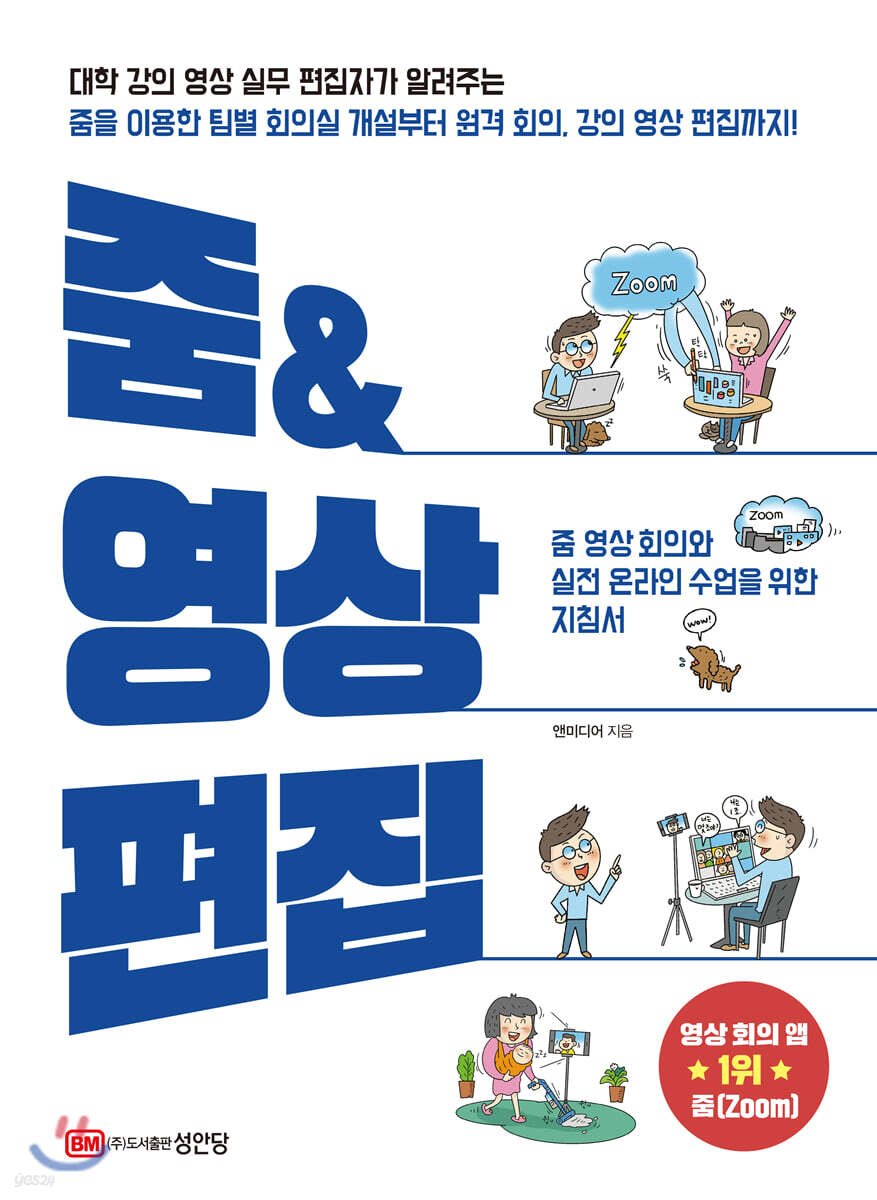
Zoom et montage vidéo
 |
Description
Introduction au livre
Un monteur vidéo pratique de cours universitaire vous explique
De la mise en place de salles de conférence d'équipe via Zoom aux réunions à distance et au montage de vidéos de cours !
« Zoom et montage vidéo » présente tout ce qu'il faut savoir, de la configuration d'une salle de conférence pour les cours en ligne ou les vidéoconférences avec Zoom, au partage d'écrans et de documents, en passant par la collaboration à distance et même le montage de vidéos de cours.
Il contient le savoir-faire Zoom utilisé dans les entreprises, et un logiciel pratique de montage vidéo présente les méthodes de montage vidéo utilisées dans les cours en ligne de l'université Chung-Ang.
En particulier, vous pouvez l'utiliser sans contrainte car vous pouvez facilement et rapidement suivre des cours en ligne et monter des vidéos de cours à l'aide de logiciels gratuits.
Le besoin de télétravail pour plus de flexibilité au travail et d'utilisation de Zoom pour les réunions à distance en temps réel est croissant.
En particulier, en raison des conséquences de la COVID-19, les cours à distance en ligne et les vidéoconférences sont devenus essentiels pour les écoles, les académies et les entreprises.
Ces changements environnementaux préfigurent de nombreux changements à venir dans l'ère post-COVID-19.
Le contrôle à distance, qui implique l'enseignement en ligne, la soumission de documents et le partage d'ordinateurs entre utilisateurs, devient désormais une forme de communication en ligne au même titre que YouTube.
Ce livre contient tout ce qu'il faut savoir, de l'utilisation de Zoom à son utilisation pour les cours à distance, en passant par le savoir-faire d'un monteur professionnel de vidéos de cours universitaires en ligne, afin que chacun puisse facilement utiliser le programme Zoom pour dispenser des cours en ligne.
Ce document servira de guide pour utiliser Zoom facilement et pour monter des vidéos de cours.
De la mise en place de salles de conférence d'équipe via Zoom aux réunions à distance et au montage de vidéos de cours !
« Zoom et montage vidéo » présente tout ce qu'il faut savoir, de la configuration d'une salle de conférence pour les cours en ligne ou les vidéoconférences avec Zoom, au partage d'écrans et de documents, en passant par la collaboration à distance et même le montage de vidéos de cours.
Il contient le savoir-faire Zoom utilisé dans les entreprises, et un logiciel pratique de montage vidéo présente les méthodes de montage vidéo utilisées dans les cours en ligne de l'université Chung-Ang.
En particulier, vous pouvez l'utiliser sans contrainte car vous pouvez facilement et rapidement suivre des cours en ligne et monter des vidéos de cours à l'aide de logiciels gratuits.
Le besoin de télétravail pour plus de flexibilité au travail et d'utilisation de Zoom pour les réunions à distance en temps réel est croissant.
En particulier, en raison des conséquences de la COVID-19, les cours à distance en ligne et les vidéoconférences sont devenus essentiels pour les écoles, les académies et les entreprises.
Ces changements environnementaux préfigurent de nombreux changements à venir dans l'ère post-COVID-19.
Le contrôle à distance, qui implique l'enseignement en ligne, la soumission de documents et le partage d'ordinateurs entre utilisateurs, devient désormais une forme de communication en ligne au même titre que YouTube.
Ce livre contient tout ce qu'il faut savoir, de l'utilisation de Zoom à son utilisation pour les cours à distance, en passant par le savoir-faire d'un monteur professionnel de vidéos de cours universitaires en ligne, afin que chacun puisse facilement utiliser le programme Zoom pour dispenser des cours en ligne.
Ce document servira de guide pour utiliser Zoom facilement et pour monter des vidéos de cours.
- Vous pouvez consulter un aperçu du contenu du livre.
Aperçu
indice
■ Préface
■ Comment les utilisateurs vivant à l'ère du sans-contact peuvent utiliser Zoom
■ Ce livre est un guide pour apprendre à utiliser Zoom et à monter des vidéos de cours !
■ Structure de ce livre
■ Table des matières
Partie 1 : Préparation aux vidéoconférences et aux cours en ligne
01 Explorez les formats de vidéoconférence et de cours en ligne
02 Examiner le matériel nécessaire pour les vidéoconférences et les cours en ligne.
03 Connectons une caméra à votre PC ! Connexion d'une webcam
04 Si vous n'avez pas de webcam, transformez votre smartphone en webcam.
05 Enregistrons votre voix sur votre ordinateur ! Branchement d'un microphone
06 Connexion d'une caméra et d'un microphone pour une vidéo et un son de haute qualité
07 Les bases des cours en ligne : l’enregistrement avec une webcam
08 Filmez facilement des vidéos avec votre smartphone
09 S'il s'agit d'une conférence plus professionnelle, filmez-la avec une caméra.
10 conseils efficaces pour filmer vos cours
11. Le tournage est terminé ! Transférez les images sur votre PC via un câble.
Partie 02 : Démarrer les visioconférences Zoom et les cours en ligne
01 Préparation aux cours en ligne et aux vidéoconférences
02 Créer un compte Zoom
03 Découverte de l'interface Zoom
04 Définir une photo de profil
05 Téléchargez et installez le fichier exécutable Zoom
06 Préréglage du zoom selon vos besoins
07 Utilisation de Zoom pour les cours en ligne
08 Jetez un œil à l'écran d'accueil de Zoom
09 Créez rapidement une nouvelle réunion
10. Planifiez une nouvelle réunion en fonction de votre emploi du temps.
11. Modifier l'horaire d'une réunion prévue
Veuillez signaler votre participation à la 12e réunion via KakaoTalk.
13. Veuillez envoyer un courriel confirmant votre participation à la réunion.
14. Les participants qui n'ont pas installé Zoom peuvent consulter leur messagerie électronique.
15 participants ayant installé Zoom consultent leurs courriels
16. Regardez l'écran de la vidéoconférence.
17. Accepter les participants pour qu'ils se joignent à la réunion
Admettre 18 participants simultanément
19. Envoyez-les dans la salle d'attente de la salle de conférence et attendez.
20 Annoncer à des participants spécifiques
21. Exclure un participant en particulier
22 modérateurs gèrent les interventions vocales et vidéo des participants.
23 Fin de la vidéoconférence
Partie 3 : Entraînez-vous ! Utiliser Zoom pour les cours en ligne
01 Discussion entre l'hôte et les participants
02 Envoi des fichiers pour la remise des devoirs
03 Vidéoconférence avec votre smartphone, où que vous soyez
04 Partage de l'écran de l'ordinateur du présentateur
05 Partager uniquement une zone spécifique de l'écran
06 Vérification des affectations des participants par télécommande
07 Enregistrez les résumés de cours et les liens de données dans votre espace personnel
08 Utilisation d'un arrière-plan virtuel
09 Utilisation du tableau blanc
10. Enregistrement d'une réunion sous forme de fichier vidéo
11. Créez une salle de réunion pour les travaux d'équipe.
12. Attribuez des membres de l'équipe à chaque sujet et formez une équipe.
13. Ouvrez simultanément toutes les salles de réunion d'équipe.
14 Demandez de l'aide dans la salle de réunion de l'équipe
15 L’animateur choisit une salle de conférence pour chaque équipe participante.
16. Déplacer les participants de la salle de réunion vers une autre équipe
17. Annonce à tous les participants à la réunion d'équipe
18. Fermez toutes les salles de réunion.
19. Désignez un modérateur et mettez fin à la vidéoconférence.
Partie 04 Enregistrement des cours en ligne
01 Jetez un œil à OBS Studio, un programme optimisé pour les cours en ligne.
02 Installation d'OBS Studio pour la configuration de l'écran de cours
03 Création d'un écran d'ordinateur pour le cours
04 Configuration d'un écran d'enregistrement webcam affichant simultanément l'instructeur
05 Configuration de l'écran de prise de vue lors de l'utilisation d'un smartphone comme webcam
06 Rendre l'arrière-plan de l'instructeur transparent
07 Saisie de texte à l'écran
08 Insertion d'une image dans l'écran de cours
09 Définir l'écran de cours audio et vidéo par défaut
10. Amplifiez le son du microphone pour rendre la conférence plus claire.
11 Une fois que tout est prêt, commencez à enregistrer le cours.
12. Consultez les vidéos des cours enregistrés
13 Convertir les vidéos enregistrées en fichiers MP4
Partie 5 : Modifier gratuitement des cours en ligne
01 Utilisation d'un logiciel de montage vidéo gratuit
02 Installation de DaVinci Resolve
03 Explorez DaVinci Resolve pour le montage vidéo
04 Débuter le montage vidéo, créer un projet
05 Chargement des sources vidéo du cours
06 Consultez la liste des vidéos de cours dans différents formats
07 Couper et coller ! Coupez et modifiez le début du cours.
08 Couper et monter la partie centrale de la vidéo
09 Coupez et modifiez la fin du cours dans l'écran d'édition.
Collez deux clips vidéo dans l'écran de coupe 10
11. Coller deux clips vidéo dans l'écran de montage
12 Insertion d'un logo à l'aide de deux pistes
13. Synchronisation de l'audio de sauvegarde avec ma vidéo de cours
14 Projets d'enregistrement et de chargement
Une fois le montage en 15 étapes terminé, exportez la vidéo complète.
16. Sélectionnez et exportez une partie spécifique de la vidéo.
17 transitions naturelles à l'écran lors des cours magistraux
18. Application d'un effet de transition d'écran flou luxueux
Créer des effets de transition adaptés à votre cours 19
20 insertions de sous-titres simples et basiques
21. Créez des sous-titres en forme de cadre pour une meilleure lisibilité et une concentration accrue.
22 Création de sous-titres au format tableau noir
23. Dites adieu à la saisie manuelle des sous-titres ! Utilisez le programme Vrew.
24 Installation de Vrew, un programme de reconnaissance vocale pour les sous-titres
25 Créer et exporter des sous-titres
26. Insertion de fichiers de sous-titres dans DaVinci Resolve
27. Correction de la luminosité d'une image sans éclairage
28 Quand appliquer le maquillage ? Correction de la peau du visage par un formateur
Découvrez 29 concepts importants ! Créez une vidéo de liste de contrôle
Réduisez le bruit en seulement 30 clics
31 Détails sonores ! Réglage des basses et des aigus
32 Création de vidéos de cours en ultra haute définition
■ Recherche
■ Comment les utilisateurs vivant à l'ère du sans-contact peuvent utiliser Zoom
■ Ce livre est un guide pour apprendre à utiliser Zoom et à monter des vidéos de cours !
■ Structure de ce livre
■ Table des matières
Partie 1 : Préparation aux vidéoconférences et aux cours en ligne
01 Explorez les formats de vidéoconférence et de cours en ligne
02 Examiner le matériel nécessaire pour les vidéoconférences et les cours en ligne.
03 Connectons une caméra à votre PC ! Connexion d'une webcam
04 Si vous n'avez pas de webcam, transformez votre smartphone en webcam.
05 Enregistrons votre voix sur votre ordinateur ! Branchement d'un microphone
06 Connexion d'une caméra et d'un microphone pour une vidéo et un son de haute qualité
07 Les bases des cours en ligne : l’enregistrement avec une webcam
08 Filmez facilement des vidéos avec votre smartphone
09 S'il s'agit d'une conférence plus professionnelle, filmez-la avec une caméra.
10 conseils efficaces pour filmer vos cours
11. Le tournage est terminé ! Transférez les images sur votre PC via un câble.
Partie 02 : Démarrer les visioconférences Zoom et les cours en ligne
01 Préparation aux cours en ligne et aux vidéoconférences
02 Créer un compte Zoom
03 Découverte de l'interface Zoom
04 Définir une photo de profil
05 Téléchargez et installez le fichier exécutable Zoom
06 Préréglage du zoom selon vos besoins
07 Utilisation de Zoom pour les cours en ligne
08 Jetez un œil à l'écran d'accueil de Zoom
09 Créez rapidement une nouvelle réunion
10. Planifiez une nouvelle réunion en fonction de votre emploi du temps.
11. Modifier l'horaire d'une réunion prévue
Veuillez signaler votre participation à la 12e réunion via KakaoTalk.
13. Veuillez envoyer un courriel confirmant votre participation à la réunion.
14. Les participants qui n'ont pas installé Zoom peuvent consulter leur messagerie électronique.
15 participants ayant installé Zoom consultent leurs courriels
16. Regardez l'écran de la vidéoconférence.
17. Accepter les participants pour qu'ils se joignent à la réunion
Admettre 18 participants simultanément
19. Envoyez-les dans la salle d'attente de la salle de conférence et attendez.
20 Annoncer à des participants spécifiques
21. Exclure un participant en particulier
22 modérateurs gèrent les interventions vocales et vidéo des participants.
23 Fin de la vidéoconférence
Partie 3 : Entraînez-vous ! Utiliser Zoom pour les cours en ligne
01 Discussion entre l'hôte et les participants
02 Envoi des fichiers pour la remise des devoirs
03 Vidéoconférence avec votre smartphone, où que vous soyez
04 Partage de l'écran de l'ordinateur du présentateur
05 Partager uniquement une zone spécifique de l'écran
06 Vérification des affectations des participants par télécommande
07 Enregistrez les résumés de cours et les liens de données dans votre espace personnel
08 Utilisation d'un arrière-plan virtuel
09 Utilisation du tableau blanc
10. Enregistrement d'une réunion sous forme de fichier vidéo
11. Créez une salle de réunion pour les travaux d'équipe.
12. Attribuez des membres de l'équipe à chaque sujet et formez une équipe.
13. Ouvrez simultanément toutes les salles de réunion d'équipe.
14 Demandez de l'aide dans la salle de réunion de l'équipe
15 L’animateur choisit une salle de conférence pour chaque équipe participante.
16. Déplacer les participants de la salle de réunion vers une autre équipe
17. Annonce à tous les participants à la réunion d'équipe
18. Fermez toutes les salles de réunion.
19. Désignez un modérateur et mettez fin à la vidéoconférence.
Partie 04 Enregistrement des cours en ligne
01 Jetez un œil à OBS Studio, un programme optimisé pour les cours en ligne.
02 Installation d'OBS Studio pour la configuration de l'écran de cours
03 Création d'un écran d'ordinateur pour le cours
04 Configuration d'un écran d'enregistrement webcam affichant simultanément l'instructeur
05 Configuration de l'écran de prise de vue lors de l'utilisation d'un smartphone comme webcam
06 Rendre l'arrière-plan de l'instructeur transparent
07 Saisie de texte à l'écran
08 Insertion d'une image dans l'écran de cours
09 Définir l'écran de cours audio et vidéo par défaut
10. Amplifiez le son du microphone pour rendre la conférence plus claire.
11 Une fois que tout est prêt, commencez à enregistrer le cours.
12. Consultez les vidéos des cours enregistrés
13 Convertir les vidéos enregistrées en fichiers MP4
Partie 5 : Modifier gratuitement des cours en ligne
01 Utilisation d'un logiciel de montage vidéo gratuit
02 Installation de DaVinci Resolve
03 Explorez DaVinci Resolve pour le montage vidéo
04 Débuter le montage vidéo, créer un projet
05 Chargement des sources vidéo du cours
06 Consultez la liste des vidéos de cours dans différents formats
07 Couper et coller ! Coupez et modifiez le début du cours.
08 Couper et monter la partie centrale de la vidéo
09 Coupez et modifiez la fin du cours dans l'écran d'édition.
Collez deux clips vidéo dans l'écran de coupe 10
11. Coller deux clips vidéo dans l'écran de montage
12 Insertion d'un logo à l'aide de deux pistes
13. Synchronisation de l'audio de sauvegarde avec ma vidéo de cours
14 Projets d'enregistrement et de chargement
Une fois le montage en 15 étapes terminé, exportez la vidéo complète.
16. Sélectionnez et exportez une partie spécifique de la vidéo.
17 transitions naturelles à l'écran lors des cours magistraux
18. Application d'un effet de transition d'écran flou luxueux
Créer des effets de transition adaptés à votre cours 19
20 insertions de sous-titres simples et basiques
21. Créez des sous-titres en forme de cadre pour une meilleure lisibilité et une concentration accrue.
22 Création de sous-titres au format tableau noir
23. Dites adieu à la saisie manuelle des sous-titres ! Utilisez le programme Vrew.
24 Installation de Vrew, un programme de reconnaissance vocale pour les sous-titres
25 Créer et exporter des sous-titres
26. Insertion de fichiers de sous-titres dans DaVinci Resolve
27. Correction de la luminosité d'une image sans éclairage
28 Quand appliquer le maquillage ? Correction de la peau du visage par un formateur
Découvrez 29 concepts importants ! Créez une vidéo de liste de contrôle
Réduisez le bruit en seulement 30 clics
31 Détails sonores ! Réglage des basses et des aigus
32 Création de vidéos de cours en ultra haute définition
■ Recherche
Image détaillée

Avis de l'éditeur
La meilleure solution de réunion et de conférence pour l'ère du sans contact : Guide d'utilisation de [Zoom] !
Les solutions sans contact physique sont en plein essor depuis la pandémie de coronavirus.
Zoom, leader des solutions de visioconférence, s'est imposé comme la meilleure alternative à l'ère du COVID-19, dépassant récemment Skype, Google Meet et Microsoft Teams pour s'établir fermement comme la solution de visioconférence numéro un.
[Zoom], qui est gratuit jusqu'à 100 personnes pendant 40 minutes, voit sa base d'utilisateurs augmenter rapidement en tant qu'application de cuisine, d'apprentissage et de lecture, car elle permet une connexion facile aux smartphones et aux ordinateurs portables sans webcam sur l'ordinateur.
Il semblerait que Zoom ait été utilisé à la fois pour les cours en présentiel et les cours virtuels, y compris les réunions parents-professeurs et les cours de MBA en ligne.
Une professeure a participé à une réunion via Zoom et a publié sur les réseaux sociaux que Zoom permet la correction vidéo, ce qui lui permet de gérer la situation même sans maquillage.
Il semblerait que la vidéoconférence du gouvernement avec le G20, qui s'est tenue le 20 mars, ait également eu lieu via Zoom.
De nos jours, les cours en ligne sont devenus une mesure fondamentale pour faire face à l'ère du COVID-19, même les classes du primaire, du collège et du lycée ayant annoncé une politique d'une semaine de cours en présentiel et de deux semaines de cours en ligne.
Nous sommes entrés dans une ère où les cours magistraux, les cours universitaires, et même les réunions et conférences d'entreprise doivent se dérouler en ligne.
Ce livre, le premier ouvrage d'introduction à [Zoom] à être publié en Corée, est un guide pratique écrit par l'auteure, Ann Media, qui a personnellement appliqué la technologie au travail des employés d'une entreprise réelle et à travers des rencontres avec des monteurs vidéo qui enseignent dans les universités.
[Zoom] Il va au-delà de la simple utilisation et inclut des fonctions de montage vidéo essentielles pour les cours en ligne, équipant 98 leçons de fonctions essentielles.
Ce faisant, nous avons également introduit une application pouvant être utilisée comme plugin pour Zoom.
Nous présentons également le logiciel de montage vidéo gratuit [DaVinci Dissolve] et le logiciel de reconnaissance vocale pour sous-titres [Vrew].
En un mot, [Zoom] peut vous rendre riche.
Voici tout ce dont vous avez besoin pour une solution gratuite et tout-en-un pour la vidéoconférence et les cours en ligne, comme le dit l'auteur.
Avec ce seul livre, n'importe qui, qu'il s'agisse d'un conférencier, d'un professeur, d'un homme d'affaires ou d'un employé de bureau, pourra maîtriser [Zoom] en profondeur, acquérant une nouvelle adaptabilité et un nouvel élan pour faire un bond en avant intelligent à l'ère du contact sans contact.
Les solutions sans contact physique sont en plein essor depuis la pandémie de coronavirus.
Zoom, leader des solutions de visioconférence, s'est imposé comme la meilleure alternative à l'ère du COVID-19, dépassant récemment Skype, Google Meet et Microsoft Teams pour s'établir fermement comme la solution de visioconférence numéro un.
[Zoom], qui est gratuit jusqu'à 100 personnes pendant 40 minutes, voit sa base d'utilisateurs augmenter rapidement en tant qu'application de cuisine, d'apprentissage et de lecture, car elle permet une connexion facile aux smartphones et aux ordinateurs portables sans webcam sur l'ordinateur.
Il semblerait que Zoom ait été utilisé à la fois pour les cours en présentiel et les cours virtuels, y compris les réunions parents-professeurs et les cours de MBA en ligne.
Une professeure a participé à une réunion via Zoom et a publié sur les réseaux sociaux que Zoom permet la correction vidéo, ce qui lui permet de gérer la situation même sans maquillage.
Il semblerait que la vidéoconférence du gouvernement avec le G20, qui s'est tenue le 20 mars, ait également eu lieu via Zoom.
De nos jours, les cours en ligne sont devenus une mesure fondamentale pour faire face à l'ère du COVID-19, même les classes du primaire, du collège et du lycée ayant annoncé une politique d'une semaine de cours en présentiel et de deux semaines de cours en ligne.
Nous sommes entrés dans une ère où les cours magistraux, les cours universitaires, et même les réunions et conférences d'entreprise doivent se dérouler en ligne.
Ce livre, le premier ouvrage d'introduction à [Zoom] à être publié en Corée, est un guide pratique écrit par l'auteure, Ann Media, qui a personnellement appliqué la technologie au travail des employés d'une entreprise réelle et à travers des rencontres avec des monteurs vidéo qui enseignent dans les universités.
[Zoom] Il va au-delà de la simple utilisation et inclut des fonctions de montage vidéo essentielles pour les cours en ligne, équipant 98 leçons de fonctions essentielles.
Ce faisant, nous avons également introduit une application pouvant être utilisée comme plugin pour Zoom.
Nous présentons également le logiciel de montage vidéo gratuit [DaVinci Dissolve] et le logiciel de reconnaissance vocale pour sous-titres [Vrew].
En un mot, [Zoom] peut vous rendre riche.
Voici tout ce dont vous avez besoin pour une solution gratuite et tout-en-un pour la vidéoconférence et les cours en ligne, comme le dit l'auteur.
Avec ce seul livre, n'importe qui, qu'il s'agisse d'un conférencier, d'un professeur, d'un homme d'affaires ou d'un employé de bureau, pourra maîtriser [Zoom] en profondeur, acquérant une nouvelle adaptabilité et un nouvel élan pour faire un bond en avant intelligent à l'ère du contact sans contact.
SPÉCIFICATIONS DES PRODUITS
- Date de publication : 5 juin 2020
- Nombre de pages, poids, dimensions : 320 pages | 188 × 257 × 30 mm
- ISBN13 : 9788931556711
- ISBN10 : 8931556713
Vous aimerez peut-être aussi
카테고리
Langue coréenne


Langue coréenne

![GQ KOREA Mark (Mensuel) : décembre [2025]](http://librairie.coreenne.fr/cdn/shop/files/8ef265dbbfbf186523ed75ba7319009d.jpg?v=1765340328&width=3840)


