

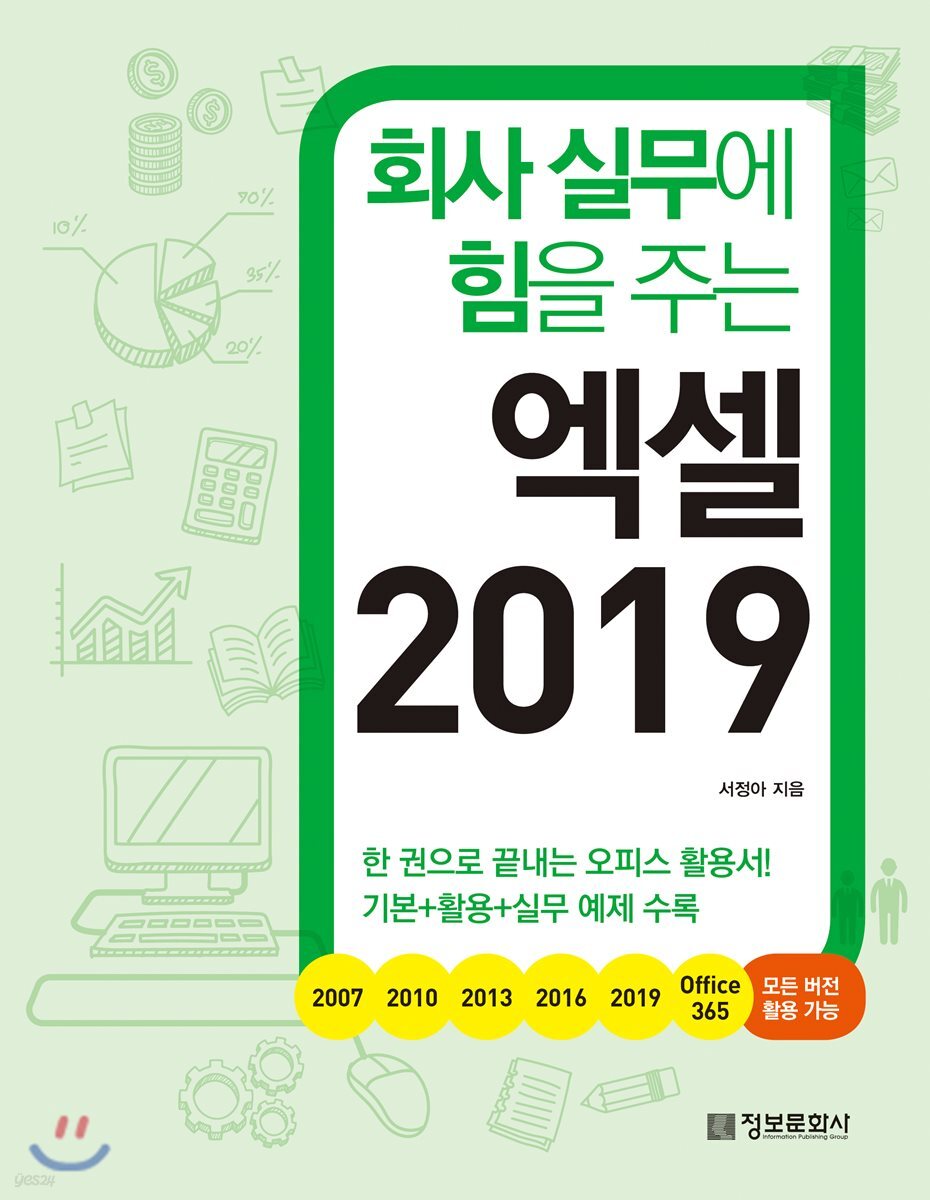
Excel 2019 optimise les pratiques commerciales
 |
Description
Introduction au livre
Cette série, [Améliorer les pratiques en milieu professionnel], propose des exemples de base et des exemples pratiques immédiatement applicables. Grâce à l'expérience et au savoir-faire de l'auteur, formateur professionnel en entreprise et dans des établissements d'enseignement, vous vous familiariserez facilement avec les fonctions Excel de base, ainsi qu'avec des fonctions plus complexes, à travers 165 exemples.
Le principal atout de ce livre est que, dans la première partie, vous pouvez apprendre les fonctionnalités de base d'Excel, dans la deuxième partie, vous pouvez maîtriser les fonctions, et dans la quatrième partie, vous pouvez créer de A à Z des documents fréquemment utilisés en entreprise, tels que des formulaires de résolution de dépenses, des rapports de travail hebdomadaires, des feuilles de présence, des demandes d'approbation d'achat et des certificats de carrière.
Vous pouvez apprendre les fonctions Excel grâce à des exemples étape par étape et même apprendre à les appliquer en pratique.
Pour vous permettre d'étudier en toute autonomie, nous passons en revue les contenus importants et complémentaires grâce à la méthode POINTS, et nous vous guidons à travers des exemples pratiques afin que vous puissiez expérimenter par vous-même les possibilités infinies d'Excel.
Le principal atout de ce livre est que, dans la première partie, vous pouvez apprendre les fonctionnalités de base d'Excel, dans la deuxième partie, vous pouvez maîtriser les fonctions, et dans la quatrième partie, vous pouvez créer de A à Z des documents fréquemment utilisés en entreprise, tels que des formulaires de résolution de dépenses, des rapports de travail hebdomadaires, des feuilles de présence, des demandes d'approbation d'achat et des certificats de carrière.
Vous pouvez apprendre les fonctions Excel grâce à des exemples étape par étape et même apprendre à les appliquer en pratique.
Pour vous permettre d'étudier en toute autonomie, nous passons en revue les contenus importants et complémentaires grâce à la méthode POINTS, et nous vous guidons à travers des exemples pratiques afin que vous puissiez expérimenter par vous-même les possibilités infinies d'Excel.
- Vous pouvez consulter un aperçu du contenu du livre.
Aperçu
indice
préface
Aperçu de la structure de ce livre
Trouvez rapidement les fonctionnalités les plus utilisées
Comment étudier ce livre
Plan d'études
PARTIE 1 : 50 fonctionnalités essentielles pour améliorer l’efficacité au travail
01 Démarrage et fermeture d'Excel
02 Examen de la mise en page de l'écran Excel
03 Utilisation et enregistrement de modèles Excel en ligne
04 Enregistrer au format PDF
05 Enregistrer avec un mot de passe
06 Modification de l'emplacement par défaut lors de l'enregistrement des fichiers
07 Configuration de la barre d'outils de lancement rapide
08 Création d'un onglet de menu ruban
09 Modification de l'affichage de la feuille de calcul
10. Conversion d'un document en mode de compatibilité en classeur Excel
11 Sélection des données
Saisissez des données de 12 caractères
13 Saisie de caractères chinois
14 Entrez les symboles
15. Saisissez des données numériques
16. Entrez la date et l'heure
17. Insertion d'une note
18 Saisie d'une formule
19 Modification des données et utilisation des options
20 numéros automatiquement remplis
21 unités de date à remplissage automatique
Remplissage automatique sur 22 heures
23. Remplissage automatique des données avec des lettres et des chiffres
24. Remplissage automatique avec personnalisation
25 Saisissez rapidement des données grâce à la fonction de remplissage rapide.
26. Modification du format de police
27 Modifier le format personnalisé
28. Spécification d'un saut de ligne de texte au format personnalisé
29 Affichage automatique des montants en coréen
Affichage des nombres en spécifiant le nombre de chiffres
31 Affichage des nombres en wons, en milliers et en millions de wons
Afficher et modifier les virgules en unités de 320 000 wons
33 Afficher les dates séparément
34. Modifier le format de date et afficher le temps cumulé
Affichage de données de 35 caractères
36. Mise en forme différente des nombres positifs et négatifs
37 Ajuster la largeur des lignes/colonnes
Collez en conservant une largeur de 38 et collez en vous connectant à l'image.
39. Coller en calculant
40 Modifiez rapidement l'apparence avec le copieur de format
41 Application des styles de cellules et des formats de tableau
Application des formules sous forme de tableau 42
Passer au format tableau Plage 43
Organisez les données en modifiant les cellules 44
Insérer, supprimer et masquer 45 lignes et colonnes
46. Modifiez le nom de la feuille de calcul et la couleur de l'onglet.
47 feuilles de travail de déplacement et de copie
Cacher et dévoiler 48 feuilles
49 Travail de groupe sur plusieurs feuilles simultanément
Protéger 50 feuilles
PARTIE 2 : 50 cas d’utilisation pour éliminer les heures supplémentaires
01 Déplacement de données et copie d'images
02 Changement de mode anglais et configuration d'une liste avec validation des données
03 Création d'un titre et modification d'objets avec WordArt
04 Fixez le cadre pour conserver la ligne de titre
05 Spécifiez la zone d'impression comme page 1
06 Définition de la ligne de titre et de la zone d'impression
07 Configuration de l'en-tête et du pied de page
08 Impression simultanée de plusieurs feuilles
09 Affichage de données avec différentes valeurs dans un graphique combiné
Utilisation des diagrammes hiérarchiques
11. Création d'un diagramme circulaire
12 Création d'un graphique à barres empilées
13. Représentation de données vides sous forme de graphique linéaire
14. Division des cellules avec du texte renvoyé à la ligne
15. Conversion des dates numériques au format correct
16. Insertion de graphiques sparkline
17 Trier selon différents critères
18 Trier par liste personnalisée
19. Reformater et supprimer les données en double
20 Dissocier les cellules et supprimer les cellules vides
21. Comparez deux feuilles à l'écran sans imprimer.
Copier les données avec 22 colonnes/lignes masquées
23 Modifiez le format des données selon vos préférences.
24 Création de barres de données avec mise en forme conditionnelle
25. Définir la tonalité de couleur d'un ensemble d'icônes avec une mise en forme conditionnelle
26 Filtrer selon différentes conditions
27 Filtrer automatiquement les résultats de mise en forme conditionnelle
28. Intégrer rapidement de grandes quantités de données.
29 Consolidation des données réparties sur plusieurs feuilles
Sous-total de 30
31. Copiez le résumé de l'accord partiel.
32 Comprendre les règles de gestion des bases de données
33 tableaux croisés dynamiques et graphiques croisés dynamiques recommandés
34 Création d'un tableau croisé dynamique
35 Créer un tableau croisé dynamique en regroupant les données numériques
36 Créer un tableau croisé dynamique en spécifiant des groupes de données de date
37 Dissocier les tableaux croisés dynamiques et filtrer les champs
38 Utilisation des segments et des chronologies
39 Utilisation des formules dans les tableaux croisés dynamiques
Insérer 40 lignes vides
Supprimez les espaces dans la cellule 41 et appliquez la personnalisation.
42 Filtrage des conditions de la salle d'opération avec des filtres avancés
43. Détermination de la valeur cible
Analyse du scénario 44
45 Utilisation des tableaux de données simples et doubles
46 Création et préparation d'un outil de développement de macros
47 Enregistrer et ouvrir un document contenant des macros
48 Comprendre la différence entre les références relatives et absolues
49 Enregistrement d'une macro avec des références absolues
Enregistrement d'une macro avec 50 références relatives
PARTIE 3 : 50 exemples de fonctions qui simplifient les calculs complexes
01 Cellule de référence, utilisant des références relatives qui se déplacent par rapport à la direction
02 Utilisation de références absolues qui ne déplacent jamais la cellule référencée
03 Utilisation de références mixtes pour les lignes fixes/colonnes fixes
04 Utilisation de formules lors du déplacement de feuilles
05 Définition des noms et utilisation des formules
06 Utilisation de la structure des fonctions et des opérateurs
07 Calcul de la somme automatique
08 Collez uniquement la formule
09 Calcul et addition des lignes récapitulatives sous forme de tableau
10 Trouver les grandes et les petites valeurs - GRAND/PETIT
11. Calculer la somme et la moyenne - Autosum
12. Calcul de la médiane et du mode - MEDIAN/MODE.SNGL
13 Création d'entiers - INT/TRUNC
14 Arrondir au supérieur, au supérieur, au inférieur - ARRONDI/ARRONDI SUPÉRIEUR/ARRONDI INTÉGRAL
15. Numérotez et multipliez les valeurs correspondantes, puis additionnez-les - LIGNE/SOMMEPROD
16 tirages au sort - RAND/RANDBETWEEN
17. Concaténation de chaînes de caractères - CONCAT/CONCATENATE
Trouver la longueur 18, sensible à la casse - LEN/FIND
Classement 19 - RANK.EQ/RANK.AVG
Trouver son rang en pourcentage - PERCENTRANK.INC
21 Nombres à compter - COMPTER/COMPTERA/COMPTERBLANC
Compter les nombres qui satisfont 22 conditions - NB.SI/NB.SI.ENS
Trouver la somme qui satisfait 23 conditions - SOMME.SI/SOMME.SI.ENS
Calcul de la moyenne satisfaisant les 24 conditions de la fonction - MOYENNE.SI/MOYENNE.SI
Création d'un tableau de distribution des fréquences (fréquence) - FRÉQUENCE
26 Saisie des valeurs de résultat qui répondent aux conditions - SI
27 Comparaison avec deux conditions ou plus - ET/OU
28. Saisie de valeurs différentes en comparant deux conditions ou plus - Fonctions SI/SI imbriquées
Dépannage Erreur 29 - IFERROR
30 Séparation des données - GAUCHE/CENTRE/DROITE
Convertir en nombre 31 et modifier le format d'affichage - VALEUR
32 Trouvez la liste que vous souhaitez - CHOISIR/MILIEU
33 Extraction de dates - DATE/MID
34 Afficher la date et l'heure actuelles - AUJOURD'HUI/MAINTENANT
Extraction de l'année, du mois et du jour d'une date - ANNÉE/MOIS/JOUR
Extraction des heures, minutes et secondes à partir d'une heure au format 36 heures - HEURE, MINUTE, SECONDE
37. Définition du format d'affichage - TEXTE
38 Changer la couleur de remplissage toutes les cinq lignes - MOD
39 Trouvez où - MATCH
40 Extraction de données - RECHERCHEV/RECHERCHEH
41 Extraction de données similaires - RECHERCHEV
Extraction de données avec correspondance des numéros de ligne et de colonne - INDEX
43 Extraire et afficher uniquement les mois sélectionnés - DÉCALAGE
44 Sélection d'un jour férié et recherche de sa date de fin - WORKDAY.INTL
45 Calcul du nombre de jours entre deux dates - DATEDIF
46 Remplissage et changement samedi et dimanche - JOUR DE SEMAINE
47 Trouver la date d'échéance - DATE/MOIS
48 Conversion des données pour la sortie - REMPLACER
49 Résultats du filtrage en un coup d'œil - SOUS-TOTAL
Utilisation de 50 fonctions de base de données : DSUM, DAVERAGE, DCOUNTA
PARTIE 4 15 Exemples pratiques d'application là où c'est nécessaire
01 Créer une résolution de dépenses
02 Rédiger un rapport de travail hebdomadaire
03 Création d'un registre de présence et d'un calculateur de salaire journalier
04 Créer une demande d'approbation d'achat
05 Création d'un certificat de carrière
06 Comprendre le statut des démissions
07 Vérifier l'inventaire et passer commande
08 Création d'une fiche récapitulative de demande d'uniforme de travail
09 Lot organisant la liste des données externes téléchargées
10. Déterminez le nombre, la somme et la moyenne des données sélectionnées.
11 cellules fusionnées, numérotées par département
12. Comparez le bon de livraison et le bon de réception pour extraire les véhicules qui n'ont pas été reçus.
13. Affichage des graphiques d'analyse par intégration
14. Créez deux lignes de données saisies dans une seule ligne.
15. Créez une ligne côte à côte lorsqu'il y a deux données dans une même colonne.
[SPÉCIAL] Nouvelles fonctionnalités d'Excel 2019
Recherche
Collection de raccourcis clavier Excel
Aperçu de la structure de ce livre
Trouvez rapidement les fonctionnalités les plus utilisées
Comment étudier ce livre
Plan d'études
PARTIE 1 : 50 fonctionnalités essentielles pour améliorer l’efficacité au travail
01 Démarrage et fermeture d'Excel
02 Examen de la mise en page de l'écran Excel
03 Utilisation et enregistrement de modèles Excel en ligne
04 Enregistrer au format PDF
05 Enregistrer avec un mot de passe
06 Modification de l'emplacement par défaut lors de l'enregistrement des fichiers
07 Configuration de la barre d'outils de lancement rapide
08 Création d'un onglet de menu ruban
09 Modification de l'affichage de la feuille de calcul
10. Conversion d'un document en mode de compatibilité en classeur Excel
11 Sélection des données
Saisissez des données de 12 caractères
13 Saisie de caractères chinois
14 Entrez les symboles
15. Saisissez des données numériques
16. Entrez la date et l'heure
17. Insertion d'une note
18 Saisie d'une formule
19 Modification des données et utilisation des options
20 numéros automatiquement remplis
21 unités de date à remplissage automatique
Remplissage automatique sur 22 heures
23. Remplissage automatique des données avec des lettres et des chiffres
24. Remplissage automatique avec personnalisation
25 Saisissez rapidement des données grâce à la fonction de remplissage rapide.
26. Modification du format de police
27 Modifier le format personnalisé
28. Spécification d'un saut de ligne de texte au format personnalisé
29 Affichage automatique des montants en coréen
Affichage des nombres en spécifiant le nombre de chiffres
31 Affichage des nombres en wons, en milliers et en millions de wons
Afficher et modifier les virgules en unités de 320 000 wons
33 Afficher les dates séparément
34. Modifier le format de date et afficher le temps cumulé
Affichage de données de 35 caractères
36. Mise en forme différente des nombres positifs et négatifs
37 Ajuster la largeur des lignes/colonnes
Collez en conservant une largeur de 38 et collez en vous connectant à l'image.
39. Coller en calculant
40 Modifiez rapidement l'apparence avec le copieur de format
41 Application des styles de cellules et des formats de tableau
Application des formules sous forme de tableau 42
Passer au format tableau Plage 43
Organisez les données en modifiant les cellules 44
Insérer, supprimer et masquer 45 lignes et colonnes
46. Modifiez le nom de la feuille de calcul et la couleur de l'onglet.
47 feuilles de travail de déplacement et de copie
Cacher et dévoiler 48 feuilles
49 Travail de groupe sur plusieurs feuilles simultanément
Protéger 50 feuilles
PARTIE 2 : 50 cas d’utilisation pour éliminer les heures supplémentaires
01 Déplacement de données et copie d'images
02 Changement de mode anglais et configuration d'une liste avec validation des données
03 Création d'un titre et modification d'objets avec WordArt
04 Fixez le cadre pour conserver la ligne de titre
05 Spécifiez la zone d'impression comme page 1
06 Définition de la ligne de titre et de la zone d'impression
07 Configuration de l'en-tête et du pied de page
08 Impression simultanée de plusieurs feuilles
09 Affichage de données avec différentes valeurs dans un graphique combiné
Utilisation des diagrammes hiérarchiques
11. Création d'un diagramme circulaire
12 Création d'un graphique à barres empilées
13. Représentation de données vides sous forme de graphique linéaire
14. Division des cellules avec du texte renvoyé à la ligne
15. Conversion des dates numériques au format correct
16. Insertion de graphiques sparkline
17 Trier selon différents critères
18 Trier par liste personnalisée
19. Reformater et supprimer les données en double
20 Dissocier les cellules et supprimer les cellules vides
21. Comparez deux feuilles à l'écran sans imprimer.
Copier les données avec 22 colonnes/lignes masquées
23 Modifiez le format des données selon vos préférences.
24 Création de barres de données avec mise en forme conditionnelle
25. Définir la tonalité de couleur d'un ensemble d'icônes avec une mise en forme conditionnelle
26 Filtrer selon différentes conditions
27 Filtrer automatiquement les résultats de mise en forme conditionnelle
28. Intégrer rapidement de grandes quantités de données.
29 Consolidation des données réparties sur plusieurs feuilles
Sous-total de 30
31. Copiez le résumé de l'accord partiel.
32 Comprendre les règles de gestion des bases de données
33 tableaux croisés dynamiques et graphiques croisés dynamiques recommandés
34 Création d'un tableau croisé dynamique
35 Créer un tableau croisé dynamique en regroupant les données numériques
36 Créer un tableau croisé dynamique en spécifiant des groupes de données de date
37 Dissocier les tableaux croisés dynamiques et filtrer les champs
38 Utilisation des segments et des chronologies
39 Utilisation des formules dans les tableaux croisés dynamiques
Insérer 40 lignes vides
Supprimez les espaces dans la cellule 41 et appliquez la personnalisation.
42 Filtrage des conditions de la salle d'opération avec des filtres avancés
43. Détermination de la valeur cible
Analyse du scénario 44
45 Utilisation des tableaux de données simples et doubles
46 Création et préparation d'un outil de développement de macros
47 Enregistrer et ouvrir un document contenant des macros
48 Comprendre la différence entre les références relatives et absolues
49 Enregistrement d'une macro avec des références absolues
Enregistrement d'une macro avec 50 références relatives
PARTIE 3 : 50 exemples de fonctions qui simplifient les calculs complexes
01 Cellule de référence, utilisant des références relatives qui se déplacent par rapport à la direction
02 Utilisation de références absolues qui ne déplacent jamais la cellule référencée
03 Utilisation de références mixtes pour les lignes fixes/colonnes fixes
04 Utilisation de formules lors du déplacement de feuilles
05 Définition des noms et utilisation des formules
06 Utilisation de la structure des fonctions et des opérateurs
07 Calcul de la somme automatique
08 Collez uniquement la formule
09 Calcul et addition des lignes récapitulatives sous forme de tableau
10 Trouver les grandes et les petites valeurs - GRAND/PETIT
11. Calculer la somme et la moyenne - Autosum
12. Calcul de la médiane et du mode - MEDIAN/MODE.SNGL
13 Création d'entiers - INT/TRUNC
14 Arrondir au supérieur, au supérieur, au inférieur - ARRONDI/ARRONDI SUPÉRIEUR/ARRONDI INTÉGRAL
15. Numérotez et multipliez les valeurs correspondantes, puis additionnez-les - LIGNE/SOMMEPROD
16 tirages au sort - RAND/RANDBETWEEN
17. Concaténation de chaînes de caractères - CONCAT/CONCATENATE
Trouver la longueur 18, sensible à la casse - LEN/FIND
Classement 19 - RANK.EQ/RANK.AVG
Trouver son rang en pourcentage - PERCENTRANK.INC
21 Nombres à compter - COMPTER/COMPTERA/COMPTERBLANC
Compter les nombres qui satisfont 22 conditions - NB.SI/NB.SI.ENS
Trouver la somme qui satisfait 23 conditions - SOMME.SI/SOMME.SI.ENS
Calcul de la moyenne satisfaisant les 24 conditions de la fonction - MOYENNE.SI/MOYENNE.SI
Création d'un tableau de distribution des fréquences (fréquence) - FRÉQUENCE
26 Saisie des valeurs de résultat qui répondent aux conditions - SI
27 Comparaison avec deux conditions ou plus - ET/OU
28. Saisie de valeurs différentes en comparant deux conditions ou plus - Fonctions SI/SI imbriquées
Dépannage Erreur 29 - IFERROR
30 Séparation des données - GAUCHE/CENTRE/DROITE
Convertir en nombre 31 et modifier le format d'affichage - VALEUR
32 Trouvez la liste que vous souhaitez - CHOISIR/MILIEU
33 Extraction de dates - DATE/MID
34 Afficher la date et l'heure actuelles - AUJOURD'HUI/MAINTENANT
Extraction de l'année, du mois et du jour d'une date - ANNÉE/MOIS/JOUR
Extraction des heures, minutes et secondes à partir d'une heure au format 36 heures - HEURE, MINUTE, SECONDE
37. Définition du format d'affichage - TEXTE
38 Changer la couleur de remplissage toutes les cinq lignes - MOD
39 Trouvez où - MATCH
40 Extraction de données - RECHERCHEV/RECHERCHEH
41 Extraction de données similaires - RECHERCHEV
Extraction de données avec correspondance des numéros de ligne et de colonne - INDEX
43 Extraire et afficher uniquement les mois sélectionnés - DÉCALAGE
44 Sélection d'un jour férié et recherche de sa date de fin - WORKDAY.INTL
45 Calcul du nombre de jours entre deux dates - DATEDIF
46 Remplissage et changement samedi et dimanche - JOUR DE SEMAINE
47 Trouver la date d'échéance - DATE/MOIS
48 Conversion des données pour la sortie - REMPLACER
49 Résultats du filtrage en un coup d'œil - SOUS-TOTAL
Utilisation de 50 fonctions de base de données : DSUM, DAVERAGE, DCOUNTA
PARTIE 4 15 Exemples pratiques d'application là où c'est nécessaire
01 Créer une résolution de dépenses
02 Rédiger un rapport de travail hebdomadaire
03 Création d'un registre de présence et d'un calculateur de salaire journalier
04 Créer une demande d'approbation d'achat
05 Création d'un certificat de carrière
06 Comprendre le statut des démissions
07 Vérifier l'inventaire et passer commande
08 Création d'une fiche récapitulative de demande d'uniforme de travail
09 Lot organisant la liste des données externes téléchargées
10. Déterminez le nombre, la somme et la moyenne des données sélectionnées.
11 cellules fusionnées, numérotées par département
12. Comparez le bon de livraison et le bon de réception pour extraire les véhicules qui n'ont pas été reçus.
13. Affichage des graphiques d'analyse par intégration
14. Créez deux lignes de données saisies dans une seule ligne.
15. Créez une ligne côte à côte lorsqu'il y a deux données dans une même colonne.
[SPÉCIAL] Nouvelles fonctionnalités d'Excel 2019
Recherche
Collection de raccourcis clavier Excel
Avis de l'éditeur
Des exemples systématiques menant aux notions de base, aux applications, aux fonctions et aux projets.
Nous avons expliqué de manière systématique comment utiliser les fonctions de base et décrit en détail comment les appliquer en pratique, à l'aide d'exemples et en précisant les fonctions à utiliser.
Les 165 exemples sont divisés en quatre parties : Bases, Utilisation, Fonctions et Pratique (Projet).
Vous pouvez apprendre étape par étape, et tout ce dont vous avez besoin pour vous entraîner est expliqué, de sorte que même les débutants peuvent facilement comprendre.
Accédez à toutes les versions d'Excel dans un seul livre
Nous avons inclus des conseils spécifiques à chaque version afin que vous puissiez consulter ce livre même si vous utilisez une version antérieure d'Excel (Excel 2007/2010/2013/2016) ou le service cloud Office 365.
Ce livre est suffisant pour les différentes versions car il explique en détail les différences entre les versions et comment s'exercer sur différentes versions pour réaliser la même fonction.
Divers composants pour une utilisation pratique
Le tableau « Recherche rapide des fonctions les plus utilisées » figurant au début du livre permet de visualiser en un coup d’œil les fonctions fréquemment utilisées, et le « Tableau du plan d’étude », un calendrier divisé en 13 semaines, peut être utilisé comme manuel ou comme aide lors de vos études en autonomie.
Il propose des méthodes d'étude adaptées au niveau du lecteur et, à la fin du livre, il comprend une compilation des nouvelles fonctionnalités d'Excel 2019 ainsi qu'un tableau des raccourcis clavier permettant d'exécuter rapidement diverses fonctions et d'améliorer l'efficacité du travail.
Nous avons expliqué de manière systématique comment utiliser les fonctions de base et décrit en détail comment les appliquer en pratique, à l'aide d'exemples et en précisant les fonctions à utiliser.
Les 165 exemples sont divisés en quatre parties : Bases, Utilisation, Fonctions et Pratique (Projet).
Vous pouvez apprendre étape par étape, et tout ce dont vous avez besoin pour vous entraîner est expliqué, de sorte que même les débutants peuvent facilement comprendre.
Accédez à toutes les versions d'Excel dans un seul livre
Nous avons inclus des conseils spécifiques à chaque version afin que vous puissiez consulter ce livre même si vous utilisez une version antérieure d'Excel (Excel 2007/2010/2013/2016) ou le service cloud Office 365.
Ce livre est suffisant pour les différentes versions car il explique en détail les différences entre les versions et comment s'exercer sur différentes versions pour réaliser la même fonction.
Divers composants pour une utilisation pratique
Le tableau « Recherche rapide des fonctions les plus utilisées » figurant au début du livre permet de visualiser en un coup d’œil les fonctions fréquemment utilisées, et le « Tableau du plan d’étude », un calendrier divisé en 13 semaines, peut être utilisé comme manuel ou comme aide lors de vos études en autonomie.
Il propose des méthodes d'étude adaptées au niveau du lecteur et, à la fin du livre, il comprend une compilation des nouvelles fonctionnalités d'Excel 2019 ainsi qu'un tableau des raccourcis clavier permettant d'exécuter rapidement diverses fonctions et d'améliorer l'efficacité du travail.
SPÉCIFICATIONS DES PRODUITS
- Date de publication : 15 mai 2019
Nombre de pages, poids, dimensions : 448 pages | 1 128 g | 190 × 245 × 24 mm
- ISBN13 : 9788956748290
- ISBN10 : 8956748292
Vous aimerez peut-être aussi
카테고리
Langue coréenne


Langue coréenne

![GQ KOREA Mark (Mensuel) : décembre [2025]](http://librairie.coreenne.fr/cdn/shop/files/8ef265dbbfbf186523ed75ba7319009d.jpg?v=1765340328&width=3840)


