

Delicious Design Photoshop CC 2025
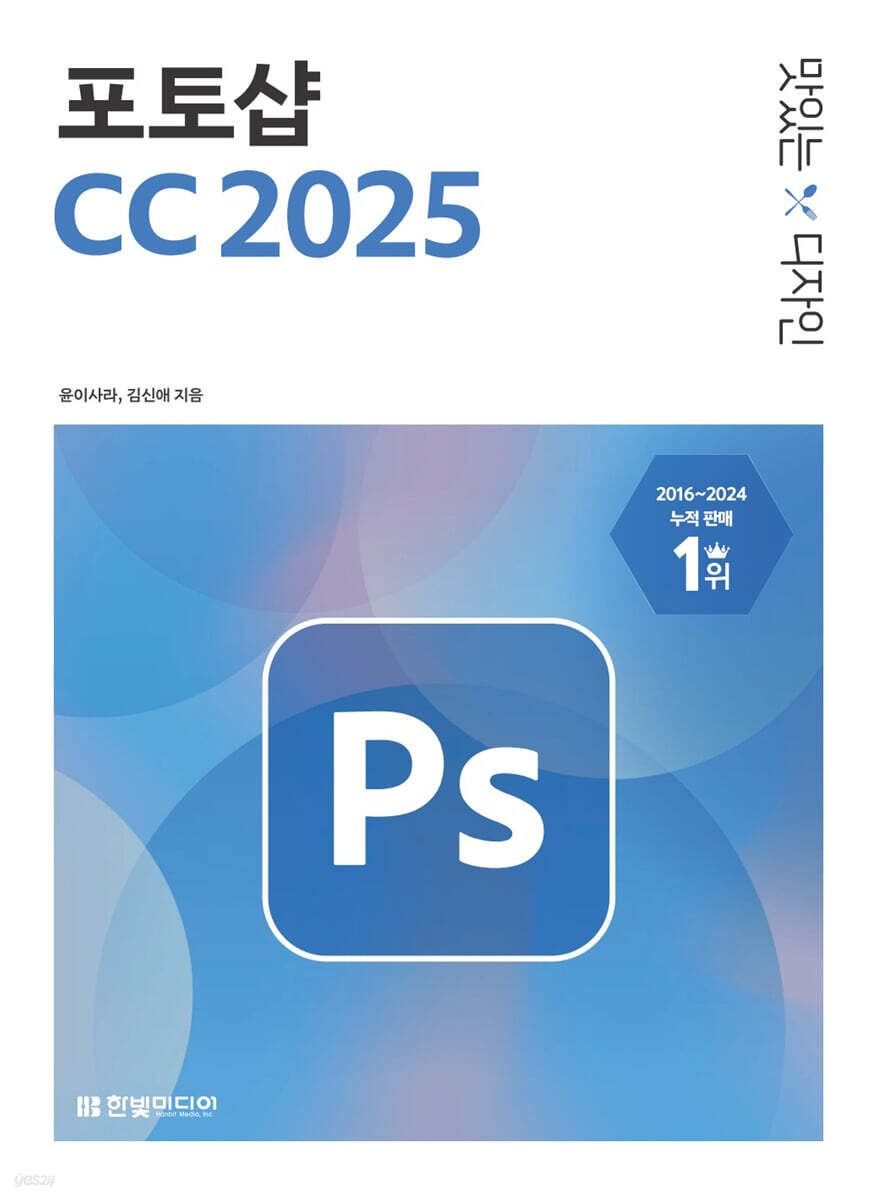 |
Description
Introduction au livre
La recette la plus complète pour apprendre toutes les fonctionnalités de Photoshop !
Apprenez rapidement et facilement grâce à la section sur les bases qui couvre les fonctions essentielles et à la section pratique riche en exemples concrets, et commencez à l'utiliser immédiatement !
『Delicious Design Photoshop CC 2025』 est conçu pour vous aider à apprendre les bases de Photoshop, fondement du design graphique, depuis le tout début jusqu'à son utilisation correcte.
Vous pouvez apprendre en profondeur les fonctions de base et essentielles de Photoshop, en commençant par les fondamentaux, et acquérir efficacement des compétences en conception grâce à divers exemples pratiques.
Il est entièrement compatible avec la dernière version, CC 2025, ce qui vous permet d'apprendre Photoshop plus efficacement et plus rapidement.
Il s'agit d'une méthode d'apprentissage en trois étapes qui permet à quiconque de maîtriser complètement Photoshop : [Pratique fonctionnelle], [Pratique en un coup d'œil] et [Application pratique], les aidant à apprendre Photoshop correctement et à l'utiliser immédiatement.
Il est notamment divisé en [Édition de base], qui contient les fonctions essentielles de Photoshop, et en [Édition d'utilisation], riche en exemples pratiques, afin que vous puissiez apprendre Photoshop correctement à partir des bases et ensuite l'appliquer dans votre travail.
Pour ceux qui ont des difficultés à apprendre seuls, il est possible d'apprendre Photoshop plus facilement et plus efficacement grâce au programme d'études en ligne de 6 semaines proposé par le café officiel Delicious Design Study.
- Vous pouvez consulter un aperçu du contenu du livre.
Aperçu
indice
préface
Apprendre avec plaisir
Structure d'apprentissage en 3 étapes et galerie d'exemples de réalisation
Télécharger un exemple et des fichiers complétés
Page d'aide à la conception de Delicious
Utilisation du café officiel de Delicious Design Study
Nouveautés de Photoshop CC 2025
Un design délicieux, un aperçu
PARTIE 01 Recettes Photoshop faciles et rapides
CHAPITRE 01 Découverte de Photoshop CC 2025
LEÇON 01 Bienvenue, Photoshop : Qu’est-ce que Photoshop et à quoi sert-il ?
Où est utilisé Photoshop ?
LEÇON 02 : À quoi ressemble Photoshop ? : Aperçu de l’écran de lancement de Photoshop
Écran d'accueil de Photoshop CC 2025
Écran principal de Photoshop CC 2025
[Astuce simple] Éclaircir un écran de travail sombre
Explorez les noms et les fonctionnalités des outils
Développer/réduire la barre d'outils
[Tutoriel simple] Configurer votre propre barre d'outils
Apprenez-en davantage sur le panel
Manipulation du panneau
LEÇON 03 Connaissances essentielles en graphisme : vecteurs, images bitmap, RVB, CMJN, résolution, formats de fichiers
Quelle est la différence entre un visuel vectoriel et un visuel bitmap ?
Modes de couleur RVB et CMJN
Résolution
Formats de fichiers image : dans quel format dois-je les enregistrer ?
3 propriétés de la couleur
CHAPITRE 02 Si vous savez cela, vous pouvez maîtriser parfaitement Photoshop.
LEÇON 01 : 20 fonctionnalités de base de Photoshop à découvrir : Maîtrisez Photoshop en suivant ces conseils
1. Créer un nouveau document
2 Ouvrir pour charger les images
3. Taille de l'image : ajuster la taille de l'image
4 Copiez et collez l'image
5. Outil Déplacer pour déplacer des objets
6. Outil Loupe pour ajuster le format de l'écran de travail
7. Outil de sélection d'objets pour une sélection rapide par glisser-déposer
8. Transformez pour ajuster la taille d'un objet.
Outil de brossage pour éliminer naturellement les taches
10. Outil lasso pour découper uniquement les parties nécessaires
11 Placer l'image composite intégrée
12 masques de calque qui masquent l'original sans l'altérer.
13 Taille de la toile pour ajuster la taille de la toile
14 Outil Forme pour dessiner des formes
Outil de texte pour saisir 15 caractères
Mode de fusion pour la composition de 16 calques
17 Outil de sélection des couleurs
18 Outil de recadrage pour supprimer les parties inutiles
19 Outil manuel pour déplacer l'écran
Exporter sous pour enregistrer 20 images
LEÇON 02 Gestion des fichiers : Création d’un nouveau document de travail, chargement de fichiers, enregistrement de fichiers et fermeture des fenêtres
[Exercice simple] Création d'un nouveau document de travail
[Exercice simple] Chargement des images
[Exercice simple] Enregistrer une image
Redimensionnement des images et des canevas
[Exercice simple] Réduire la taille des images
[Aperçu de la pratique] Créer des images qui ne se fissurent pas lorsqu'on zoome
[Aperçu de l'exercice] Ajustement de la taille de la zone de travail
[Aperçu de l'exercice] Fermez la fenêtre de travail et quittez Photoshop
LEÇON 03 SÉLECTION : Sélectionner la zone souhaitée de différentes manières
Outil de sélection pour sélectionner des formes carrées ou circulaires
[Aperçu de la pratique] Adoucir les contours avec la technique du plumeau
Outil lasso à sélection libre
Outil de sélection d'objets permettant de sélectionner des objets en un seul clic ou par glisser-déposer
[Aperçu de l'exercice] Sélection avec l'outil de sélection d'objets
Affinez la sélection des cheveux en un clic.
[Exercice simple] Sélectionner chaque mèche de cheveux avec précision
Mode Masque rapide pour une sélection précise au pinceau
[Aperçu de l'exercice] Création d'un fond noir et blanc avec le mode Masque rapide
[Aperçu de la pratique] Changer de couleur simultanément grâce à la gamme de couleurs
[Aperçu de la pratique] Séparer le sujet et l'arrière-plan grâce à une zone de focalisation
Modifier pour modifier la sélection
Sélectionnez l'outil Plume avec précision
LEÇON 04 Déplacement : Déplacement libre de la zone de sélection
[Exercice simple] Découper et déplacer uniquement la zone de sélection
[Exercice simple] Copier et déplacer
[Exercice simple] Fusionner des images provenant de différents espaces de travail en une seule
LEÇON 05 Transformation, rotation : Transformation, rotation et distorsion d’images
[Tutoriel simple] Redimensionner et faire pivoter une image
[Aperçu de la pratique] Déformer les images de différentes manières
LEÇON 06 Recadrer et diviser : Recadrer et diviser des parties d’une image
[Exercice simple] Outil de recadrage pour découper des images
[Exercice simple] Agrandir une image
[Aperçu pratique] Redresser les photos de travers avec l'outil de recadrage
[Aperçu de la pratique] Recadrage précis avec l'outil de recadrage en perspective
[Aperçu pratique] Recadrer une image en une seule fois avec l'outil Fractionner
[Aperçu de l'exercice] Création d'un masque d'image de la forme souhaitée avec l'outil Cadre
LEÇON 07 Dessin et coloriage : Dessinez librement et coloriez
Outil pinceau et outil crayon pour dessiner au fur et à mesure
[Tutoriel simple] Installation d'un pinceau
[Exercice simple] Utilisation d'un pinceau sous pression de tablette
[Tutoriel simple] Créer un pinceau à pointillés
Outil gomme pour effacer et supprimer des images
[Tutoriel simple] Effacer des images et des arrière-plans
Outil de dégradé qui remplit naturellement deux couleurs
[Exercice simple] Remplissage avec un dégradé
[Tutoriel simple] Création et enregistrement d'un nouveau dégradé
[Aperçu de la pratique] Exprimer une ambiance onirique grâce aux dégradés
Outil de peinture qui remplit en une seule fois
[Exercice simple] Remplissage avec de la couleur
[Exercice simple] Remplissage avec des motifs
Couleur de premier plan/d'arrière-plan pour sélectionner une couleur
[Exercice simple] Spécifier les couleurs de premier plan et d'arrière-plan
Spécifier les couleurs de premier plan/d'arrière-plan autrement
LEÇON 08 Retouche et correction : Corriger les images selon vos souhaits
Outils de flou, de netteté et d'estompage pour flouter, accentuer et lisser l'image.
Maîtrise complète de la barre d'options de l'outil Flou/Netteté/Estompage
Utilisez les outils Densité +, Densité - et Éponge pour assombrir ou éclaircir, et ajustez la valeur et la saturation.
Maîtrise complète de la barre d'options de l'outil Dodge/Brûler/Éponger
Outil Pinceau Correcteur pour éliminer les impuretés et nettoyer
Maîtrisez la barre d'options de l'outil Pinceau correcteur localisé
Outil de correction pour un clonage fluide, outil de déplacement prenant en compte le contenu, outil de correction des yeux rouges
[Aperçu de l'exercice] Correction d'images avec l'outil Pinceau de retouche
[Aperçu de la pratique] Éclaircir la peau à imperfections
[Aperçu de la pratique] Suppression facile en un clic
L'outil Tampon de duplication permet de dupliquer une image dans une zone spécifique.
LEÇON 09 Saisie de texte : Saisissez le texte comme vous le souhaitez et utilisez la barre des propriétés.
Outil de texte pour saisir du texte
[Exercice simple] Saisie de texte
Maîtrise complète de la barre d'options et des panneaux de l'outil Texte
[Exercice simple] Saisie d'un paragraphe
[Paragraphe] Conquête complète du panneau
Trois façons de modifier les propriétés du personnage
Polices variables dont les propriétés des caractères peuvent être modifiées librement
[Aperçu de l'exercice] Transformer la forme du texte avec l'outil Déformation de texte
Style de texte déformé fréquemment utilisé
[Tutoriel simple] Créer des lettres courbes qui suivent un tracé
LEÇON 10 : Dessiner des tracés et des formes vectorielles : Dessiner diverses formes pour des travaux de précision
Méthode vectorielle
Outil stylo pour une extraction précise en une seule passe
[Exercice simple] Tracer des chemins de différentes manières
[Exercice simple] Créer des formes avec l'outil Plume
[Exercice simple] Extraction des sources d'images à l'aide de passes
Outil de forme pour dessiner des formes vectorielles
[Exercice simple] Dessiner un triangle tout en vérifiant sa forme en temps réel
LEÇON 11 Visualisez l'écran comme vous le souhaitez : zoom, panoramique et zoom avant
[Exercice simple] Zoom avant et arrière avec l'outil Loupe
[Exercice simple] Déplacer l'écran avec l'outil Palm
Maîtriser la barre d'options et les panneaux de l'outil Palm
[Exercice simple] Faire pivoter l'écran avec l'outil Rotation de l'affichage
Mode d'édition d'écran pour une vue plus large de l'espace de travail
LEÇON 12 : Travaillez en toute simplicité : tirez parti des nouvelles fonctionnalités et configurez votre environnement de travail
Travaillez plus vite et pratiquez plus facilement
[Exercice simple] Démarrez rapidement avec de l'aide
[Exercice simple] Éliminer les distractions comme les câbles et les personnes
[Aperçu de l'exercice] Remplissage génératif amélioré : Création d'éléments similaires
[Aperçu de l'exercice] Création d'arrière-plans d'images à l'aide de l'IA
Configuration de l'écran de travail
[Exercice simple] Aménager son propre espace de travail
[Aperçu de la pratique] Configuration de Photoshop
CHAPITRE 03 Calques et canaux de base de la composition
LEÇON 01 Tout sur les calques : Comprendre les bases des calques
Comprendre les couches
[Exercice simple] Comprendre les concepts de couches
Utilisez et gérez librement les calques
[Exercice simple] Sélection et renommage des calques
[Exercice simple] Création d'un nouveau calque et création d'un groupe de calques
[Exercice simple] Copier et supprimer des calques
[Exercice simple] Modifier l'ordre des calques
[Exercice simple] Convertir un calque [Arrière-plan] en calque normal
[Exercice simple] Fusionner les calques
[Exercice simple] Masquer les calques
[Calques] panneau
menu contextuel du panneau [Calques]
[Tutoriel simple] Agrandir une image pour l'adapter à la taille d'un calque
Mode de fusion des calques
[Exercice simple] Mode Multiplier pour rendre le blanc transparent
[Exercice simple] Mode écran pour rendre le noir transparent
[Exercice simple] Mode superposition pour améliorer la netteté de l'image
[Aperçu de la pratique] Mode Densité couleur + pour une expression de la lumière plus intense
Style de calque
[Tutoriel simple] Utiliser librement les styles de calque
Masque de calque
[Exercice simple] Application d'un masque de fusion
[Tutoriel simple] Appliquer un masque d'écrêtage
Calque de réglage
[Exercice simple] Utilisation des calques de réglage
[Exercice simple] Gestion des calques de réglage
Objet intelligent
[Exercice simple] Utilisation des objets intelligents
[Tutoriel simple] Édition avec les calques d'objets dynamiques
LEÇON 02 Tout sur les chaînes : Comprendre les bases des chaînes
Le rôle important des canaux
[Chaînes] Afficher le panneau
[Exercice simple] Correction canal par canal à l'aide des canaux de couleur
[Exercice simple] Changer le mode couleur et vérifier les canaux
[Tutoriel simple] Utiliser le canal alpha pour convertir une partie d'une photo en noir et blanc
CHAPITRE 04 Techniques et filtres de correction d'image pour le montage professionnel
LEÇON 01 : Comment régler comme un pro : Différentes façons d’utiliser le menu [Réglages]
Types d'ajustements
Utilisation des calques de réglage
[Aperçu de la pratique] Correction automatique des couleurs en 1 seconde
[Tutoriel simple] Créer une image en noir et blanc
[Tutoriel simple] Corriger les images en noir et blanc pour obtenir la tonalité souhaitée
Rendre l'image plus nette
[Exercice simple] Réglage rapide de la luminosité et du contraste avec Luminosité/Contraste
[Exercice simple] Réglage de la luminosité avec les niveaux
[Tutoriel simple] Netteté avec les courbes
[Tutoriel simple] Correction du contre-jour avec ombres/lumières
[Tutoriel simple] Compensation de l'exposition de la caméra avec Exposure
[Exercice simple] Ajuster simultanément la couleur, la saturation et la luminosité avec la fonction Teinte/Saturation
[Exercice simple] Ajuster les couleurs avec la balance des couleurs
[Exercice simple] Créer différents effets de filtre avec des filtres photo
[Exercice simple] Corriger des couleurs spécifiques avec la correction sélective des couleurs
[Tutoriel simple] Changer la couleur d'un tissu avec la fonction Remplacer la couleur
[Tutoriel simple] Créer un effet poster avec Posterize
[Tutoriel simple] Simplifier une image à l'aide d'un seuil
[Tutoriel simple] Inverser une image
[Tutoriel simple] Appliquer une couleur dégradée à une image avec une carte de dégradé
LEÇON 02 : Retoucher des images comme un photographe professionnel : Utiliser Camera Raw
Jetez un œil à l'écran principal de Camera Raw
[Tutoriel simple] Correction de l'exposition et des couleurs avec Camera Raw
LEÇON 03 Cinq techniques essentielles de retouche de portraits : Techniques de retouche photo incontournables pour les réseaux sociaux
[Exercice simple] Technique essentielle de correction en photographie de portrait ① Allonger les jambes
[Exercice simple] Techniques essentielles de correction en photographie de portrait ② Correction des couleurs par ajustement de la balance des blancs
[Tutoriel simple] Techniques essentielles de retouche de portrait ③ Retouche de la peau
[Exercice simple] Techniques essentielles de retouche de portrait ④ Correction de la forme du visage et de la taille des yeux
[Exercices simples] Techniques essentielles de correction en photographie de portrait ⑤ Affiner les contours du portrait
LEÇON 04 Quatre techniques essentielles de correction en photographie de paysage : transformer des photos imparfaites à 2 % en photos exceptionnelles
[Exercice simple] Technique essentielle de retouche photo ① Modifier le ciel
[Exercice simple] Techniques essentielles de correction photo 2. Réglage du contraste
[Exercice simple] Techniques essentielles de correction photo ③ Réglage de la netteté
[Exercice simple] Technique essentielle de correction photo ④ Accentuation des couleurs souhaitées
LEÇON 05 : Le monde imaginaire créé par les filtres : Comprendre le menu [Filtre]
Tous les effets de filtre en un coup d'œil
Filtre neuronal
[Tutoriel simple] Transformer un jeune en personne âgée en un clic
[Tutoriel simple] Convertir une photo en noir et blanc en couleur
[Exercice simple] Changer de décor à chaque saison
Galerie de divers effets de filtre
PARTIE 02.
Conseils Photoshop que vous pouvez utiliser dès maintenant
CHAPITRE 1 : Créer des images sensationnelles grâce aux fonctionnalités d’IA de Photoshop
LEÇON 01 : Conception de texte en bulles grâce à l’IA : Créer une typographie texturée en bulles avec Firefly
Créer des images à partir de texte
Création de designs typographiques dans Adobe Firefly
Amélioration des résultats dans Photoshop
LEÇON 02 : Changer les vêtements d’un personnage grâce à l’IA générative : Synthétisez facilement et naturellement les vêtements que vous souhaitez grâce aux nouvelles fonctionnalités de l’IA générative
Créer des images à partir de texte
Corrigez les passages maladroits et terminez-le.
Changez de vêtements avec des images de référence (Version bêta)
LEÇON 03 : Composition naturelle avec distorsion de perspective : Apprenez à vous fondre naturellement dans le décor grâce à la distorsion de perspective.
Enlèvement d'une voiture par remblayage régénératif
Importer l'image à synthétiser
Déformer la perspective de la voiture pour qu'elle corresponde à l'arrière-plan
Réglage des couleurs et des ombres
Extension de l'arrière-plan avec l'extension générative
LEÇON 04 Réalisez facilement des œuvres d'art avec l'IA : Créez des œuvres uniques en exploitant des résultats inattendus
Images composites utilisant le remplissage génératif
Créez des œuvres d'art en ajoutant et en composant des images
Correction des couleurs des œuvres d'art finales
CHAPITRE 02 La première étape de l'utilisation de Photoshop : Exemple d'utilisation d'image
LEÇON 01 Concevoir une couverture de livre : Créer une couverture de dissertation avec une mise en page en grille
Créez un nouveau document et définissez les repères de marge
Saisir et trier le texte
Spécifier la couleur de la couverture et composer l'arrière-plan texturé.
Configuration du groupe de livres
Créer une maquette
LEÇON 02 Création d'une affiche web typographique : Utilisation de repères pour positionner les objets de manière stable
Créez un nouveau document et définissez des directives
Saisir et trier le texte
Créer un motif à rayures
Appliquer un motif à rayures au texte
Saisir les détails de l'affiche web
Avec des variations de couleurs
LEÇON 03 : Créer des cartes d’actualité pour les médias sociaux : gérer les documents au même endroit grâce aux plans de travail
Création d'un plan de travail et configuration des guides
Chargez une image et convertissez-la en noir et blanc.
Saisissez et décorez le texte
Ajoutez des plans de travail et décorez l'arrière-plan.
Insérer une image dans une boîte carrée
Modifiez l'image pour qu'elle apparaisse en dehors du cadre carré.
Créez plusieurs plans de travail et enregistrez-les simultanément.
LEÇON 04 Dessiner des illustrations au trait sur des personnes : dessiner des lignes et colorier avec l’outil Pinceau
Chargez une image et définissez l'arrière-plan en noir et blanc.
Création d'illustrations au trait
Décorer et colorer les vêtements
Synthèse de sources florales
Complétez en saisissant les caractères correspondants
Un site web d'images gratuites sans problème de droits d'auteur
CHAPITRE 03 Exemples de typographie pour les lettres culinaires
LEÇON 01 Création de lettres 3D naturellement dissimulées : application de masques pour positionner les lettres en fonction de l’image
Saisir et trier le texte
Appliquez un masque au texte pour en effacer une partie.
Décorez les images à l'aide de l'outil pinceau
Décorez les images à l'aide d'outils de forme
LEÇON 02 : Création de lettres : Sélection d’une zone et suppression des parties inutiles
Saisir et trier le texte
Recadrez librement le texte après l'avoir pixellisé.
LEÇON 03 Créer un texte avec ombre ondulée : Répéter la fonction Transformation libre
Créez un nouveau document et saisissez du texte
Transformer du texte avec la fonction Transformation libre
Créez une ombre en répétant l'opération de transformation précédemment appliquée.
Appliquer un masque pour créer un effet tridimensionnel
Modification d'objets avec des calques d'objets dynamiques
LEÇON 04 Création d'une animation d'écran de bruit TV : Application d'effets de glitch et d'animation
Création d'un fond noir pour les effets de bruit
Saisissez du texte
Appliquer un effet de glitch au texte
Créez un calque de groupe et appliquez-lui une animation.
LEÇON 05 : Concevoir une carte image avec une typographie remarquable : Appliquer un masque d’écrêtage pour mettre en valeur la typographie
Chargez une image et sélectionnez uniquement les personnes.
Remplissez le fond avec de la couleur
Correction d'images et remplissage des couleurs à l'aide des canaux
Saisissez un titre et appliquez un masque d'écrêtage
Complétez en rasterisant le texte
CHAPITRE 04 : Exemples d’utilisation d’images tendance pour améliorer vos compétences
LEÇON 01 Création d'un design combinant ombres et couleurs : superposition de couleurs à l'aide du filtre de bruit et des modes de fusion
Séparer la personne de l'arrière-plan avec l'outil de sélection d'objets
Convertir l'image en noir et blanc
Placez-le naturellement
Ajustement des couleurs de l'image
Application d'un filtre anti-bruit
Créer l'ombre d'un personnage
LEÇON 02 Déformation des lignes dans la conception d'affiches : Déformation des lignes par application d'un masque d'écrêtage à une forme
Créez une sélection et copiez-la.
Lignes déformées
Application de formes et de masques d'écrêtage
Complétez en saisissant un titre
LEÇON 03 : Créer un effet collage avec un appareil photo : séparer des images et créer un collage avec le mode Masque rapide
Importez une image et séparez le sujet de l'arrière-plan.
Remplir la couleur de fond sur un fond vierge
Créez une zone qui donne l'impression de prendre une photo.
Images composites de paysage
Correction avec des couleurs vintage
LEÇON 04 Création d'une image composite aux couleurs naturelles : composer rapidement une image à l'aide de la barre de contexte
Préparation de l'image source à synthétiser
Sélectionnez l'image originale en détail grâce à la fonction Masque rapide.
Placement des images à composer
Correction et optimisation de la composition de l'image finale
LEÇON 05 Conception d'affiches à l'aide d'images d'objets : exprimer les couleurs mélangées à l'aide des modes de fusion
Séparer les objets de leur arrière-plan avec l'outil Sélection d'objets
Rassemblez et alignez les objets en un seul endroit.
Correction des couleurs des objets
Application d'un mode de fusion
Saisissez les caractères correspondants et dessinez des formes
Modifier la forme d'un objet à l'aide d'un calque d'objet dynamique
LEÇON 06 : Affiche portrait rétro vintage : Utilisation des filtres neuronaux et de demi-teintes couleur
Créez un visage souriant avec un filtre neuronal
Séparer la personne de l'arrière-plan avec l'outil de sélection d'objets
Affûter le caractère
Appliquer un effet vintage à un portrait à l'aide de la galerie de filtres
Créez un arrière-plan de style vintage à l'aide de la galerie de filtres.
Utilisation des modes de fusion et des calques de réglage
Appliquez une bordure en forme de cadre
LEÇON 07 Créer une ambiance unique en insérant des images dans des motifs : Créez un motif et appliquez un masque d’écrêtage à l’image à intégrer.
Créer un nouveau document de travail
Création d'un motif avec l'outil Forme
Appliquer un masque d'écrêtage à un motif
Ajustement des niveaux de l'image finale
LEÇON 08 Création d'une animation GIF avec texte à couleur changeante
Créez un nouveau document et saisissez du texte
Créez une zone de sélection qui masque le texte.
Application d'un masque d'écrêtage
Application d'une animation à l'aide de la chronologie
LEÇON 09 : Création de motifs d’illustration dessinés à la main : application de motifs avec la fonction Décalage
Créez un nouveau document et dessinez une illustration à la main
Alignement d'objets à l'aide de la fonction Décalage
Enregistrement d'une image en tant que motif
Remplissez le motif dans la zone souhaitée.
LEÇON 10 : Création d’une bannière pour une chaîne YouTube : Application de masques aux calques de groupe
Incorporer une image d'arrière-plan dans un modèle d'illustration de canal
Images composites dans une zone sécurisée
Complétez en saisissant un titre dans la zone sécurisée.
raccourcis clavier pratiques de Photoshop
Recherche
Image détaillée

Avis de l'éditeur
À quel type de lecteurs ce livre s'adresse-t-il ?
• Les designers en herbe ou les nouveaux designers qui débutent dans le domaine
• Designers ayant 1 à 3 ans d'expérience et souhaitant apprendre rapidement les nouvelles fonctionnalités de Photoshop CC 2025
Les personnes en recherche d'emploi et le grand public intéressés par le design ou Photoshop
• Les personnes qui souhaitent apprendre Photoshop mais qui sont rebutées par la complexité des explications
• Débutants ayant déjà utilisé Photoshop à quelques reprises mais manquant de compétences de base et souhaitant acquérir des compétences solides
Numéro 1 en graphisme pendant 9 années consécutives !
Une série à laquelle 740 000 lecteurs font confiance et qu'ils suivent.
* Kyobo Book Centre, Aladdin, Yes24, Interpark : n° 1 en informatique/infographie (statistiques de 2016 à 2024)
ㆍ Maîtrise complète de Photoshop, des bases aux techniques avancées !
La série « Delicious Design », qui propose les recettes de design les plus parfaites, a été validée par 740 000 lecteurs.
Il vous aide notamment à apprendre et à utiliser Photoshop, le fondement du graphisme, de ses fonctions de base à ses applications pratiques.
[Les bases de Photoshop pour acquérir des compétences solides] se concentre sur les fonctions essentielles, vous permettant d'apprendre en toute simplicité. [Utilisation de Photoshop : pratique immédiate] vous permet de perfectionner vos compétences en design grâce à divers exemples d'application concrets.
ㆍ Entièrement compatible avec la dernière version de Photoshop CC 2025 !
Ce livre est entièrement compatible avec la dernière version de Photoshop, CC 2025.
Vous pouvez rapidement découvrir les nouvelles fonctionnalités de CC 2025 qui vous aideront à utiliser Photoshop plus efficacement et vous entraîner à l'aide d'exemples de ces nouvelles fonctionnalités.
De plus, des conseils d'utilisation spécifiques à la version sont fournis aux utilisateurs de versions antérieures afin d'aider ceux qui n'utilisent pas CC 2025 à apprendre sans difficulté.
ㆍ La structure d'apprentissage en 3 étapes la plus parfaite !
Il se compose de [Pratique fonctionnelle] que même les débutants peuvent utiliser immédiatement, de [Pratique en un coup d'œil] facile à comprendre d'un simple coup d'œil et d'[Application pratique] utilisable immédiatement.
Dans [Exercices pratiques], vous apprendrez les connaissances de base, la composition de l'écran, les panneaux et les outils que vous devez connaître, ainsi que les opérations et les paramètres de base nécessaires avant de pratiquer les exemples.
[Practice at a Glance] enseigne les fonctions de base à travers des exemples pour chaque fonction.
Vous pouvez visualiser en un coup d'œil le processus d'utilisation des principales fonctions et vérifier immédiatement les résultats, ce qui vous permet de bien comprendre leur fonctionnement.
Dans la section [Application pratique], vous apprendrez des compétences pratiques en combinant plusieurs fonctions pour créer un exemple complet.
• Des exemples pratiques utilisables immédiatement
Cela vous aide à bien maîtriser les fonctions et à les utiliser comme un designer.
Si vous êtes un parfait débutant sur Photoshop, apprenez en profondeur les fonctions essentielles présentées dans la section [Bases]. Une fois que vous aurez acquis une certaine familiarité avec Photoshop, mettez en pratique les différents exemples d'utilisation proposés dans la section [Utilisation] et explorez ses possibilités.
La section consacrée aux applications regorge d'excellents exemples que vous pouvez utiliser immédiatement, ce qui vous permettra d'utiliser Photoshop correctement aussi bien dans le cadre de votre travail que de vos loisirs.
ㆍ Un groupe d'étude en ligne de 6 semaines avec le café officiel, Delicious Design Study Group !
Le groupe d'étude « Delicious Design Study Group » vous aide à apprendre Photoshop, Illustrator, Premiere Pro et After Effects rapidement et facilement.
Le café officiel de Delicious Design Study (https://cafe.naver.com/matdistudy) fournit des informations sur le volume d'apprentissage et les missions selon le programme de 6 semaines, et offre même des récompenses à la fin de l'étude.
De plus, si vous avez des questions, vous pouvez les publier sur le forum [Questions d'étude] et recevoir des réponses rapides et conviviales d'un mentor d'étude.
Si vous vous sentez dépassé par l'apprentissage en autodidacte, si vous souhaitez apprendre Photoshop correctement ou si vous voulez découvrir rapidement les nouvelles fonctionnalités d'Adobe, rendez-vous sur le café officiel Delicious Design Study !
* Ce sont de véritables témoignages de personnes ayant étudié en utilisant le café officiel Delicious Design Study !
« Si j'avais été seule, j'aurais abandonné au bout de trois jours, mais grâce au groupe d'étude, j'ai pu me débarrasser de l'étiquette de débutante et d'un livre ! » – Iromi
« Je le recommande vivement à tous ceux qui étudient pour la première fois. »
« Rien ne manque, des bases à la mise en pratique. » – Park Hae-in
SPÉCIFICATIONS DES PRODUITS
- Date d'émission : 24 mars 2025
Nombre de pages, poids, dimensions : 480 pages | 982 g | 188 × 257 × 20 mm
- ISBN13 : 9791169213585
- ISBN10 : 1169213588
Vous aimerez peut-être aussi
카테고리
Langue coréenne


Langue coréenne


