

MS Power Automate avec ChatGPT : Démarrez sans écrire une seule ligne de code
 |
Description
Introduction au livre
Une nouvelle ère exige de nouvelles compétences professionnelles.
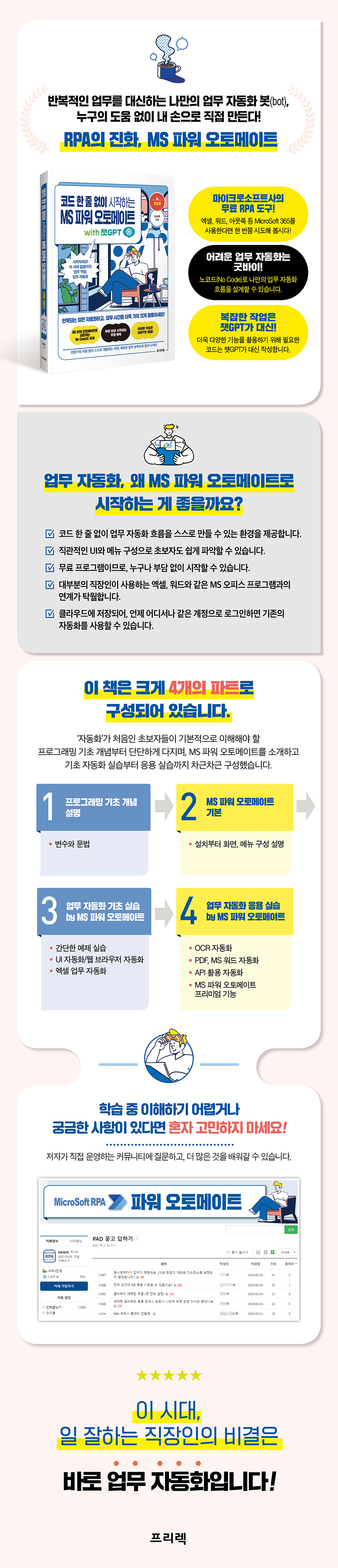
Démarrez la RPA, la compétence professionnelle essentielle pour les travailleurs performants d'aujourd'hui, avec MS Power Automate !
Vous manquez de temps au travail à cause de tâches simples mais répétitives ? Automatisez vos tâches grâce à la RPA. Avec MS Power Automate, créez facilement votre propre robot d'automatisation sans écrire une seule ligne de code complexe.
MS Power Automate, un outil RPA sans code, offre à tous une base gratuite et efficace pour l'automatisation des processus métier grâce à son interface utilisateur intuitive, ses menus et ses outils de tâches.
Vous craignez de devoir saisir du code PowerShell ou VBScript pour automatiser vos tâches plus facilement ? Dans ce cas, essayez ChatGPT.
ChatGPT écrit le code nécessaire à l'automatisation.
Posons une question à ChatGPT en détaillant les fonctions dont vous avez besoin et les tâches que vous devez effectuer.
ChatGPT génère du code très rapidement.
※ Vous pouvez obtenir plus d'informations auprès de la communauté MS RPA (https://cafe.naver.com/msrpa) gérée par l'auteur.
※ Vous pouvez scanner le code QR dans le livre pour visionner la vidéo pratique d'automatisation et les documents associés.
Avant de commencer la formation proprement dite, prenez connaissance du processus dans son ensemble.
- Vous pouvez consulter un aperçu du contenu du livre.
Aperçu
indice
Saisie_Qu'est-ce que la RPA ?
Manuel d'utilisation de ce livre
Chapitre 1 : Première rencontre avec Power Automate
01 RPA et Power Automate
1.1 Définition et importance de l'automatisation robotisée des processus (RPA)
__1.2 Qu'est-ce que Power Automate ?
02 Qu'est-ce que la Power Platform ?
03 Installation de Power Automate Desktop
04 Création de votre premier flux d'automatisation
Chapitre 2 : Poser les bases : Variables et grammaire
01 Variable
__1.1 Création de variables
1.2 Variables et opérateurs numériques
__1.3 Variables de type caractère
__1.4 Variables de date
__1.5 Liste des variables
Tableau de données __1.6
02 Grammaire
2.1 Instructions conditionnelles : instruction if
__2.2 Instruction de branchement : instruction switch
2.3 Instructions conditionnelles et opérateurs logiques
__2.4 Boucles : Boucle For (pour chaque cas)
__2.5 Instruction d'itération : instruction de boucle
__2.6 Utilisation d'instructions conditionnelles répétées
__2.7 Exercice de boucle : Trouver le dernier jour du mois
03 Débogage de flux
Chapitre 3 : Gérer efficacement les flux grâce à la modularisation
01 Gestion des sous-flux et des fichiers
02 Modularisation de l'exécution des flux de travail sur ordinateur
03 Importer depuis un dossier de fichiers récemment créé
04 Création d'un système de sauvegarde de fichiers
Chapitre 4 : Automatisation de l’interface utilisateur et du Web
01 Établir les bases de l'automatisation de l'interface utilisateur
1.1 Utilisation de la calculatrice
1.2 Opérations de calcul
1.3 Extraction des résultats des opérations de la calculatrice
02 Établir les bases de l'automatisation des navigateurs Web
2.1 Obtenir les prévisions météorologiques depuis un navigateur web
2.2 Extraction de données Web : résultats de recherche des centres commerciaux
03 Automatisation de l'enregistreur Web : Importation des classements de séries dramatiques dans un tableau
04 Envoi des résultats de recherche Web par e-mail
05 Recherche d'informations sur les appels d'offres électroniques dans le système national d'approvisionnement
06 Automatisation des tâches de souris et de clavier : Automatisation de la traduction anglaise
07 En savoir plus sur l'automatisation de l'interface utilisateur
7.1 Modification des propriétés détaillées de l'automatisation de l'interface utilisateur
7.2 Modification dynamique des noms des éléments d'interface utilisateur
Chapitre 5 : Automatisation des tâches Excel
01 Exécutez et fermez le programme Excel.
__1.1 Création d'un organigramme
1.2 Nécessité d'automatiser les tâches Excel
1.3 S'exercer avec un exemple simple
02 Lecture des données Excel
03 Saisie des valeurs dans Excel (1) : Calcul et saisie de la moyenne
04 Saisie des valeurs dans Excel (2) : Calcul et saisie des notes
05 Écriture des valeurs dans Excel (3) : Lecture et écriture des valeurs dans un autre fichier
06 Apprenez les fonctionnalités avancées d'Excel : Copiez des valeurs et utilisez-les dans d'autres feuilles.
07 Utilisation des macros Excel
08 Application de l'automatisation des tâches Excel
8.1 Création d'un fichier de bulletin pour chaque élève
8.2 Automatisation de l'envoi d'e-mails
09 Utilisation d'Excel comme base de données (via ODBC)
Chapitre 6 : Découvrez les fonctionnalités utiles de PAD
01 Utilisation de la reconnaissance optique de caractères (OCR) pour l'automatisation
02 Automatisation des PDF : Extraction de texte à partir de fichiers PDF
03 Automatisation de MS Word : Extraction de texte à partir de fichiers MS Word
04 Automatisation de l'utilisation des expressions régulières
05 Gestion des erreurs des tâches d'automatisation
06 Automatisation avec Python : Ajout de scripts Python aux tâches d’automatisation
07 Utilisation de l'API (1) : Traduction Papago
08 Utilisation de l'API (2) : Automatisation des tâches à l'aide de l'API ChatGPT
09 PAD Premium (1) : Partager l'automatisation avec d'autres
10 PAD Premium (2) : Connexion de PAD au cloud Power Automate
Pour conclure
Annexe : Automatisation SAP
Recherche
Image détaillée
Avis de l'éditeur
Le secret pour utiliser son temps de travail plus efficacement réside dans l'automatisation des tâches !
1.
MS Power Automate : un raccourci vers l’automatisation du travail
N'importe qui peut facilement automatiser diverses tâches grâce à MS Power Automate, disponible gratuitement.
Il est également utile pour le travail collaboratif car il est facile de le connecter et de le partager avec d'autres programmes Microsoft.
2.
Mettez en œuvre une automatisation des tâches simple et rapide, sans coder.
Aucune expérience en programmation ? Pas de souci. MS Power Automate propose une interface utilisateur et des menus intuitifs, permettant à tous d’automatiser des tâches sans coder.
3.
Ma propre généalogie du codage, ChatGPT
MS Power Automate est basé sur le principe du no-code, aucun code supplémentaire n'est donc requis.
Cependant, il arrive que vous ayez besoin de code PowerShell ou VBScript pour créer une automatisation des tâches plus pratique.
Dans ce cas, ChatGPT écrit le code pour vous.
4.
Des communautés et des codes QR pour vous aider à mieux comprendre.
Vous pouvez poser des questions sur les points difficiles et recevoir des réponses en temps réel via la communauté (cafe.naver.com/MSRPA) gérée directement par l'auteur.
De plus, vous pouvez consulter le processus de formation pratique sous forme de vidéos ou d'articles connexes via le code QR inclus dans le livre.
Vous trouverez divers exemples d'automatisation dans ce livre.
- Développer et mettre en pratique les principes fondamentaux de l'automatisation de l'interface utilisateur à travers un programme de calculatrice.
Automatisation des recherches de produits dans les centres commerciaux en ligne grâce à l'automatisation du navigateur.
- Collecter automatiquement les résultats de recherche nécessaires sur le Web et les envoyer par e-mail.
- Automatisation de la traduction anglaise à l'aide de la souris et du clavier
- Calculer automatiquement les valeurs requises à partir de plusieurs fichiers et les envoyer par e-mail grâce à l'automatisation des tâches Excel.
- Extraire du texte à partir de fichiers PDF et Word grâce à l'OCR automatisé
De plus, il existe divers exemples d'automatisation des tâches qui peuvent être immédiatement appliqués au travail.
SPÉCIFICATIONS DES PRODUITS
- Date d'émission : 21 février 2024
- Nombre de pages, poids, dimensions : 380 pages | 188 × 245 × 30 mm
- ISBN13 : 9788965403821
- ISBN10 : 8965403820
Vous aimerez peut-être aussi
카테고리
Langue coréenne


Langue coréenne


