

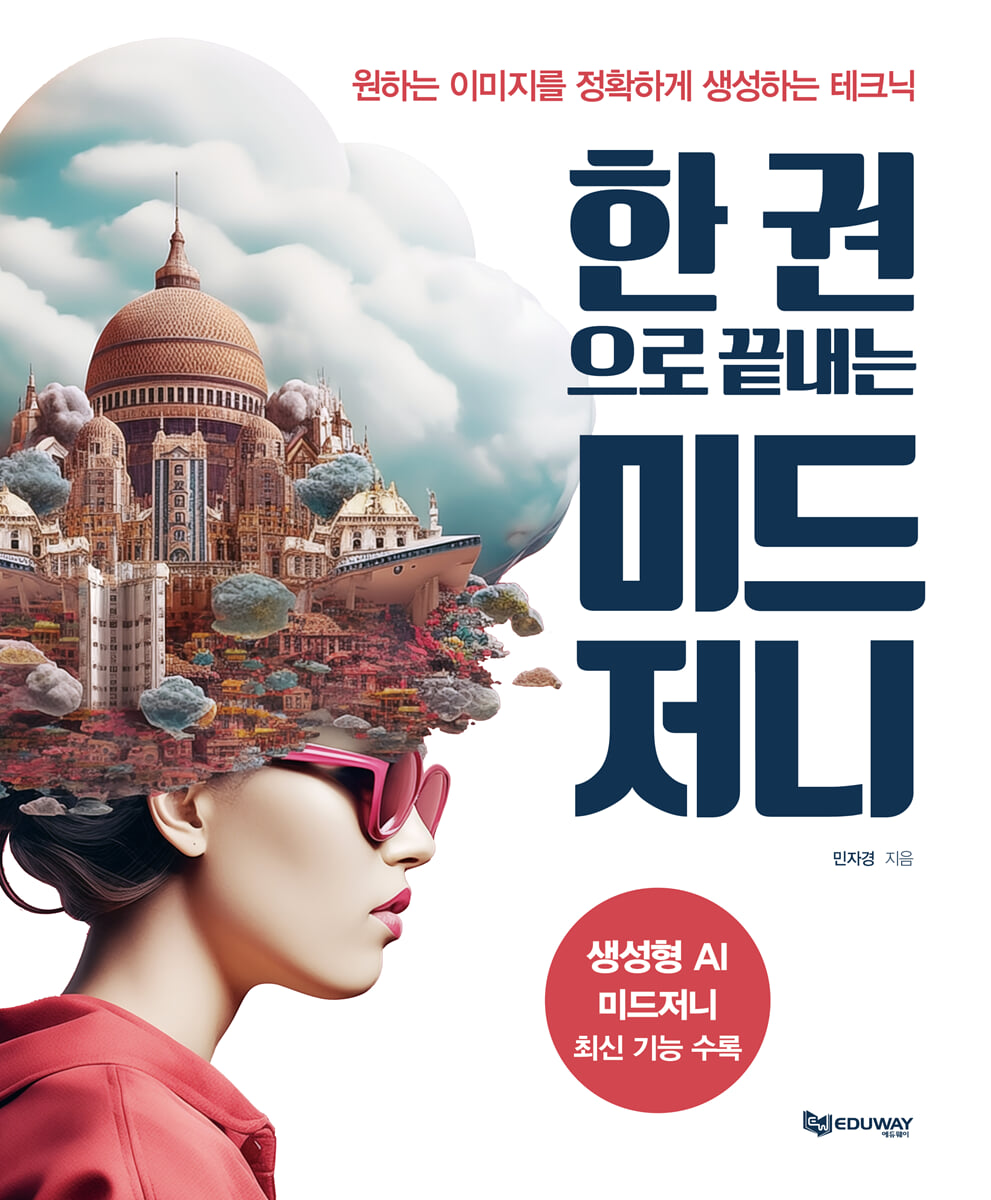
한 권으로 끝내는 미드저니
 |
Description
책소개
생성형 AI 미드저니 최신 기능 수록
AI 기술의 발전으로 이미지 생성형 AI가 창작의 방식을 변화시키고 있으며, 미드저니는 혁신적인 도구로 자리 잡았다.
콘셉트 아트, 배경, 캐릭터 디자인 등 영상 제작의 기초적인 이미지 요소를 신속하게 생성할 수 있어 다양한 분야에서 유용하게 활용되고 있다.
이 책은 미드저니의 기본부터 고급 기능까지 다루며, 원하는 스타일과 품질의 이미지를 쉽게 만들 수 있도록 도와준다.
이에 맞게 다양한 예제와 실습을 통해 미드저니의 기능을 익히고 창의적인 작업을 확장할 수 있도록 구성되었다.
최신 버전의 미드저니를 사용하면 전문가만의 영역이었던 이미지 제작을 누구나 쉽게 접근할 수 있도록 창작의 문을 넓힐 수 있을 것이다.
이제 미드저니를 활용해 복잡한 디자인 작업을 단순화하고, 당신만의아이디어를 효율적으로 실현해 보자.
AI 기술의 발전으로 이미지 생성형 AI가 창작의 방식을 변화시키고 있으며, 미드저니는 혁신적인 도구로 자리 잡았다.
콘셉트 아트, 배경, 캐릭터 디자인 등 영상 제작의 기초적인 이미지 요소를 신속하게 생성할 수 있어 다양한 분야에서 유용하게 활용되고 있다.
이 책은 미드저니의 기본부터 고급 기능까지 다루며, 원하는 스타일과 품질의 이미지를 쉽게 만들 수 있도록 도와준다.
이에 맞게 다양한 예제와 실습을 통해 미드저니의 기능을 익히고 창의적인 작업을 확장할 수 있도록 구성되었다.
최신 버전의 미드저니를 사용하면 전문가만의 영역이었던 이미지 제작을 누구나 쉽게 접근할 수 있도록 창작의 문을 넓힐 수 있을 것이다.
이제 미드저니를 활용해 복잡한 디자인 작업을 단순화하고, 당신만의아이디어를 효율적으로 실현해 보자.
목차
Part 01 생성형 AI를 이용한 이미지 생성하기
01 생성형 AI의 개념 이해하기
1│학습 단계: 데이터의 패턴과 특성 파악
2│이미지 생성 단계: 새로운 콘텐츠 창출
02 생성형 AI의 활용 분야
1│예술 분야에서의 창작 지원
2│디자인 분야에서의 혁신
3│영화 산업에서의 시각적 콘텐츠 제작
4│게임 산업에서의 콘텐츠 생성
03 생성형 AI를 활용하여원하는 이미지 제작하기
1│맞춤형 이미지 제작 가능
2│저작권 문제에서 자유롭게!
3│비용 절감
4│업무 속도의 향상
5│다양한 스타일과 형식으로 활용
6│이미지 수정 및 재생성 용이
7│독창적이고 차별화된 콘텐츠 제작 가능
04 이미지 생성을 위한 챗GPT 사용하기
1│세밀하고 정밀한 표현 가능
2│스타일과 기술적 요소 반영
3│프롬프트 테스트 및 개선 반복 가능
4│언어적 최적화와 영어 번역
5│다양한 창작 실험 가능
6│챗GPT 사용 시 장점과 제한 사항
05 어떤 생성형 AI 이미지 툴킷을 사용할까?
1│창의적인 이미지 제작에 강력한 AI 툴, 미드저니
미드저니의 활용 범위
미드저니의 장점과 제한 사항
2│오픈소스 기반의 스테이블 디퓨전
스테이블 디퓨전의 업무 활용
스테이블 디퓨전의 주요 장점
3│ 디자인 및 크리에이티브 작업, 어도비 파이어플라이
어도비 파이어플라이 업무 활용
어도비 파이어플라이의 주요 장점
4│이미지 생성부터 비디오 편집까지, 런웨이
런웨이 장점과 제한 사항
5│OpenAI의 이미지 생성형 AI, 달리(DALL·E)
달리(DALL·E)의 장점과 제한 사항
06 미드저니가 이미지 생성형 AI 툴킷에서 뛰어난 이유
1│창의적이고 독창적인 비주얼 스타일
2│세밀한 텍스처와 색상 표현
3│스타일과 분위기 맞춤화
4│ 고유한 분위기와 감성적인 요소 강조
5│ 빠르고 효율적인 이미지 생성
6│ 커스터마이징과 유연성
07 이미지들의 결합인 영상 생성의 기초
1│프레임 기반의 영상 생성
2│영상의 일관성 있는 스타일 유지와 다양성
3│효율성과 고품질 비주얼 창출
4│독특한 비주얼 스타일과 효율적인 프로토타이핑
Part 02 이미지 생성을 위한 프롬프트 작성법
01 미드저니 설치하기
02 프롬프트의 기본 구조
1│기본형 프롬프트
2│고급형 프롬프트
이미지 프롬프트
텍스트 프롬프트
파라미터
03 효과적인 프롬프트 설계 방법
1│프롬프트의 구성 요소
주요 설명어(Main Subject)
추가 세부 사항(Additional Details)
스타일(Style or Mood Description)
파라미터(Parameter)
2│프롬프트 문법 요소와 표현 기법
띄어쓰기
쉼표(,) - 요소 구분
and & with - 요소 연결
3│프롬프트의 순서
4│프롬프트의 단어 표현
5│프롬프트의 문장 표현
실전 - 카테고리별 프롬프트 활용 예시
CATEGORY 1 Art Nouveau style poster
CATEGORY 2 App icon Design
CATEGORY 3 Dark Forest
CATEGORY 4 Village
CATEGORY 5 Wooden texture
CATEGORY 6 Spray Painting
CATEGORY 7 Bird’s -Eye View
CATEGORY 8 Bunny Character
CATEGORY 9 Floating in space
CATEGORY 10 Chevron pattern
04 다양한 카테고리로 이미지 프롬프트를 작성하려면?
1 인물 유형
2 조명 & 자연광 유형
3 카메라 샷 유형
4 동물 유형
5 카메라 시점 유형
6 렌즈 유형
7 애니메이션 유형
8 색조 유형
9 전경과 배경 유형
10 게임 유형
11 사진 스타일 유형
12 미술 스타일 유형
Part 03 이것만 알면 된다!미드저니 핵심 기능
01 이미지 혼합하기 _ Blend
특정 물체의 배경 변경하기
객체 조합하기
스타일 혼합하기
1│특정 물체의 배경 변경하기
2│객체를 조합하여 이미지 생성하기 _ 형태 강조
3│객체를 조합하여 이미지 생성하기 _ 포즈 강조
4│스타일을 혼합하여 이미지 생성하기
02 이미지 정보를 추출하여 이미지 생성하기
_ Describe
이미지 업로드
이미지 링크 첨부
1│ 이미지를 업로드하여 프롬프트 및 이미지 생성하기
2│ 이미지 링크를 첨부하여 프롬프트 및 이미지 생성하기
03 이미지 생성 설정하기 _ Settings
1│버전 변경
2│RAW Mode
3│Stylize Mo
4│Quality Mode
5│Public Mode
6│Stealth Mode
Stealth Mode로 전환하기 1
Stealth Mode로 전환하기 2
7│Remix mode
Remix mode 활성화 방법
8│Remix mode를 활용하여 이미지 수정하기
들고있는 물건 바꾸기
실사풍 이미지를 애니풍으로 바꾸기
이미지의 비율 바꾸기
04 프롬프트를 효과적으로 줄이기 _ Shorten
1│ 프롬프트를 효과적으로 줄여 원하는 이미지 생성하기
Part 04 작업 효율을 높이는 미드저니 기능
01 이미지 확장하기 _ Pan
1│일반 패닝
2│리믹스 모드(Remix mode) 활용 패닝
3│일반 패닝을 활용하여 이미지 확장하기
4│ 리믹스 모드를 활용하여 이미지 추가하며 확장하기
02 이미지 축소 및 확장하기 _ Zoom Out
2x Zoom과 1.5x Zoom
Custom Zoom
1│1.5x Zoom Out, 2.0x Zoom Out
2│Custom Zoom Out
03 이미지 변형하기 _ Vary
1│Vary (Strong)
2│Vary (Subtle)
3│ Vary Strong과 Vary Subtle
변형 정도 비교
4│Vary (Strong) 기능으로 이미지 변형하기
5│Vary (Subtle)로 이미지 조정하기
Vary (Region)
6│ Vary (Region) 기능으로 특정 영역을 선택하여 변형하기
Part 05 정교한 이미지 생성을 위한 파라미터 사용하기
01 프롬프트 내용을 제어하는 파라미터
02 이미지의 장식 요소 강조하기 --s(--stylize)
03 버전 설정하기 --v(--version)
04 이미지 가중치 조정하기 --iw(image weight)
05 스타일에 가중치 적용하기 --sw(stylize weight)
06 실험적인 이미지 표현하기 --w(--weird)
07 이미지 품질 설정하기 --q(--quality)
08 의외의 결과 생성하기 --c(--chaos)
09 종횡비 설정하기 --ar, --aspect(Aspect Ratio)
10 특정 내용 표현하지 않기 --no
11 프롬프트 그대로 생성하기 --style raw
12 일본 애니메이션풍의 이미지 만들기 --niji 309
13 이미지 분위기 일치시키기 --seed
14 이미지 재생성 횟수 설정하기 --r/--repeat 316
15 패턴 이미지 만들기 --tile
16 중간 단계에서 생성 멈추기 --stop
01 생성형 AI의 개념 이해하기
1│학습 단계: 데이터의 패턴과 특성 파악
2│이미지 생성 단계: 새로운 콘텐츠 창출
02 생성형 AI의 활용 분야
1│예술 분야에서의 창작 지원
2│디자인 분야에서의 혁신
3│영화 산업에서의 시각적 콘텐츠 제작
4│게임 산업에서의 콘텐츠 생성
03 생성형 AI를 활용하여원하는 이미지 제작하기
1│맞춤형 이미지 제작 가능
2│저작권 문제에서 자유롭게!
3│비용 절감
4│업무 속도의 향상
5│다양한 스타일과 형식으로 활용
6│이미지 수정 및 재생성 용이
7│독창적이고 차별화된 콘텐츠 제작 가능
04 이미지 생성을 위한 챗GPT 사용하기
1│세밀하고 정밀한 표현 가능
2│스타일과 기술적 요소 반영
3│프롬프트 테스트 및 개선 반복 가능
4│언어적 최적화와 영어 번역
5│다양한 창작 실험 가능
6│챗GPT 사용 시 장점과 제한 사항
05 어떤 생성형 AI 이미지 툴킷을 사용할까?
1│창의적인 이미지 제작에 강력한 AI 툴, 미드저니
미드저니의 활용 범위
미드저니의 장점과 제한 사항
2│오픈소스 기반의 스테이블 디퓨전
스테이블 디퓨전의 업무 활용
스테이블 디퓨전의 주요 장점
3│ 디자인 및 크리에이티브 작업, 어도비 파이어플라이
어도비 파이어플라이 업무 활용
어도비 파이어플라이의 주요 장점
4│이미지 생성부터 비디오 편집까지, 런웨이
런웨이 장점과 제한 사항
5│OpenAI의 이미지 생성형 AI, 달리(DALL·E)
달리(DALL·E)의 장점과 제한 사항
06 미드저니가 이미지 생성형 AI 툴킷에서 뛰어난 이유
1│창의적이고 독창적인 비주얼 스타일
2│세밀한 텍스처와 색상 표현
3│스타일과 분위기 맞춤화
4│ 고유한 분위기와 감성적인 요소 강조
5│ 빠르고 효율적인 이미지 생성
6│ 커스터마이징과 유연성
07 이미지들의 결합인 영상 생성의 기초
1│프레임 기반의 영상 생성
2│영상의 일관성 있는 스타일 유지와 다양성
3│효율성과 고품질 비주얼 창출
4│독특한 비주얼 스타일과 효율적인 프로토타이핑
Part 02 이미지 생성을 위한 프롬프트 작성법
01 미드저니 설치하기
02 프롬프트의 기본 구조
1│기본형 프롬프트
2│고급형 프롬프트
이미지 프롬프트
텍스트 프롬프트
파라미터
03 효과적인 프롬프트 설계 방법
1│프롬프트의 구성 요소
주요 설명어(Main Subject)
추가 세부 사항(Additional Details)
스타일(Style or Mood Description)
파라미터(Parameter)
2│프롬프트 문법 요소와 표현 기법
띄어쓰기
쉼표(,) - 요소 구분
and & with - 요소 연결
3│프롬프트의 순서
4│프롬프트의 단어 표현
5│프롬프트의 문장 표현
실전 - 카테고리별 프롬프트 활용 예시
CATEGORY 1 Art Nouveau style poster
CATEGORY 2 App icon Design
CATEGORY 3 Dark Forest
CATEGORY 4 Village
CATEGORY 5 Wooden texture
CATEGORY 6 Spray Painting
CATEGORY 7 Bird’s -Eye View
CATEGORY 8 Bunny Character
CATEGORY 9 Floating in space
CATEGORY 10 Chevron pattern
04 다양한 카테고리로 이미지 프롬프트를 작성하려면?
1 인물 유형
2 조명 & 자연광 유형
3 카메라 샷 유형
4 동물 유형
5 카메라 시점 유형
6 렌즈 유형
7 애니메이션 유형
8 색조 유형
9 전경과 배경 유형
10 게임 유형
11 사진 스타일 유형
12 미술 스타일 유형
Part 03 이것만 알면 된다!미드저니 핵심 기능
01 이미지 혼합하기 _ Blend
특정 물체의 배경 변경하기
객체 조합하기
스타일 혼합하기
1│특정 물체의 배경 변경하기
2│객체를 조합하여 이미지 생성하기 _ 형태 강조
3│객체를 조합하여 이미지 생성하기 _ 포즈 강조
4│스타일을 혼합하여 이미지 생성하기
02 이미지 정보를 추출하여 이미지 생성하기
_ Describe
이미지 업로드
이미지 링크 첨부
1│ 이미지를 업로드하여 프롬프트 및 이미지 생성하기
2│ 이미지 링크를 첨부하여 프롬프트 및 이미지 생성하기
03 이미지 생성 설정하기 _ Settings
1│버전 변경
2│RAW Mode
3│Stylize Mo
4│Quality Mode
5│Public Mode
6│Stealth Mode
Stealth Mode로 전환하기 1
Stealth Mode로 전환하기 2
7│Remix mode
Remix mode 활성화 방법
8│Remix mode를 활용하여 이미지 수정하기
들고있는 물건 바꾸기
실사풍 이미지를 애니풍으로 바꾸기
이미지의 비율 바꾸기
04 프롬프트를 효과적으로 줄이기 _ Shorten
1│ 프롬프트를 효과적으로 줄여 원하는 이미지 생성하기
Part 04 작업 효율을 높이는 미드저니 기능
01 이미지 확장하기 _ Pan
1│일반 패닝
2│리믹스 모드(Remix mode) 활용 패닝
3│일반 패닝을 활용하여 이미지 확장하기
4│ 리믹스 모드를 활용하여 이미지 추가하며 확장하기
02 이미지 축소 및 확장하기 _ Zoom Out
2x Zoom과 1.5x Zoom
Custom Zoom
1│1.5x Zoom Out, 2.0x Zoom Out
2│Custom Zoom Out
03 이미지 변형하기 _ Vary
1│Vary (Strong)
2│Vary (Subtle)
3│ Vary Strong과 Vary Subtle
변형 정도 비교
4│Vary (Strong) 기능으로 이미지 변형하기
5│Vary (Subtle)로 이미지 조정하기
Vary (Region)
6│ Vary (Region) 기능으로 특정 영역을 선택하여 변형하기
Part 05 정교한 이미지 생성을 위한 파라미터 사용하기
01 프롬프트 내용을 제어하는 파라미터
02 이미지의 장식 요소 강조하기 --s(--stylize)
03 버전 설정하기 --v(--version)
04 이미지 가중치 조정하기 --iw(image weight)
05 스타일에 가중치 적용하기 --sw(stylize weight)
06 실험적인 이미지 표현하기 --w(--weird)
07 이미지 품질 설정하기 --q(--quality)
08 의외의 결과 생성하기 --c(--chaos)
09 종횡비 설정하기 --ar, --aspect(Aspect Ratio)
10 특정 내용 표현하지 않기 --no
11 프롬프트 그대로 생성하기 --style raw
12 일본 애니메이션풍의 이미지 만들기 --niji 309
13 이미지 분위기 일치시키기 --seed
14 이미지 재생성 횟수 설정하기 --r/--repeat 316
15 패턴 이미지 만들기 --tile
16 중간 단계에서 생성 멈추기 --stop
상세 이미지

GOODS SPECIFICS
- 발행일 : 2025년 04월 20일
- 쪽수, 무게, 크기 : 328쪽 | 190*230*30mm
- ISBN13 : 9791194328179
- ISBN10 : 1194328172
You may also like
카테고리
한국어


한국어

![GQ KOREA 지큐 코리아 마크 (월간) : 12월 [2025]](http://librairie.coreenne.fr/cdn/shop/files/8ef265dbbfbf186523ed75ba7319009d.jpg?v=1765340328&width=3840)


