

Manuel du projet Life Unreal 5
 |
Description
Introduction au livre
Pour les développeurs de contenu immersif
Tout sur Unreal Engine
Développement de contenu immersif 3D avec Unreal Engine
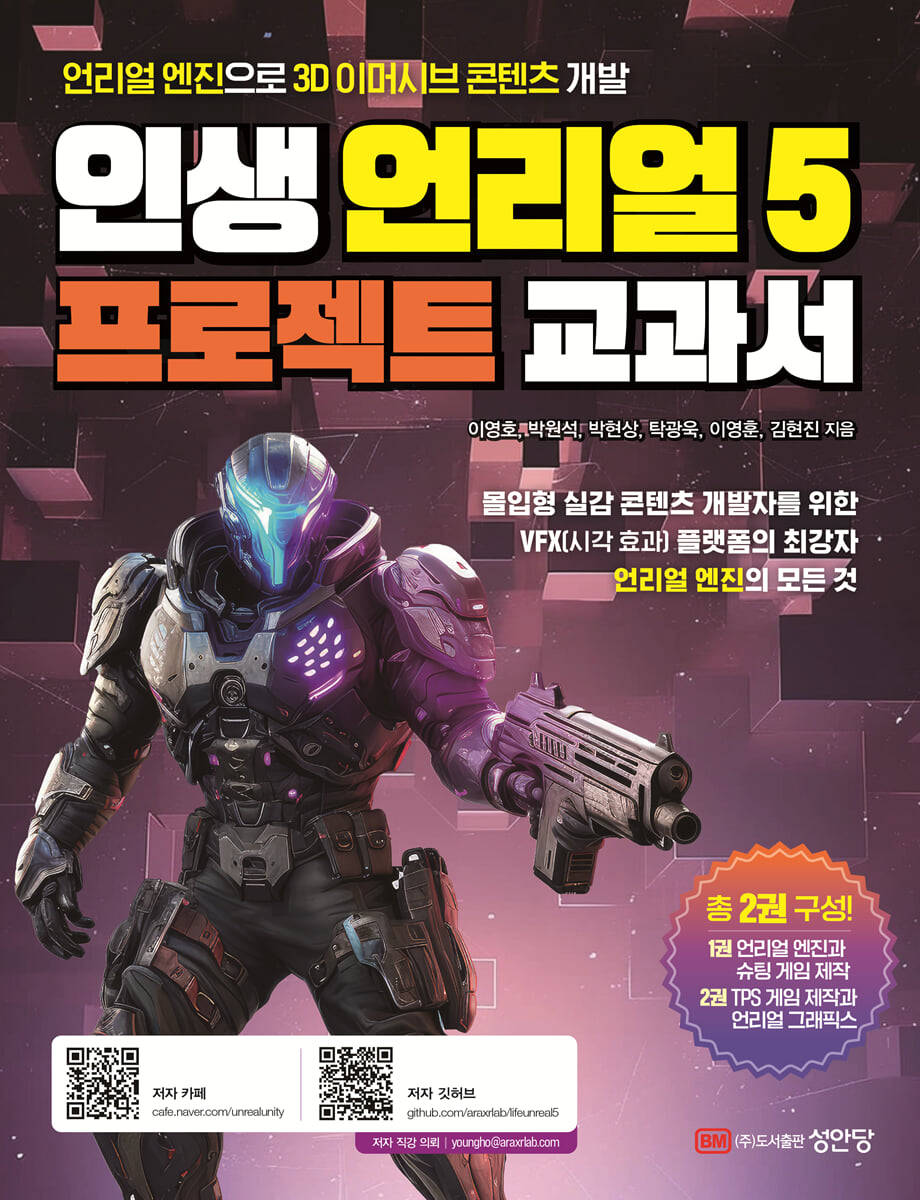
Manuel du projet Life Unreal 5
Le manuel « Life Unreal Textbook » basé sur UE4, très apprécié en tant que manuel Unreal, a été entièrement révisé et enrichi pour correspondre à la dernière version, Unreal Engine version 5, et s'intitule désormais « Life Unreal 5 Project Textbook ».
Unreal Engine, une plateforme de production 3D en temps réel développée par Epic Games aux États-Unis, est considérée comme un environnement de développement de contenu immersif incontournable pour tous les développeurs de l'ère du métavers.
Une autre caractéristique attrayante d'Unreal Engine est qu'il utilise le C++, un langage familier aux développeurs, tandis qu'Unity a adopté le C#.
Si Unity excelle dans les jeux mobiles, Unreal Engine est le moteur du contenu immersif qui permet aux utilisateurs de ressentir une véritable « existence » grâce à un contenu 3D réaliste, notamment dans les jeux vidéo, et captive non seulement le grand public mais aussi les développeurs grâce à ses nombreuses fonctionnalités, dont le Créateur de métahumains.
Cet ouvrage est co-écrit par tous les auteurs, dont Lee Young-ho, PDG d'ARA, un groupe de formation professionnelle à l'origine des ouvrages « Unity Textbook for Life » et « Unity VR/AR Textbook for Life ». Tous sont certifiés Unreal Authorized Instructor et possèdent des compétences pédagogiques reconnues. Forts de cette expertise, ils ont créé un véritable jeu à l'aide d'Unreal Editor, basé sur Unreal C++, et d'Unreal Blueprint, le système de programmation visuelle d'Unreal Engine.
L'ouvrage est publié en un volume complet, mais relié en deux parties supérieures pour faciliter son transport.
Le volume 1 peut être divisé en chapitres 1 et 2 pour le niveau débutant-intermédiaire (Unreal Engine et production de jeux de tir), et le volume 2 peut être divisé en chapitres 3 et 4 pour le niveau avancé (production de jeux TPS et graphismes Unreal).
Le code et les demandes sont mis à jour via le café de l'auteur (cafe.naver.com/unrealunity), et des exemples de code sont fournis via le GitHub de l'auteur (github.com/araxrlab/lifeunreal5) et la salle de données Seongandang.
Tout sur Unreal Engine
Développement de contenu immersif 3D avec Unreal Engine
Manuel du projet Life Unreal 5
Le manuel « Life Unreal Textbook » basé sur UE4, très apprécié en tant que manuel Unreal, a été entièrement révisé et enrichi pour correspondre à la dernière version, Unreal Engine version 5, et s'intitule désormais « Life Unreal 5 Project Textbook ».
Unreal Engine, une plateforme de production 3D en temps réel développée par Epic Games aux États-Unis, est considérée comme un environnement de développement de contenu immersif incontournable pour tous les développeurs de l'ère du métavers.
Une autre caractéristique attrayante d'Unreal Engine est qu'il utilise le C++, un langage familier aux développeurs, tandis qu'Unity a adopté le C#.
Si Unity excelle dans les jeux mobiles, Unreal Engine est le moteur du contenu immersif qui permet aux utilisateurs de ressentir une véritable « existence » grâce à un contenu 3D réaliste, notamment dans les jeux vidéo, et captive non seulement le grand public mais aussi les développeurs grâce à ses nombreuses fonctionnalités, dont le Créateur de métahumains.
Cet ouvrage est co-écrit par tous les auteurs, dont Lee Young-ho, PDG d'ARA, un groupe de formation professionnelle à l'origine des ouvrages « Unity Textbook for Life » et « Unity VR/AR Textbook for Life ». Tous sont certifiés Unreal Authorized Instructor et possèdent des compétences pédagogiques reconnues. Forts de cette expertise, ils ont créé un véritable jeu à l'aide d'Unreal Editor, basé sur Unreal C++, et d'Unreal Blueprint, le système de programmation visuelle d'Unreal Engine.
L'ouvrage est publié en un volume complet, mais relié en deux parties supérieures pour faciliter son transport.
Le volume 1 peut être divisé en chapitres 1 et 2 pour le niveau débutant-intermédiaire (Unreal Engine et production de jeux de tir), et le volume 2 peut être divisé en chapitres 3 et 4 pour le niveau avancé (production de jeux TPS et graphismes Unreal).
Le code et les demandes sont mis à jour via le café de l'auteur (cafe.naver.com/unrealunity), et des exemples de code sont fournis via le GitHub de l'auteur (github.com/araxrlab/lifeunreal5) et la salle de données Seongandang.
- Vous pouvez consulter un aperçu du contenu du livre.
Aperçu
indice
[Volume 1]
Chapitre 1 : Découverte d’Unreal Engine
1.1 Présentation d'Unreal Engine
1.1-1 Le présent et l'avenir des moteurs temps réel
→ Qu'est-ce qu'un moteur temps réel ?
→ Métavers et moteur temps réel
1.1-2 Introduction à Unreal Engine
→ Les débuts d'Unreal Engine
→ État actuel et domaines d'application d'Unreal Engine
1.2 Méthodologie de développement de contenu
1.2-1 Comprendre la création de projet
→ Comprendre le processus de création de contenu
1.2-2 Comment créer un moteur Unreal Engine
→ Comparaison des méthodes de production LEGO et Unreal Engine
1.3 Installation d'Unreal Engine
1.3-1 Inscription et installation d'Unreal
→ Inscrivez-vous à Epic Games
→ Téléchargez et installez le lanceur Epic Games
→ Installation d'Unreal Engine avec l'Epic Games Launcher
1.4 Composition d'écran dans Unreal Engine
1.4-1 Création d'un nouveau projet
→ Créer un projet
→ Options de création de projet
1.4-2 Analyse de l'interface d'Unreal Engine
→ Changer la langue de l'éditeur Unreal Engine
→ Disposition de l'écran de l'éditeur Unreal Engine
1.5 Gestion des acteurs
1.5-1 Apprendre les opérations de base de l'éditeur Unreal Engine.
→ Manipulation de la caméra de la fenêtre d'affichage
→ Manipulation du mouvement, de la rotation et de l'échelle des acteurs
1.5-2 Conception spatiale à l'aide d'acteurs de pinceau géométriques
→ Sauvegarder le niveau
→ Créer un nouveau niveau
→ Acteur de pinceau géométrique
→ Élaboration d'un plan d'appartement
→ Construire un mur
→ Aménager une cuisine et une salle à manger
→ Percer un trou dans la porte
1.5-3 Matériaux d'expression
→ Composition des données de modélisation 3D
→ Comprendre les matériaux d'Unreal Engine
→ Création et application de matériaux
1.5-4 Ajout de portes et fenêtres
→ Placer l'acteur de la porte
1,5-5 Placement de l'éclairage
→ Types d'acteurs de lumière
→ Placement des accessoires lumineux
→ Placer les lumières
Chapitre 2 : Créer un jeu de tir
2.1 Utilisation des plans
2.1-1 Programmation et script visuel
→ Préparation d'un projet Unreal
→ Création d'un plan d'acteur
→ Imprimer Bonjour le monde !
2.1-2 Principes de base de la programmation Blueprint
→ Structure et flux de contrôle des nœuds de plan
→ Conteneur de données, variable
→ Nœud ou fonction qui effectue l'action souhaitée
→ Contrôle de flux 1 - Instruction conditionnelle
→ Contrôle de flux 2 - Boucles
2.1-3 Classes et cycles de vie
→ Qu'est-ce qu'une classe ?
→ Programmation orientée objet
→ Fonctions du cycle de vie d'Unreal Engine
2.2 Création d'une version prototype
2.2-1 Mise en place de l'environnement de prototypage
→ Créer un projet de tournage
→ Création d'une base de mode de jeu
→ Installation de la caméra et des lumières
2.2-2 Déplacement des joueurs
→ Créer un modèle de joueur
→ Liaison des entrées utilisateur
→ Gérer les déplacements du joueur
2.2-3 Tir de balles
→ Créer un plan de balle
→ Associer la touche de tir
→ Implémentation de la fonction de création de balles
→ Ajouter un son de tir
2.2-4 Créer des ennemis
→ Créer un plan d'ennemi
→ Création d'un acteur d'usine à ennemis
→ Tracez la direction de déplacement de l'ennemi
2.2-5 Gestion des collisions
→ Créer une collision
→ Définir la collision
→ Mise en œuvre des événements de collision
→ Créer une zone de tir
2.2-6 Défilement de l'arrière-plan
→ Importer une image
→ Placer l'image dans l'espace 3D.
→ Faites défiler les coordonnées UV de l'image
→ Projeter une ombre
2.3 Création d'une version alpha
2.3-1 Remplacement par une modélisation externe
→ Importer des fichiers de modélisation externes
→ Préparation du matériel
→ Remplacer le maillage statique
→ Ajouter une fonction de rotation aux ennemis
2.3-2 Création d'une interface utilisateur pour les scores
→ Créer une fonction d'accumulation de score
→ Appeler la fonction d'accumulation des scores
→ Créer une interface utilisateur pour le score actuel
→ Afficher le widget à l'écran
2.3-3 Création d'une interface utilisateur de fin de partie
→ Créer un widget de fin de partie
→ Afficher l'interface de fin de partie à l'écran
→ Mettre en pause et afficher le curseur de la souris
→ Implémentation des fonctions des boutons
2.4 Création d'une version bêta
2.4-1 Affichage des meilleurs scores et sauvegarde des données
→ Création d'une interface utilisateur pour les meilleurs scores
→ Mettez à jour votre meilleur score
→ Enregistrer et charger les scores dans un fichier
2.4-2 Compilation dans un fichier exécutable
→ Mise en place du projet avant l'emballage
→ Emballage du projet
2.5 Notions de base d'Unreal C++ 2.4
2.5-1 Développement d'Unreal Engine en C++
→ Vérification de l'installation de Visual Studio 2022
→ Créer un nouveau projet
→ Imprimer Bonjour le monde
2.5-2 Variables et fonctions en C++
→ Création de variables de type de données de base
→ Système UPROPERTY
→ Création d'une fonction C++
→ Variables globales et locales
→ Système UFUNCTION
2.5-3 Instructions conditionnelles et boucles en C++
→ Énoncé conditionnel
→ Boucle
2.5-4 Modificateurs d'accès, constructeurs et pointeurs
→ Modificateur d'accès
→ Constructeur
→ Pointeur
→ Appel par valeur et appel par référence
2.6 Création d'un projet de tir en C++
2.6-1 Configuration de l'environnement du projet de tournage
→ Créez un niveau et spécifiez une carte de base
→ Création d'une classe GameModeBase
→ Positionnement de la caméra et des lumières
2.6-2 Création d'un joueur
→ Créer une classe de joueur
→ Associer les touches de saisie utilisateur
→ Appliquer la formule du mouvement
2.6-3 Fabrication de balles
→ Créer une classe Bullet
→ Déplacer la balle vers l'avant
→ Action d'entrée du bouton de la souris
→ Implémentation de la fonction de création de balles
→ Implémentation des effets sonores de tirs de balles
2.6-4 Créer des ennemis
→ Création d'une classe Ennemi et d'un plan
→ Fonction permettant de déterminer le sens du mouvement par tirage au sort
→ Implémentation d'une fonction pour se déplacer dans la direction enregistrée
→ Création d'un acteur de génération d'ennemis
2.6-5 Gestion des collisions
→ Configuration du canal de collision
→ Définition des réponses individuelles en cas de collision
→ Événements et délégués liés à la collision
→ Créer une zone de tir
2.6-6 Création d'une interface utilisateur pour les scores
→ Créer une fonction d'accumulation de score
→ Créer une classe UserWidget
→ Afficher le score actuel dans le widget
2.6-7 Création d'une interface utilisateur de fin de partie
→ Création d'un widget de fin de partie
→ Afficher le widget à la fin de la partie
→ Implémentation des fonctions des boutons dans l'interface utilisateur de fin de partie
→ Points à prendre en compte lors de l'utilisation de variables pointeur
Liste d'illustrations du manuel Life Unreal
[Volume 2]
Chapitre 3 : Créer un jeu de tir à la troisième personne
3.1 Création d'une version prototype
3.1-1 Création d'un projet TPS
→ Créer un projet
→ Gestion du code source
→ Créer un niveau
→ Écrire une macro utilitaire
3.1-2 Création d'un joueur
→ Créer un joueur qui hérite du personnage
→ Création d'un modèle de joueur
→ Modifier les informations de classe du mode de jeu
3.1-3 Fixation de la caméra à la troisième personne et de l'apparence du joueur
→ Attacher l'apparence du joueur
→ Fixez une caméra à la troisième personne
3.1-4 Gestion des mouvements des joueurs
→ Cartographie des entrées utilisateur
→ Gestion de la rotation des joueurs
→ Déplacer le joueur
3.1-5 Fabrication de balles
→ Créer une classe Bullet
→ Ajouter les composants requis
→ Créer et tester un Blueprint Bullet
3.1-6 Tirer une balle
→ Ajouter une entrée de lancement
→ Ajouter une ressource de maillage totale
→ Ajouter une arme au joueur
→ Implémentation de la fonction de lancement
→ Supprimer les instances de balles
3.1-7 Mise en œuvre du mode tireur d'élite
→ Importer des ressources de sniper
→ Remplacer le pistolet
→ Fabrication d'un fusil de précision UMG
→ Passer en mode de visée de tireur d'élite
→ Tir de balles à l'aide de LineTrace
→ Mise en œuvre du mode de visée normal
3.1-8 Créer des ennemis
→ Créer un acteur ennemi
→ Attribuer des données d'apparence
3.1-9 Construction d'un automate fini pour le contrôle de l'IA ennemie
→ Aperçu du FSM
→ Conception du squelette d'un automate fini
→ Mise en œuvre d'un état d'attente
→ Mise en œuvre de l'état mobile
→ Mise en œuvre de l'état d'attaque
→ Implémentation de l'état de collision
→ Mise en œuvre de l'état de mort
3.2 Création d'une version alpha
3.2-1 Mise à niveau du lecteur (version alpha)
→ Importer des ressources d'animation
→ Aperçu de l'animation
→ Appliquer la séquence d'animation
→ Application des plans d'animation
→ Machine à états d'animation
→ Animation d'attente
→ Animation de l'état de mouvement
→ Animation d'état de saut
→ Composition d'animation à l'aide de l'espace de fusion
→ Gérer les attaques à l'aide de montages d'animation
→ Synchroniser l'animation et la position de l'arme
→ Gestion des vibrations lors du tir d'une arme à feu
→ Jouer un son de tir d'arme à feu
3.2-2 Amélioration de la version alpha ennemie
→ Importer des ressources
→ Améliorer l'apparence
→ Application des plans d'animation
→ Ajouter une machine à états d'animation
→ Ajouter un statut d'attente
→ Ajouter un statut de déménagement
→ Ajouter un statut d'attaque
→ Synchronisation de l'automate fini C++ et de l'automate fini d'animation
→ Montage d'animation pour l'état de frappe
→ Enregistrement d'une séquence d'animation réussie
→ Ajouter une section
→ Ajouter un emplacement
→ Utilisation des montages dans les plans d'animation
→ Notification de fin d'animation de clic
→ Montage d'animation pour l'état de mort
→ Se repérer grâce au système de navigation
→ Se repérer grâce à l'outil de navigation
→ Ajouter une fonction de patrouille
3.2-3 Création de plusieurs ennemis
→ Créer une classe EnemyManager
→ Utiliser une minuterie
→ Créer un ennemi
→ Créer un point d'apparition
3.3 Création d'une version bêta
3.3-1 Création d'un composant de base de joueurs
→ Créer une classe
→ Ajouter et initialiser les membres
3.3-2 Création d'un composant de mouvement du joueur
→ Créer un composant mobile
→ Enregistrement d'un composant
→ Déplacer la fonction de traitement de rotation de la caméra
→ Déplacer la fonction de déplacement
3.3-3 Création d'un composant d'attaque de joueur
→ Créer un composant d'attaque
→ Enregistrement d'un composant
→ Déplacer les membres liés à l'attaque
→ Déplacer l'implémentation liée à l'attaque
3.3-4 Ajout de composants dynamiques
→ Analyse et solutions des problèmes de dépendance
→ Structure d'action des délégués
→ Fonction macro déléguée
→ Créer un délégué
→ Utilisation des délégués
→ Exécuter le délégué
→ Contrôle des composants à l'aide de délégués
→ Test d'ajout de composants dans Blueprint
3.3-5 Gérer la fin de partie
→ Gérer l'endurance du joueur
→ Traitement des événements de collision du joueur
→ Gérer la fin de partie
3.3-6 Gestion de l'événement de changement total
→ Soulever un problème
→ Solution
→ Créer un événement de notification de changement total
3.3-7 Graphismes animés Unreal avec des modèles de widgets
→ (UMG)
→ Aperçu d'UMG
→ Créer des ressources
→ Barre HP d'expression
→ Exprimer un changement d'arme
→ Créer une mini-carte
→ Modèle d'écran d'interface utilisateur
→ Liaison de la classe TPSPlayer et du widget UI_Screen HP
→ Plan de changement d'arme
→ Plan de la mini-carte
→ Création de l'interface utilisateur GameOver
→ Blueprint UI_GameOver
Chapitre 4 Graphismes irréels
4.1 Création d'une version prototype
4.1-1 Environnement atmosphérique
→ Créer un terrain
→ Éclairage d'ambiance
→ Créer le ciel
→ Effet de brouillard
→ Optimisation de la lumière
4.1-2 Effets de post-traitement
→ Comprendre le volume de l'effet post-traitement
→ Bloom
→ Effets d'image
→ Profondeur de champ
4.2 Matériaux irréels
4.2-1 Application du matériau 1
→ Préparation du matériau pour terrain humide
→ Mélange de couleurs (multiplication)
→ Mélange de normal
4.2-2 Application des matériaux 2
→ Paramètres de base des matériaux
→ Expression utilisant Fresnel
→ Expression utilisant un fondu en profondeur
→ Visualisation à l'aide de valeurs de coordonnées
→ Animation utilisant le temps
4.2-3 Matériaux à effets de post-traitement
→ Comprendre les matériaux de post-traitement
→ Création de matériaux de post-traitement
→ Corriger le rapport de pixels de la mosaïque
→ Application de matériaux de post-traitement
4.3 Niagara
4.3-1 Aperçu du Niagara
→ Découvrez le fonctionnement de Niagara
→ Créer Niagara
→ En savoir plus sur l'interface utilisateur de l'éditeur Niagara
4.3-2 Créer un effet de feu
→ Comprendre la forme du feu
→ Créer des particules de flamme
→ Créer de la mobilité
→ Appliquer la couleur
→ Ajustez l'emplacement où les particules de flamme sont générées.
→ Ajuster la taille des particules de flamme
4.3-3 Création d'un matériau à effet de feu
→ Création d'un matériau à particules de flamme
→ Création d'un effet de texture séquentielle
4.4 Animation séquentielle
4.4-1 Démarrage du séquenceur
→ Créer une ressource de séquence
→ Planification de la production
4.4-2 Configuration du séquenceur et contrôle de la caméra
→ Réaliser une scène à l'aide d'une caméra de cinéma
→ Diriger une animation à l'aide d'un squelette.
→ Contrôle des séquences à l'aide de plans
→ Extraction d'images séquentielles
4.5 Reciblage par animation
4.5-1 Préparation du reciblage d'animation
→ Préparation du maillage squelettique
→ Paramètres de reciblage automatique
→ Paramètres du système IK
→ Configuration du reciblage d'animation
→ Reciblage d'animations
Chapitre 1 : Découverte d’Unreal Engine
1.1 Présentation d'Unreal Engine
1.1-1 Le présent et l'avenir des moteurs temps réel
→ Qu'est-ce qu'un moteur temps réel ?
→ Métavers et moteur temps réel
1.1-2 Introduction à Unreal Engine
→ Les débuts d'Unreal Engine
→ État actuel et domaines d'application d'Unreal Engine
1.2 Méthodologie de développement de contenu
1.2-1 Comprendre la création de projet
→ Comprendre le processus de création de contenu
1.2-2 Comment créer un moteur Unreal Engine
→ Comparaison des méthodes de production LEGO et Unreal Engine
1.3 Installation d'Unreal Engine
1.3-1 Inscription et installation d'Unreal
→ Inscrivez-vous à Epic Games
→ Téléchargez et installez le lanceur Epic Games
→ Installation d'Unreal Engine avec l'Epic Games Launcher
1.4 Composition d'écran dans Unreal Engine
1.4-1 Création d'un nouveau projet
→ Créer un projet
→ Options de création de projet
1.4-2 Analyse de l'interface d'Unreal Engine
→ Changer la langue de l'éditeur Unreal Engine
→ Disposition de l'écran de l'éditeur Unreal Engine
1.5 Gestion des acteurs
1.5-1 Apprendre les opérations de base de l'éditeur Unreal Engine.
→ Manipulation de la caméra de la fenêtre d'affichage
→ Manipulation du mouvement, de la rotation et de l'échelle des acteurs
1.5-2 Conception spatiale à l'aide d'acteurs de pinceau géométriques
→ Sauvegarder le niveau
→ Créer un nouveau niveau
→ Acteur de pinceau géométrique
→ Élaboration d'un plan d'appartement
→ Construire un mur
→ Aménager une cuisine et une salle à manger
→ Percer un trou dans la porte
1.5-3 Matériaux d'expression
→ Composition des données de modélisation 3D
→ Comprendre les matériaux d'Unreal Engine
→ Création et application de matériaux
1.5-4 Ajout de portes et fenêtres
→ Placer l'acteur de la porte
1,5-5 Placement de l'éclairage
→ Types d'acteurs de lumière
→ Placement des accessoires lumineux
→ Placer les lumières
Chapitre 2 : Créer un jeu de tir
2.1 Utilisation des plans
2.1-1 Programmation et script visuel
→ Préparation d'un projet Unreal
→ Création d'un plan d'acteur
→ Imprimer Bonjour le monde !
2.1-2 Principes de base de la programmation Blueprint
→ Structure et flux de contrôle des nœuds de plan
→ Conteneur de données, variable
→ Nœud ou fonction qui effectue l'action souhaitée
→ Contrôle de flux 1 - Instruction conditionnelle
→ Contrôle de flux 2 - Boucles
2.1-3 Classes et cycles de vie
→ Qu'est-ce qu'une classe ?
→ Programmation orientée objet
→ Fonctions du cycle de vie d'Unreal Engine
2.2 Création d'une version prototype
2.2-1 Mise en place de l'environnement de prototypage
→ Créer un projet de tournage
→ Création d'une base de mode de jeu
→ Installation de la caméra et des lumières
2.2-2 Déplacement des joueurs
→ Créer un modèle de joueur
→ Liaison des entrées utilisateur
→ Gérer les déplacements du joueur
2.2-3 Tir de balles
→ Créer un plan de balle
→ Associer la touche de tir
→ Implémentation de la fonction de création de balles
→ Ajouter un son de tir
2.2-4 Créer des ennemis
→ Créer un plan d'ennemi
→ Création d'un acteur d'usine à ennemis
→ Tracez la direction de déplacement de l'ennemi
2.2-5 Gestion des collisions
→ Créer une collision
→ Définir la collision
→ Mise en œuvre des événements de collision
→ Créer une zone de tir
2.2-6 Défilement de l'arrière-plan
→ Importer une image
→ Placer l'image dans l'espace 3D.
→ Faites défiler les coordonnées UV de l'image
→ Projeter une ombre
2.3 Création d'une version alpha
2.3-1 Remplacement par une modélisation externe
→ Importer des fichiers de modélisation externes
→ Préparation du matériel
→ Remplacer le maillage statique
→ Ajouter une fonction de rotation aux ennemis
2.3-2 Création d'une interface utilisateur pour les scores
→ Créer une fonction d'accumulation de score
→ Appeler la fonction d'accumulation des scores
→ Créer une interface utilisateur pour le score actuel
→ Afficher le widget à l'écran
2.3-3 Création d'une interface utilisateur de fin de partie
→ Créer un widget de fin de partie
→ Afficher l'interface de fin de partie à l'écran
→ Mettre en pause et afficher le curseur de la souris
→ Implémentation des fonctions des boutons
2.4 Création d'une version bêta
2.4-1 Affichage des meilleurs scores et sauvegarde des données
→ Création d'une interface utilisateur pour les meilleurs scores
→ Mettez à jour votre meilleur score
→ Enregistrer et charger les scores dans un fichier
2.4-2 Compilation dans un fichier exécutable
→ Mise en place du projet avant l'emballage
→ Emballage du projet
2.5 Notions de base d'Unreal C++ 2.4
2.5-1 Développement d'Unreal Engine en C++
→ Vérification de l'installation de Visual Studio 2022
→ Créer un nouveau projet
→ Imprimer Bonjour le monde
2.5-2 Variables et fonctions en C++
→ Création de variables de type de données de base
→ Système UPROPERTY
→ Création d'une fonction C++
→ Variables globales et locales
→ Système UFUNCTION
2.5-3 Instructions conditionnelles et boucles en C++
→ Énoncé conditionnel
→ Boucle
2.5-4 Modificateurs d'accès, constructeurs et pointeurs
→ Modificateur d'accès
→ Constructeur
→ Pointeur
→ Appel par valeur et appel par référence
2.6 Création d'un projet de tir en C++
2.6-1 Configuration de l'environnement du projet de tournage
→ Créez un niveau et spécifiez une carte de base
→ Création d'une classe GameModeBase
→ Positionnement de la caméra et des lumières
2.6-2 Création d'un joueur
→ Créer une classe de joueur
→ Associer les touches de saisie utilisateur
→ Appliquer la formule du mouvement
2.6-3 Fabrication de balles
→ Créer une classe Bullet
→ Déplacer la balle vers l'avant
→ Action d'entrée du bouton de la souris
→ Implémentation de la fonction de création de balles
→ Implémentation des effets sonores de tirs de balles
2.6-4 Créer des ennemis
→ Création d'une classe Ennemi et d'un plan
→ Fonction permettant de déterminer le sens du mouvement par tirage au sort
→ Implémentation d'une fonction pour se déplacer dans la direction enregistrée
→ Création d'un acteur de génération d'ennemis
2.6-5 Gestion des collisions
→ Configuration du canal de collision
→ Définition des réponses individuelles en cas de collision
→ Événements et délégués liés à la collision
→ Créer une zone de tir
2.6-6 Création d'une interface utilisateur pour les scores
→ Créer une fonction d'accumulation de score
→ Créer une classe UserWidget
→ Afficher le score actuel dans le widget
2.6-7 Création d'une interface utilisateur de fin de partie
→ Création d'un widget de fin de partie
→ Afficher le widget à la fin de la partie
→ Implémentation des fonctions des boutons dans l'interface utilisateur de fin de partie
→ Points à prendre en compte lors de l'utilisation de variables pointeur
Liste d'illustrations du manuel Life Unreal
[Volume 2]
Chapitre 3 : Créer un jeu de tir à la troisième personne
3.1 Création d'une version prototype
3.1-1 Création d'un projet TPS
→ Créer un projet
→ Gestion du code source
→ Créer un niveau
→ Écrire une macro utilitaire
3.1-2 Création d'un joueur
→ Créer un joueur qui hérite du personnage
→ Création d'un modèle de joueur
→ Modifier les informations de classe du mode de jeu
3.1-3 Fixation de la caméra à la troisième personne et de l'apparence du joueur
→ Attacher l'apparence du joueur
→ Fixez une caméra à la troisième personne
3.1-4 Gestion des mouvements des joueurs
→ Cartographie des entrées utilisateur
→ Gestion de la rotation des joueurs
→ Déplacer le joueur
3.1-5 Fabrication de balles
→ Créer une classe Bullet
→ Ajouter les composants requis
→ Créer et tester un Blueprint Bullet
3.1-6 Tirer une balle
→ Ajouter une entrée de lancement
→ Ajouter une ressource de maillage totale
→ Ajouter une arme au joueur
→ Implémentation de la fonction de lancement
→ Supprimer les instances de balles
3.1-7 Mise en œuvre du mode tireur d'élite
→ Importer des ressources de sniper
→ Remplacer le pistolet
→ Fabrication d'un fusil de précision UMG
→ Passer en mode de visée de tireur d'élite
→ Tir de balles à l'aide de LineTrace
→ Mise en œuvre du mode de visée normal
3.1-8 Créer des ennemis
→ Créer un acteur ennemi
→ Attribuer des données d'apparence
3.1-9 Construction d'un automate fini pour le contrôle de l'IA ennemie
→ Aperçu du FSM
→ Conception du squelette d'un automate fini
→ Mise en œuvre d'un état d'attente
→ Mise en œuvre de l'état mobile
→ Mise en œuvre de l'état d'attaque
→ Implémentation de l'état de collision
→ Mise en œuvre de l'état de mort
3.2 Création d'une version alpha
3.2-1 Mise à niveau du lecteur (version alpha)
→ Importer des ressources d'animation
→ Aperçu de l'animation
→ Appliquer la séquence d'animation
→ Application des plans d'animation
→ Machine à états d'animation
→ Animation d'attente
→ Animation de l'état de mouvement
→ Animation d'état de saut
→ Composition d'animation à l'aide de l'espace de fusion
→ Gérer les attaques à l'aide de montages d'animation
→ Synchroniser l'animation et la position de l'arme
→ Gestion des vibrations lors du tir d'une arme à feu
→ Jouer un son de tir d'arme à feu
3.2-2 Amélioration de la version alpha ennemie
→ Importer des ressources
→ Améliorer l'apparence
→ Application des plans d'animation
→ Ajouter une machine à états d'animation
→ Ajouter un statut d'attente
→ Ajouter un statut de déménagement
→ Ajouter un statut d'attaque
→ Synchronisation de l'automate fini C++ et de l'automate fini d'animation
→ Montage d'animation pour l'état de frappe
→ Enregistrement d'une séquence d'animation réussie
→ Ajouter une section
→ Ajouter un emplacement
→ Utilisation des montages dans les plans d'animation
→ Notification de fin d'animation de clic
→ Montage d'animation pour l'état de mort
→ Se repérer grâce au système de navigation
→ Se repérer grâce à l'outil de navigation
→ Ajouter une fonction de patrouille
3.2-3 Création de plusieurs ennemis
→ Créer une classe EnemyManager
→ Utiliser une minuterie
→ Créer un ennemi
→ Créer un point d'apparition
3.3 Création d'une version bêta
3.3-1 Création d'un composant de base de joueurs
→ Créer une classe
→ Ajouter et initialiser les membres
3.3-2 Création d'un composant de mouvement du joueur
→ Créer un composant mobile
→ Enregistrement d'un composant
→ Déplacer la fonction de traitement de rotation de la caméra
→ Déplacer la fonction de déplacement
3.3-3 Création d'un composant d'attaque de joueur
→ Créer un composant d'attaque
→ Enregistrement d'un composant
→ Déplacer les membres liés à l'attaque
→ Déplacer l'implémentation liée à l'attaque
3.3-4 Ajout de composants dynamiques
→ Analyse et solutions des problèmes de dépendance
→ Structure d'action des délégués
→ Fonction macro déléguée
→ Créer un délégué
→ Utilisation des délégués
→ Exécuter le délégué
→ Contrôle des composants à l'aide de délégués
→ Test d'ajout de composants dans Blueprint
3.3-5 Gérer la fin de partie
→ Gérer l'endurance du joueur
→ Traitement des événements de collision du joueur
→ Gérer la fin de partie
3.3-6 Gestion de l'événement de changement total
→ Soulever un problème
→ Solution
→ Créer un événement de notification de changement total
3.3-7 Graphismes animés Unreal avec des modèles de widgets
→ (UMG)
→ Aperçu d'UMG
→ Créer des ressources
→ Barre HP d'expression
→ Exprimer un changement d'arme
→ Créer une mini-carte
→ Modèle d'écran d'interface utilisateur
→ Liaison de la classe TPSPlayer et du widget UI_Screen HP
→ Plan de changement d'arme
→ Plan de la mini-carte
→ Création de l'interface utilisateur GameOver
→ Blueprint UI_GameOver
Chapitre 4 Graphismes irréels
4.1 Création d'une version prototype
4.1-1 Environnement atmosphérique
→ Créer un terrain
→ Éclairage d'ambiance
→ Créer le ciel
→ Effet de brouillard
→ Optimisation de la lumière
4.1-2 Effets de post-traitement
→ Comprendre le volume de l'effet post-traitement
→ Bloom
→ Effets d'image
→ Profondeur de champ
4.2 Matériaux irréels
4.2-1 Application du matériau 1
→ Préparation du matériau pour terrain humide
→ Mélange de couleurs (multiplication)
→ Mélange de normal
4.2-2 Application des matériaux 2
→ Paramètres de base des matériaux
→ Expression utilisant Fresnel
→ Expression utilisant un fondu en profondeur
→ Visualisation à l'aide de valeurs de coordonnées
→ Animation utilisant le temps
4.2-3 Matériaux à effets de post-traitement
→ Comprendre les matériaux de post-traitement
→ Création de matériaux de post-traitement
→ Corriger le rapport de pixels de la mosaïque
→ Application de matériaux de post-traitement
4.3 Niagara
4.3-1 Aperçu du Niagara
→ Découvrez le fonctionnement de Niagara
→ Créer Niagara
→ En savoir plus sur l'interface utilisateur de l'éditeur Niagara
4.3-2 Créer un effet de feu
→ Comprendre la forme du feu
→ Créer des particules de flamme
→ Créer de la mobilité
→ Appliquer la couleur
→ Ajustez l'emplacement où les particules de flamme sont générées.
→ Ajuster la taille des particules de flamme
4.3-3 Création d'un matériau à effet de feu
→ Création d'un matériau à particules de flamme
→ Création d'un effet de texture séquentielle
4.4 Animation séquentielle
4.4-1 Démarrage du séquenceur
→ Créer une ressource de séquence
→ Planification de la production
4.4-2 Configuration du séquenceur et contrôle de la caméra
→ Réaliser une scène à l'aide d'une caméra de cinéma
→ Diriger une animation à l'aide d'un squelette.
→ Contrôle des séquences à l'aide de plans
→ Extraction d'images séquentielles
4.5 Reciblage par animation
4.5-1 Préparation du reciblage d'animation
→ Préparation du maillage squelettique
→ Paramètres de reciblage automatique
→ Paramètres du système IK
→ Configuration du reciblage d'animation
→ Reciblage d'animations
Image détaillée
.jpg)
SPÉCIFICATIONS DES PRODUITS
- Date d'émission : 12 juin 2024
- Nombre de pages, poids, dimensions : 1 280 pages | 188 × 245 × 60 mm
- ISBN13 : 9788931571271
- ISBN10 : 8931571275
Vous aimerez peut-être aussi
카테고리
Langue coréenne


Langue coréenne

![GQ KOREA Mark (Mensuel) : décembre [2025]](http://librairie.coreenne.fr/cdn/shop/files/8ef265dbbfbf186523ed75ba7319009d.jpg?v=1765340328&width=3840)


