

Analyse pratique des données avec Excel pour les employés de bureau
 |
Description
Introduction au livre
« Analyse pratique des données pour les employés de bureau avec Excel » est un outil optimisé pour l'analyse des données, vous permettant de réaliser en une seule étape toutes les opérations, de la modélisation des données à la gestion, l'analyse et la prédiction.
Aucune donnée Python ou R n'est requise ! Ce manuel couvre les bases et l'application pratique des données d'entreprise.
Aucune donnée Python ou R n'est requise ! Ce manuel couvre les bases et l'application pratique des données d'entreprise.
- Vous pouvez consulter un aperçu du contenu du livre.
Aperçu
indice
PARTIE 01 Remodelage des données pour une gestion simplifiée
[Raccourci]
01 Jetons un coup d'œil à quelques raccourcis utiles.
CAS 01 Apprendre des raccourcis pour déplacer les pointeurs de cellules en une seule fois
CAS 02 Apprendre des raccourcis pour sélectionner une plage de valeurs simultanément
CAS 03 Apprendre les raccourcis de saisie et d'édition
[Format d'affichage]
02 Spécifions le format d'affichage correct pour les données.
CAS 01 Spécification d'un format d'affichage pour les données numériques
CAS 02 Spécification d'un format d'affichage pour les données de date
CAS 03 Spécification d'un format d'affichage pour les données temporelles
CAS 04 Spécification d'un format d'affichage pour les données de type caractère
[Structure de base]
03 Apprendre la structure de base et les méthodes d'écriture d'une base de données.
CAS 01 Comprendre la structure de base d'une base de données
CAS 02 : Considérations relatives à la création de données de base
[Fusionner les cellules]
04 Minimiser la fusion des cellules pour améliorer l'efficacité du travail.
CAS 01 Centrer une zone horizontale sans fusionner les cellules
[Noyau] CAS 02 Dissocier les cellules et remplir les zones verticales avec la même valeur
[Noyau] CAS 03 Masquer toutes les valeurs sauf une à l'écran
CAS 04 Combinaison de plusieurs éléments dans une seule cellule_Fonctions SI et SANS_SI
[Méthode de saisie]
05 Saisissez les données verticalement.
CAS 01 Supprimer les icônes d'avertissement affichées dans les cellules en une seule fois_Fonction ISTEXT
CAS 02 Conversion des données en orientation verticale
CAS 03 Masquer les messages d'erreur affichés dans les cellules
06 Organisons le titre sur une seule ligne.
[Core] CAS 01 : Regroupement de plusieurs lignes de titres en une seule ligne
CAS 02 Suppression des données en double
[Clé] CAS 03 Recherche et affichage des données en double
[Supprimer les lignes/colonnes vides]
07 Supprimer les lignes et colonnes vides
CAS 01 Saisie d'une valeur spécifique au lieu d'une cellule vide
CAS 02 Suppression des cellules vides à l'aide d'un filtre
CAS 03 Rechercher et supprimer les lignes ou colonnes vides
CAS 04 Suppression des caractères spéciaux invisibles_Fonction PROPRE
[Séparation des données]
08 Séparons les données saisies dans une seule cellule en plusieurs cellules.
[Core] CAS 01 Séparation des données avec remplissage rapide
CAS 02 Séparation des données de date en année, mois et jour_Fonctions ANNÉE, MOIS, JOUR
[Noyau] CAS 03 Fonctions de séparation des données de caractères : GAUCHE, DROITE, MILIEU, LONGUEUR, RECHERCHE, SI, CHOISIR, SIERREUR
CAS 04 Séparation des dates et des noms de produits avec les fonctions TextSplitter_IFERROR, LEFT et LEN
[Clé] Séparation des noms de régions à l'aide de CASE 05 Remplacer
[Intégration de données]
09 Fusionnons les données saisies dans plusieurs cellules en une seule cellule.
[Clé] CAS 01 Fusion de données avec remplissage rapide
CAS 02 Saisie d'une date combinée sous forme de valeur de type caractère_&, fonction CONCATENER
[Core] CAS 03 Saisie d'une date en combinant les caractères de la fonction DATE
[Format d'enregistrement]
10. Modifier le format de stockage des données
[Noyau] CAS 01 Conversion des nombres affichés sous forme de caractères en nombres réels_VALUE, fonctions ISTEXT
[Noyau] CAS 02 Conversion d'une date affichée sous forme de chaîne de caractères en une date réelle : fonctions DATE, LEFT et MID
[Noyau] CAS 03 Affichage du format d'ensemble tel qu'il est : Fonctions TODAY, TEXT et SUMPRODUCT
PARTIE 02 Analyser les données pour répondre à des besoins divers
[Comparaison de feuilles]
01 Comparons deux feuilles et trouvons les valeurs identiques.
[Noyau] CAS 01 Recherche de la même valeur dans une autre feuille_NB.SI, fonction SI
CAS 02 Précautions à prendre lors de la comparaison de listes : fonctions TRIM et COUNTIF
[Noyau] CAS 03 Recherche de valeurs identiques et récupération des seules valeurs nécessaires_Fonctions RECHERCHEV et SINA
CAS 04 : La fonction NB.SI permet de récupérer uniquement les valeurs qui ne figurent pas dans la feuille de calcul.
[Compilation de données]
Créons des données agrégées par article en utilisant la fonction 02.
CAS 01 : Préparation des données statistiques par suppression des doublons
CAS 02 Préparation de données conditionnelles avec la fonction data validation_MONTH
[Clé] Création de données agrégées relatives aux commandes à l'aide des fonctions CASE 03 : COUNTIFS, SUMIFS, AVERAGEIFS et IFERROR
CAS 04 Mise en forme des données agrégées
03 Créons des données agrégées élément par élément à l'aide de sommes partielles.
[Clé] CAS 01 Affichage du nombre de commandes mensuelles à l'aide des fonctions somme partielle_SI, NBCAR et MOIS
CAS 02 : Calcul de la quantité moyenne et du prix unitaire à partir de plusieurs articles
[Clé] CAS 03 : Récupération des résultats de somme partielle uniquement (fonctions GAUCHE, RECHERCHEV et SUPPR).
CAS 04 Mise en forme conditionnelle des données agrégées
04 Créons des données agrégées par article à l'aide d'un tableau croisé dynamique.
CAS 01 Application de divers effets de fonction avec les tableaux croisés dynamiques
CAS 02 Filtrage des données souhaitées à l'aide d'un segment
CAS 03 Filtrage simultané de données à l'aide d'une chronologie
[Intégration de données]
05 Fusionnons les données de plusieurs feuilles en une seule.
CAS 01 Consolidation des données de plusieurs feuilles dans la même fonction location_SUM
CAS 02 Consolidation des données par emplacement commercial en une même valeur
[Core] CAS 03 : Intégration de données métier spécifiques avec plusieurs éléments
CAS 04 : Consolidation des données par emplacement commercial à l’aide de tableaux croisés dynamiques
06 Rassemblons les données de plusieurs feuilles dans une seule feuille.
CAS 01 : Consolidation des données de toutes les feuilles à l’aide de raccourcis clavier
[Clé] CAS 02 Automatisation d'une même tâche à l'aide de macros
[Clé] CAS 03 : Importation de données par changement de feuille avec VBA
[Core] CAS 04 Copie répétée de données à partir de toutes les feuilles à l'aide de VBA
[Extraction de données]
07 Extrayons uniquement les données qui satisfont aux conditions.
CAS 01 Extraction des seuls prix de produits supérieurs à la moyenne à l'aide d'un filtre
[Core] CAS 02 : Extraction des seules données répondant aux conditions à l’aide de filtres avancés
[Clé] CAS 03 : Extraction du nombre de commandes par nom de famille à l’aide d’un tableau croisé dynamique
[Filtre avancé]
08 Extraction automatique des données avec des filtres avancés
[Clé] CAS 01 : Définir un nom et extraire uniquement les partenaires commerciaux souhaités (fonctions SI, DECALER et NBVAL)
CAS 02 Extraction des données uniquement sur une période donnée (fonctions SI, DATE, ANNÉE, AUJOURDHUI)
[Noyau] CAS 03 Affichage des conditions avec une fonction Double List_INDIRECT
[Core] CAS 04 Automatisation des tâches répétitives avec des macros
[Clé] CAS 05 : Modification d’une macro enregistrée en VBA
[Macro]
09 Créons des données de TVA à partir des informations de vente par carte.
CAS 01 Organisation de l'historique d'utilisation des cartes téléchargées
[Clé] CAS 02 Déplacement d'informations commerciales sur une seule ligne à l'aide d'une macro
[Core] CAS 03 : Calcul du nombre de ventes et du total des ventes par magasin à l’aide d’un tableau croisé dynamique (fonction RECHERCHEV)
[Fonction]
Créons un formulaire permettant de visualiser simultanément les détails de 10 commandes.
CAS 01 Définition des conditions à saisir dans la fonction form_OFFSET
CAS 02 Connexion de données dont vous connaissez la valeur à rechercher_fonction RECHERCHEV
[Noyau] CAS 03 Connexion des données là où vous savez où les trouver_Fonction INDEX
[graphique]
Comparez les données de vente à l'aide de 11 graphiques.
CAS 01 Préparation des données pour une utilisation aisée des graphiques
[Clé] Connexion et affichage automatiques des données de vente à l'aide de la fonction CASE 02
CAS 03 : Décorer le graphique avec des options détaillées
[Raccourci]
01 Jetons un coup d'œil à quelques raccourcis utiles.
CAS 01 Apprendre des raccourcis pour déplacer les pointeurs de cellules en une seule fois
CAS 02 Apprendre des raccourcis pour sélectionner une plage de valeurs simultanément
CAS 03 Apprendre les raccourcis de saisie et d'édition
[Format d'affichage]
02 Spécifions le format d'affichage correct pour les données.
CAS 01 Spécification d'un format d'affichage pour les données numériques
CAS 02 Spécification d'un format d'affichage pour les données de date
CAS 03 Spécification d'un format d'affichage pour les données temporelles
CAS 04 Spécification d'un format d'affichage pour les données de type caractère
[Structure de base]
03 Apprendre la structure de base et les méthodes d'écriture d'une base de données.
CAS 01 Comprendre la structure de base d'une base de données
CAS 02 : Considérations relatives à la création de données de base
[Fusionner les cellules]
04 Minimiser la fusion des cellules pour améliorer l'efficacité du travail.
CAS 01 Centrer une zone horizontale sans fusionner les cellules
[Noyau] CAS 02 Dissocier les cellules et remplir les zones verticales avec la même valeur
[Noyau] CAS 03 Masquer toutes les valeurs sauf une à l'écran
CAS 04 Combinaison de plusieurs éléments dans une seule cellule_Fonctions SI et SANS_SI
[Méthode de saisie]
05 Saisissez les données verticalement.
CAS 01 Supprimer les icônes d'avertissement affichées dans les cellules en une seule fois_Fonction ISTEXT
CAS 02 Conversion des données en orientation verticale
CAS 03 Masquer les messages d'erreur affichés dans les cellules
06 Organisons le titre sur une seule ligne.
[Core] CAS 01 : Regroupement de plusieurs lignes de titres en une seule ligne
CAS 02 Suppression des données en double
[Clé] CAS 03 Recherche et affichage des données en double
[Supprimer les lignes/colonnes vides]
07 Supprimer les lignes et colonnes vides
CAS 01 Saisie d'une valeur spécifique au lieu d'une cellule vide
CAS 02 Suppression des cellules vides à l'aide d'un filtre
CAS 03 Rechercher et supprimer les lignes ou colonnes vides
CAS 04 Suppression des caractères spéciaux invisibles_Fonction PROPRE
[Séparation des données]
08 Séparons les données saisies dans une seule cellule en plusieurs cellules.
[Core] CAS 01 Séparation des données avec remplissage rapide
CAS 02 Séparation des données de date en année, mois et jour_Fonctions ANNÉE, MOIS, JOUR
[Noyau] CAS 03 Fonctions de séparation des données de caractères : GAUCHE, DROITE, MILIEU, LONGUEUR, RECHERCHE, SI, CHOISIR, SIERREUR
CAS 04 Séparation des dates et des noms de produits avec les fonctions TextSplitter_IFERROR, LEFT et LEN
[Clé] Séparation des noms de régions à l'aide de CASE 05 Remplacer
[Intégration de données]
09 Fusionnons les données saisies dans plusieurs cellules en une seule cellule.
[Clé] CAS 01 Fusion de données avec remplissage rapide
CAS 02 Saisie d'une date combinée sous forme de valeur de type caractère_&, fonction CONCATENER
[Core] CAS 03 Saisie d'une date en combinant les caractères de la fonction DATE
[Format d'enregistrement]
10. Modifier le format de stockage des données
[Noyau] CAS 01 Conversion des nombres affichés sous forme de caractères en nombres réels_VALUE, fonctions ISTEXT
[Noyau] CAS 02 Conversion d'une date affichée sous forme de chaîne de caractères en une date réelle : fonctions DATE, LEFT et MID
[Noyau] CAS 03 Affichage du format d'ensemble tel qu'il est : Fonctions TODAY, TEXT et SUMPRODUCT
PARTIE 02 Analyser les données pour répondre à des besoins divers
[Comparaison de feuilles]
01 Comparons deux feuilles et trouvons les valeurs identiques.
[Noyau] CAS 01 Recherche de la même valeur dans une autre feuille_NB.SI, fonction SI
CAS 02 Précautions à prendre lors de la comparaison de listes : fonctions TRIM et COUNTIF
[Noyau] CAS 03 Recherche de valeurs identiques et récupération des seules valeurs nécessaires_Fonctions RECHERCHEV et SINA
CAS 04 : La fonction NB.SI permet de récupérer uniquement les valeurs qui ne figurent pas dans la feuille de calcul.
[Compilation de données]
Créons des données agrégées par article en utilisant la fonction 02.
CAS 01 : Préparation des données statistiques par suppression des doublons
CAS 02 Préparation de données conditionnelles avec la fonction data validation_MONTH
[Clé] Création de données agrégées relatives aux commandes à l'aide des fonctions CASE 03 : COUNTIFS, SUMIFS, AVERAGEIFS et IFERROR
CAS 04 Mise en forme des données agrégées
03 Créons des données agrégées élément par élément à l'aide de sommes partielles.
[Clé] CAS 01 Affichage du nombre de commandes mensuelles à l'aide des fonctions somme partielle_SI, NBCAR et MOIS
CAS 02 : Calcul de la quantité moyenne et du prix unitaire à partir de plusieurs articles
[Clé] CAS 03 : Récupération des résultats de somme partielle uniquement (fonctions GAUCHE, RECHERCHEV et SUPPR).
CAS 04 Mise en forme conditionnelle des données agrégées
04 Créons des données agrégées par article à l'aide d'un tableau croisé dynamique.
CAS 01 Application de divers effets de fonction avec les tableaux croisés dynamiques
CAS 02 Filtrage des données souhaitées à l'aide d'un segment
CAS 03 Filtrage simultané de données à l'aide d'une chronologie
[Intégration de données]
05 Fusionnons les données de plusieurs feuilles en une seule.
CAS 01 Consolidation des données de plusieurs feuilles dans la même fonction location_SUM
CAS 02 Consolidation des données par emplacement commercial en une même valeur
[Core] CAS 03 : Intégration de données métier spécifiques avec plusieurs éléments
CAS 04 : Consolidation des données par emplacement commercial à l’aide de tableaux croisés dynamiques
06 Rassemblons les données de plusieurs feuilles dans une seule feuille.
CAS 01 : Consolidation des données de toutes les feuilles à l’aide de raccourcis clavier
[Clé] CAS 02 Automatisation d'une même tâche à l'aide de macros
[Clé] CAS 03 : Importation de données par changement de feuille avec VBA
[Core] CAS 04 Copie répétée de données à partir de toutes les feuilles à l'aide de VBA
[Extraction de données]
07 Extrayons uniquement les données qui satisfont aux conditions.
CAS 01 Extraction des seuls prix de produits supérieurs à la moyenne à l'aide d'un filtre
[Core] CAS 02 : Extraction des seules données répondant aux conditions à l’aide de filtres avancés
[Clé] CAS 03 : Extraction du nombre de commandes par nom de famille à l’aide d’un tableau croisé dynamique
[Filtre avancé]
08 Extraction automatique des données avec des filtres avancés
[Clé] CAS 01 : Définir un nom et extraire uniquement les partenaires commerciaux souhaités (fonctions SI, DECALER et NBVAL)
CAS 02 Extraction des données uniquement sur une période donnée (fonctions SI, DATE, ANNÉE, AUJOURDHUI)
[Noyau] CAS 03 Affichage des conditions avec une fonction Double List_INDIRECT
[Core] CAS 04 Automatisation des tâches répétitives avec des macros
[Clé] CAS 05 : Modification d’une macro enregistrée en VBA
[Macro]
09 Créons des données de TVA à partir des informations de vente par carte.
CAS 01 Organisation de l'historique d'utilisation des cartes téléchargées
[Clé] CAS 02 Déplacement d'informations commerciales sur une seule ligne à l'aide d'une macro
[Core] CAS 03 : Calcul du nombre de ventes et du total des ventes par magasin à l’aide d’un tableau croisé dynamique (fonction RECHERCHEV)
[Fonction]
Créons un formulaire permettant de visualiser simultanément les détails de 10 commandes.
CAS 01 Définition des conditions à saisir dans la fonction form_OFFSET
CAS 02 Connexion de données dont vous connaissez la valeur à rechercher_fonction RECHERCHEV
[Noyau] CAS 03 Connexion des données là où vous savez où les trouver_Fonction INDEX
[graphique]
Comparez les données de vente à l'aide de 11 graphiques.
CAS 01 Préparation des données pour une utilisation aisée des graphiques
[Clé] Connexion et affichage automatiques des données de vente à l'aide de la fonction CASE 02
CAS 03 : Décorer le graphique avec des options détaillées
Image détaillée
Avis de l'éditeur
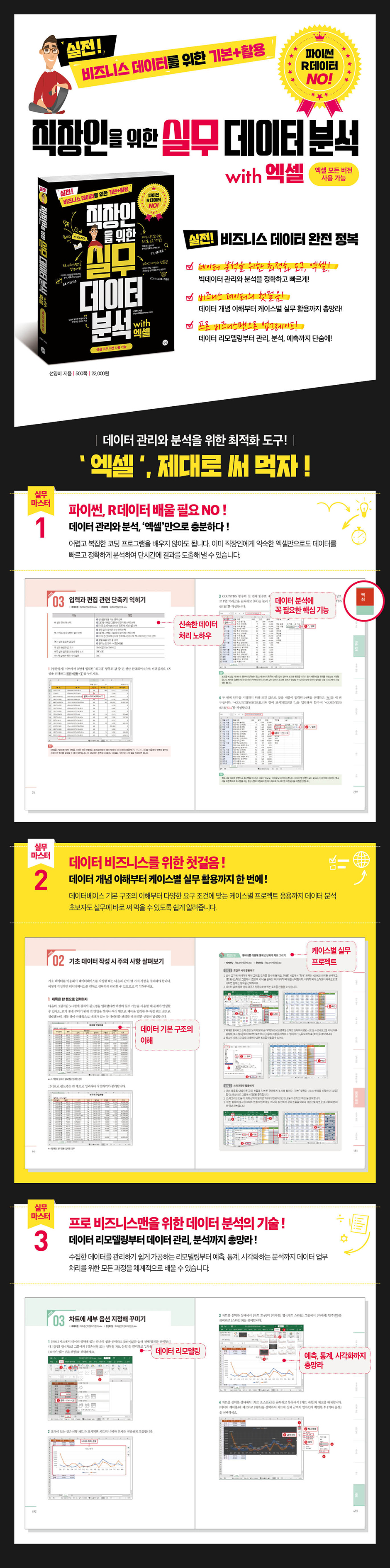
▷Excel, l'outil optimal pour l'analyse des données !
_Gestion et analyse des mégadonnées, avec précision et rapidité !
▷La première étape vers les données commerciales !
_Une couverture complète, de la compréhension des concepts de données à l'application pratique dans chaque cas !
▷Passez au statut d'homme d'affaires professionnel !
_De la refonte des données à la gestion, l'analyse et la prédiction, tout en une seule étape !
Du concret ! Maîtrisez les données de votre entreprise !
Utilisons Excel, l'outil optimal pour la gestion et l'analyse des données, correctement !
[Maîtrise pratique 1]
Pas besoin d'apprendre Python ou R !
Gestion et analyse des données, simplement avec Excel !
Vous n'avez pas besoin d'apprendre des programmes de programmation difficiles et complexes.
Seul Excel, déjà familier aux employés de bureau, est utilisé.
Il peut également analyser les données rapidement et avec précision afin de produire des résultats en un temps record.
[Maîtrise pratique 2]
Le premier pas vers une entreprise de données !
De la compréhension des concepts liés aux données à leur application pratique dans chaque cas, tout est réuni au même endroit !
De la compréhension de la structure de base d'une base de données aux projets spécifiques adaptés à des cas particuliers et à diverses exigences
Nous enseignons l'analyse de données de manière simple et compréhensible, afin que même les débutants puissent l'appliquer immédiatement à leur travail.
[Maîtrise pratique 3]
Compétences en analyse de données pour les professionnels !
Tout, de la refonte des données à la gestion et à l'analyse des données !
Du remodelage pour faciliter la gestion des données collectées, à l'analyse pour la prédiction, les statistiques et la visualisation.
Vous pouvez apprendre systématiquement tous les processus de traitement des données.
_Gestion et analyse des mégadonnées, avec précision et rapidité !
▷La première étape vers les données commerciales !
_Une couverture complète, de la compréhension des concepts de données à l'application pratique dans chaque cas !
▷Passez au statut d'homme d'affaires professionnel !
_De la refonte des données à la gestion, l'analyse et la prédiction, tout en une seule étape !
Du concret ! Maîtrisez les données de votre entreprise !
Utilisons Excel, l'outil optimal pour la gestion et l'analyse des données, correctement !
[Maîtrise pratique 1]
Pas besoin d'apprendre Python ou R !
Gestion et analyse des données, simplement avec Excel !
Vous n'avez pas besoin d'apprendre des programmes de programmation difficiles et complexes.
Seul Excel, déjà familier aux employés de bureau, est utilisé.
Il peut également analyser les données rapidement et avec précision afin de produire des résultats en un temps record.
[Maîtrise pratique 2]
Le premier pas vers une entreprise de données !
De la compréhension des concepts liés aux données à leur application pratique dans chaque cas, tout est réuni au même endroit !
De la compréhension de la structure de base d'une base de données aux projets spécifiques adaptés à des cas particuliers et à diverses exigences
Nous enseignons l'analyse de données de manière simple et compréhensible, afin que même les débutants puissent l'appliquer immédiatement à leur travail.
[Maîtrise pratique 3]
Compétences en analyse de données pour les professionnels !
Tout, de la refonte des données à la gestion et à l'analyse des données !
Du remodelage pour faciliter la gestion des données collectées, à l'analyse pour la prédiction, les statistiques et la visualisation.
Vous pouvez apprendre systématiquement tous les processus de traitement des données.
SPÉCIFICATIONS DES PRODUITS
- Date de publication : 17 août 2020
- Nombre de pages, poids, dimensions : 500 pages | 188 × 257 × 21 mm
- ISBN13 : 9791165212490
- ISBN10 : 1165212498
Vous aimerez peut-être aussi
카테고리
Langue coréenne


Langue coréenne

![GQ KOREA Mark (Mensuel) : décembre [2025]](http://librairie.coreenne.fr/cdn/shop/files/8ef265dbbfbf186523ed75ba7319009d.jpg?v=1765340328&width=3840)


