

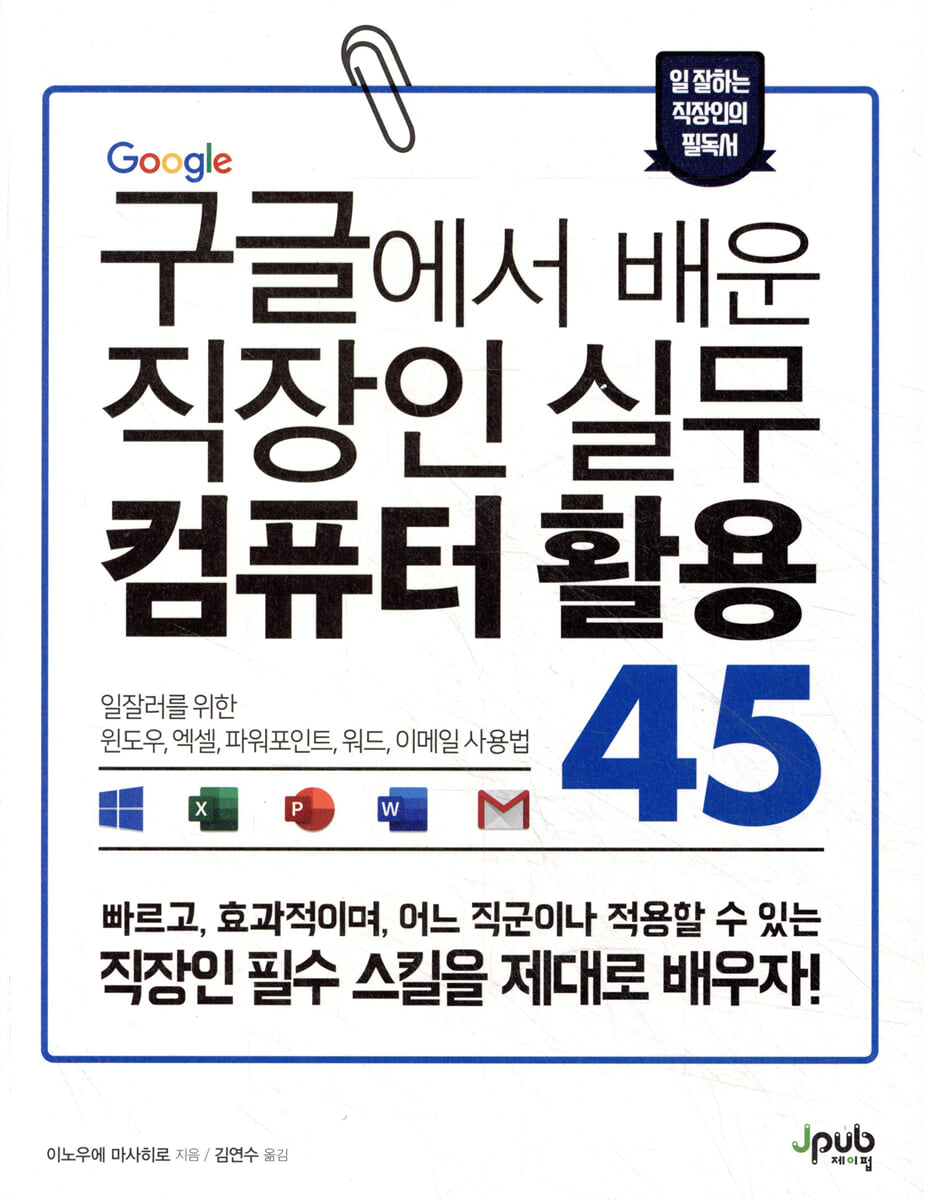
45 leçons pratiques d'utilisation de l'ordinateur apprises chez Google
 |
Description
Introduction au livre
Apprenez des compétences bureautiques essentielles, rapides, efficaces et applicables à tous les emplois !
« 45 conseils pratiques d'utilisation de l'ordinateur pour les employés de bureau, tirés de Google » contient des conseils précieux pour vous aider à utiliser votre ordinateur plus efficacement au travail, du système d'exploitation Windows aux outils bureautiques essentiels comme Excel, PowerPoint, Word et la messagerie électronique.
Par conséquent, il est utile à tous les employés de bureau qui utilisent des ordinateurs et à presque tous ceux qui souhaitent utiliser leur ordinateur plus efficacement.
Ce sont des choses simples une fois qu'on les connaît, mais une fois appliquées, ce sont des secrets qui peuvent vraiment vous faire gagner du temps.
En appliquant ces petits conseils un par un, vous pouvez augmenter votre efficacité au travail et raccourcir vos heures de travail, et ce n'est qu'alors que vous pourrez atteindre l'équilibre entre vie professionnelle et vie personnelle.
« 45 conseils pratiques d'utilisation de l'ordinateur pour les employés de bureau, tirés de Google » contient des conseils précieux pour vous aider à utiliser votre ordinateur plus efficacement au travail, du système d'exploitation Windows aux outils bureautiques essentiels comme Excel, PowerPoint, Word et la messagerie électronique.
Par conséquent, il est utile à tous les employés de bureau qui utilisent des ordinateurs et à presque tous ceux qui souhaitent utiliser leur ordinateur plus efficacement.
Ce sont des choses simples une fois qu'on les connaît, mais une fois appliquées, ce sont des secrets qui peuvent vraiment vous faire gagner du temps.
En appliquant ces petits conseils un par un, vous pouvez augmenter votre efficacité au travail et raccourcir vos heures de travail, et ce n'est qu'alors que vous pourrez atteindre l'équilibre entre vie professionnelle et vie personnelle.
- Vous pouvez consulter un aperçu du contenu du livre.
Aperçu
indice
[CHAPITRE 1 : Paramètres par défaut de Windows 10 pour un environnement de travail propre]
01 Gardons votre bureau Windows propre et rangé · 14
Pourquoi vous devriez laisser la Corbeille uniquement sur votre bureau · 14
_ Placez tous les fichiers de votre bureau dans le dossier « Once » · 15
02 Ouvrir directement les programmes et dossiers fréquemment utilisés · · 16
Épingler des programmes à la barre des tâches · 16
Trouvez le programme dans la barre de recherche · 18
Épingler un programme à l'onglet « Raccourcis » de l'Explorateur de fichiers · 19
03 Élimination des fonctionnalités inutiles pour un écran optimisé · 21
_ Ne pas afficher l'icône de l'écran de démarrage · 21
_ Suppression des programmes inutiles · 23
Supprimer les programmes inutiles qui se lancent automatiquement au démarrage de votre ordinateur · 24
04 Supprimer les notifications inutiles pour se concentrer sur le travail · 26
Désactiver les notifications Windows · 26
Désactiver les notifications pendant les présentations · 27
05 Spécification du programme associé pour exécuter le fichier · 28
_ Spécifier un programme pour ouvrir des fichiers · 28
Ouvrez le fichier dans un autre programme cette fois-ci. · 30
06 Amélioration de la vitesse de réponse des mouvements de la souris et de la saisie de texte · 31
Réglage de la vitesse de déplacement du pointeur de la souris · 31
_ Réglage de la vitesse de réponse de la saisie de caractères · 33
07 Verrouillez toujours votre écran lorsque vous quittez votre bureau · 34
Verrouillez l'écran de votre ordinateur · 34
_ Définir un raccourci de verrouillage d'écran · 35
Attribution de touches de raccourci pour les fonctions d'économie d'énergie · 36
[CHAPITRE 2 : Techniques d'utilisation du clavier et de la souris que vous ignoriez]
08 L'arme principale du travailleur de bureau vif d'esprit est le clavier. 40
_ Placez vos doigts en position par défaut sur le clavier · 40
_ Passez rapidement d'une ligne à l'autre, d'une phrase à l'autre et d'un mot à l'autre · 41
09 5 Techniques pour manipuler librement les fenêtres · 44
Basculer entre les fenêtres de travail : Alt+Tab · 44
Fermer les fenêtres inutiles : Ctrl+W · 46
Réduire toutes les fenêtres : +M · 47
_ Mettre la fenêtre sur laquelle vous travaillez en plein écran : +↑/↓ · 48
Aligner la fenêtre à gauche et à droite : +←/→ · 49
10 Améliorez votre efficacité au travail grâce aux raccourcis clavier plutôt qu'à la souris · 50
11 Sélection simultanée de plusieurs dossiers et fichiers · 52
_ Sélectionner des fichiers ou dossiers consécutifs : Maj · 52
_ Sélectionner des fichiers ou des dossiers espacés : Ctrl · 53
_ Sélectionner tous les fichiers ou dossiers et en exclure certains : Ctrl · 54
[CHAPITRE 3 : Trouver rapidement des informations dans Edge et Chrome]
12 techniques pour trouver rapidement ce que vous cherchez sur Google · 56
_ ET Recherche · 56
Recherche par correspondance exacte · 57
_ NE PAS rechercher · 57
_ OU Recherche · 57
_ Recherche avec caractères génériques · 57
Recherche par période · 58
_ Recherche d'images similaires · 58
13. Réduisez le temps de saisie des mots-clés grâce aux suggestions de recherche Google · 60
14. Supprimer l'historique de votre navigation pour protéger votre vie privée et votre sécurité · 62
_ Consultation sans laisser d'historique dans Edge · 62
Afficher le mode invité dans Chrome · 63
Supprimez directement votre historique de navigation · 65
15 Gestion des favoris de pages Web (marque-pages) · 67
_ Ajout de favoris dans Edge · 67
Enregistrement des favoris dans Chrome · 70
Gestion des dossiers favoris dans Edge · 71
_ Gestion des dossiers favoris dans Chrome · 73
16. Définir la page de démarrage dans votre navigateur Web · 75
Définir la page précédente comme page de démarrage · 75
_ Modifier le moteur de recherche par défaut dans Edge · 76
_ Changer le moteur de recherche par défaut dans Chrome · 78
17 fonctionnalités faciles de la recherche Google · 80
18 façons de stocker et de gérer des mots de passe forts · 83
Créer et enregistrer des mots de passe forts dans Chrome · 83
Gestion des mots de passe dans Edge · 86
[CHAPITRE 4 : Techniques à utiliser tout au long de sa vie]
19. Organisez vos dossiers simplement et trouvez vos fichiers grâce à la recherche. · 90
20 Impression des seules parties essentielles d'une page Web · 95
_ Spécification de la plage d'impression · 95
Imprimer sur une feuille A4 · 98
21 Traitement facile des images et capture d'écran · 101
_ Retouche et édition d'images avec un logiciel photo · 101
Capturez facilement votre écran · 103
[CHAPITRE 5 : Créer des diapositives PowerPoint persuasives]
22. Le graphique doit transmettre l'idée principale · 106
23 Sept principes pour créer des diapositives faciles à comprendre · 109
24. Personnalisez vos polices : taille, gras et couleur. · 113
25. Gardez les choses propres et rangées et laissez beaucoup d'espace. · 117
_ Placement à l'aide du Guide intelligent · 117
_ Tri d'objets · 118
[CHAPITRE 6 : Organiser les données Excel en un coup d'œil]
26 Comment présenter des données complexes dans des tableaux faciles à lire · 122
_ Chiffres importants en gras · 122
_Différenciation du contenu par la couleur des cellules · 123
Aligner les chaînes de caractères à gauche, aligner les nombres à droite · 124
_ Définition de la hauteur des lignes et de la largeur des colonnes · 125
27 méthodes de saisie de données qui rendent vos mains 10 fois plus rapides · 128
_ Les raccourcis Excel essentiels à maîtriser · 128
Copier-coller rapide · 129
_ Saisie automatique de données continues · 132
28 fonctions Excel : les quatre à connaître absolument · 134
Fonction SOMME · 134
Fonction SI · 136
Fonction NB.SI · 139
Fonction SOMME.SI · 140
29 Traitement par lots des tâches répétitives · 142
Rechercher et remplacer · 142
Filtrage et tri des données · 143
Suppression par lots des sauts de ligne dans les cellules · 145
Supprimer uniquement les cellules et les lignes vides · 146
30 Comment créer des graphiques faciles à lire 148
_ Consultez le guide officiel des graphiques Microsoft Office · 149
_ Affichage simplifié des caractéristiques des données · 149
[CHAPITRE 7 : Utilisation efficace du courrier électronique pour les débutants dès maintenant]
31. Des principes sont nécessaires même pour la rédaction de courriels. · 152
Rédigez des courriels selon vos propres principes · 152
_ Distinguer les groupes de destinataires TO, CC et BCC · 154
32. Enregistrez le contenu que vous utilisez toujours dans votre signature · 156
33. Marquez les courriels en masse et traitez-les rapidement grâce à des raccourcis. · 158
Gérez rapidement vos e-mails grâce à des raccourcis plutôt qu'en cliquant · 158
_ Améliorez l'efficacité de la gestion des e-mails grâce aux drapeaux · 159
34 façons rapides de retrouver d'anciens e-mails dans Outlook · 161
35 Partage de fichiers volumineux sur le cloud · 166
36. Utiliser les réunions et les courriels de manière appropriée · 169
[CHAPITRE 8 : Comment maintenir votre ordinateur en parfait état]
37 Vérifions l'état actuel de votre ordinateur · 172
_ Vérification de la version du système d'exploitation et de la capacité de mémoire · 172
Vérification de la version de votre navigateur Web · 174
_ Vérification des programmes inutiles en cours d'exécution · 176
38 Accélérez votre ordinateur avec le nettoyage de disque · 179
Protégez vos données grâce à la récupération automatique des fichiers et à la sauvegarde automatique. · 181
Utilisation de la fonction de récupération automatique · 181
Modification de l'intervalle d'enregistrement automatique · 184
Restauration d'un fichier jamais enregistré · 185
Si votre ordinateur devient soudainement lent, vérifiez les mises à jour Windows. · 186
[CHAPITRE 9 : 5 façons d'atteindre une efficacité maximale]
41. Réglons les discussions simples par messagerie. · 188
42. Privilégiez la visioconférence aux déplacements longue distance · 190
43 Partagez toujours les fichiers les plus récents avec Google G Suite · 192
44 Gérez votre emploi du temps de manière optimale avec Google Agenda · 196
45. Gérez vos e-mails professionnels avec Gmail, en tirant parti du cloud · 198
[ANNEXE : Astuces pour les travailleurs acharnés]
01 Gardons votre bureau Windows propre et rangé · 14
Pourquoi vous devriez laisser la Corbeille uniquement sur votre bureau · 14
_ Placez tous les fichiers de votre bureau dans le dossier « Once » · 15
02 Ouvrir directement les programmes et dossiers fréquemment utilisés · · 16
Épingler des programmes à la barre des tâches · 16
Trouvez le programme dans la barre de recherche · 18
Épingler un programme à l'onglet « Raccourcis » de l'Explorateur de fichiers · 19
03 Élimination des fonctionnalités inutiles pour un écran optimisé · 21
_ Ne pas afficher l'icône de l'écran de démarrage · 21
_ Suppression des programmes inutiles · 23
Supprimer les programmes inutiles qui se lancent automatiquement au démarrage de votre ordinateur · 24
04 Supprimer les notifications inutiles pour se concentrer sur le travail · 26
Désactiver les notifications Windows · 26
Désactiver les notifications pendant les présentations · 27
05 Spécification du programme associé pour exécuter le fichier · 28
_ Spécifier un programme pour ouvrir des fichiers · 28
Ouvrez le fichier dans un autre programme cette fois-ci. · 30
06 Amélioration de la vitesse de réponse des mouvements de la souris et de la saisie de texte · 31
Réglage de la vitesse de déplacement du pointeur de la souris · 31
_ Réglage de la vitesse de réponse de la saisie de caractères · 33
07 Verrouillez toujours votre écran lorsque vous quittez votre bureau · 34
Verrouillez l'écran de votre ordinateur · 34
_ Définir un raccourci de verrouillage d'écran · 35
Attribution de touches de raccourci pour les fonctions d'économie d'énergie · 36
[CHAPITRE 2 : Techniques d'utilisation du clavier et de la souris que vous ignoriez]
08 L'arme principale du travailleur de bureau vif d'esprit est le clavier. 40
_ Placez vos doigts en position par défaut sur le clavier · 40
_ Passez rapidement d'une ligne à l'autre, d'une phrase à l'autre et d'un mot à l'autre · 41
09 5 Techniques pour manipuler librement les fenêtres · 44
Basculer entre les fenêtres de travail : Alt+Tab · 44
Fermer les fenêtres inutiles : Ctrl+W · 46
Réduire toutes les fenêtres : +M · 47
_ Mettre la fenêtre sur laquelle vous travaillez en plein écran : +↑/↓ · 48
Aligner la fenêtre à gauche et à droite : +←/→ · 49
10 Améliorez votre efficacité au travail grâce aux raccourcis clavier plutôt qu'à la souris · 50
11 Sélection simultanée de plusieurs dossiers et fichiers · 52
_ Sélectionner des fichiers ou dossiers consécutifs : Maj · 52
_ Sélectionner des fichiers ou des dossiers espacés : Ctrl · 53
_ Sélectionner tous les fichiers ou dossiers et en exclure certains : Ctrl · 54
[CHAPITRE 3 : Trouver rapidement des informations dans Edge et Chrome]
12 techniques pour trouver rapidement ce que vous cherchez sur Google · 56
_ ET Recherche · 56
Recherche par correspondance exacte · 57
_ NE PAS rechercher · 57
_ OU Recherche · 57
_ Recherche avec caractères génériques · 57
Recherche par période · 58
_ Recherche d'images similaires · 58
13. Réduisez le temps de saisie des mots-clés grâce aux suggestions de recherche Google · 60
14. Supprimer l'historique de votre navigation pour protéger votre vie privée et votre sécurité · 62
_ Consultation sans laisser d'historique dans Edge · 62
Afficher le mode invité dans Chrome · 63
Supprimez directement votre historique de navigation · 65
15 Gestion des favoris de pages Web (marque-pages) · 67
_ Ajout de favoris dans Edge · 67
Enregistrement des favoris dans Chrome · 70
Gestion des dossiers favoris dans Edge · 71
_ Gestion des dossiers favoris dans Chrome · 73
16. Définir la page de démarrage dans votre navigateur Web · 75
Définir la page précédente comme page de démarrage · 75
_ Modifier le moteur de recherche par défaut dans Edge · 76
_ Changer le moteur de recherche par défaut dans Chrome · 78
17 fonctionnalités faciles de la recherche Google · 80
18 façons de stocker et de gérer des mots de passe forts · 83
Créer et enregistrer des mots de passe forts dans Chrome · 83
Gestion des mots de passe dans Edge · 86
[CHAPITRE 4 : Techniques à utiliser tout au long de sa vie]
19. Organisez vos dossiers simplement et trouvez vos fichiers grâce à la recherche. · 90
20 Impression des seules parties essentielles d'une page Web · 95
_ Spécification de la plage d'impression · 95
Imprimer sur une feuille A4 · 98
21 Traitement facile des images et capture d'écran · 101
_ Retouche et édition d'images avec un logiciel photo · 101
Capturez facilement votre écran · 103
[CHAPITRE 5 : Créer des diapositives PowerPoint persuasives]
22. Le graphique doit transmettre l'idée principale · 106
23 Sept principes pour créer des diapositives faciles à comprendre · 109
24. Personnalisez vos polices : taille, gras et couleur. · 113
25. Gardez les choses propres et rangées et laissez beaucoup d'espace. · 117
_ Placement à l'aide du Guide intelligent · 117
_ Tri d'objets · 118
[CHAPITRE 6 : Organiser les données Excel en un coup d'œil]
26 Comment présenter des données complexes dans des tableaux faciles à lire · 122
_ Chiffres importants en gras · 122
_Différenciation du contenu par la couleur des cellules · 123
Aligner les chaînes de caractères à gauche, aligner les nombres à droite · 124
_ Définition de la hauteur des lignes et de la largeur des colonnes · 125
27 méthodes de saisie de données qui rendent vos mains 10 fois plus rapides · 128
_ Les raccourcis Excel essentiels à maîtriser · 128
Copier-coller rapide · 129
_ Saisie automatique de données continues · 132
28 fonctions Excel : les quatre à connaître absolument · 134
Fonction SOMME · 134
Fonction SI · 136
Fonction NB.SI · 139
Fonction SOMME.SI · 140
29 Traitement par lots des tâches répétitives · 142
Rechercher et remplacer · 142
Filtrage et tri des données · 143
Suppression par lots des sauts de ligne dans les cellules · 145
Supprimer uniquement les cellules et les lignes vides · 146
30 Comment créer des graphiques faciles à lire 148
_ Consultez le guide officiel des graphiques Microsoft Office · 149
_ Affichage simplifié des caractéristiques des données · 149
[CHAPITRE 7 : Utilisation efficace du courrier électronique pour les débutants dès maintenant]
31. Des principes sont nécessaires même pour la rédaction de courriels. · 152
Rédigez des courriels selon vos propres principes · 152
_ Distinguer les groupes de destinataires TO, CC et BCC · 154
32. Enregistrez le contenu que vous utilisez toujours dans votre signature · 156
33. Marquez les courriels en masse et traitez-les rapidement grâce à des raccourcis. · 158
Gérez rapidement vos e-mails grâce à des raccourcis plutôt qu'en cliquant · 158
_ Améliorez l'efficacité de la gestion des e-mails grâce aux drapeaux · 159
34 façons rapides de retrouver d'anciens e-mails dans Outlook · 161
35 Partage de fichiers volumineux sur le cloud · 166
36. Utiliser les réunions et les courriels de manière appropriée · 169
[CHAPITRE 8 : Comment maintenir votre ordinateur en parfait état]
37 Vérifions l'état actuel de votre ordinateur · 172
_ Vérification de la version du système d'exploitation et de la capacité de mémoire · 172
Vérification de la version de votre navigateur Web · 174
_ Vérification des programmes inutiles en cours d'exécution · 176
38 Accélérez votre ordinateur avec le nettoyage de disque · 179
Protégez vos données grâce à la récupération automatique des fichiers et à la sauvegarde automatique. · 181
Utilisation de la fonction de récupération automatique · 181
Modification de l'intervalle d'enregistrement automatique · 184
Restauration d'un fichier jamais enregistré · 185
Si votre ordinateur devient soudainement lent, vérifiez les mises à jour Windows. · 186
[CHAPITRE 9 : 5 façons d'atteindre une efficacité maximale]
41. Réglons les discussions simples par messagerie. · 188
42. Privilégiez la visioconférence aux déplacements longue distance · 190
43 Partagez toujours les fichiers les plus récents avec Google G Suite · 192
44 Gérez votre emploi du temps de manière optimale avec Google Agenda · 196
45. Gérez vos e-mails professionnels avec Gmail, en tirant parti du cloud · 198
[ANNEXE : Astuces pour les travailleurs acharnés]
Image détaillée

Avis de l'éditeur
C'est simple une fois qu'on le sait, mais
Une fois que vous aurez commencé à l'utiliser, vous entendrez les gens dire : « Tu travailles bien ! »
Que vous évoquent les expressions « gagner du temps » et « améliorer l'efficacité au travail » ? Le point commun est que « gagner du temps » et « améliorer l'efficacité au travail » ne sont pas des objectifs en soi.
C'est un moyen d'atteindre un équilibre entre vie professionnelle et vie personnelle en augmentant le temps libre ou en se dégageant du temps pour d'autres activités.
On pourrait dire que c'est une compétence qui crée du temps.
Cela vous paraît difficile ? Cela vous paraît impossible ? Détrompez-vous.
Voici quelques secrets simples mais puissants que tout le monde peut appliquer.
Découvrez 45 techniques simples mais efficaces pour concilier vie professionnelle et vie personnelle et devenir un employé performant !
1.
Opérations informatiques de base permettant de gagner du temps, telles que les raccourcis et les préférences
Vous perdez du temps à fermer des programmes inutilisés au démarrage et à masquer des fenêtres de notification indésirables après avoir allumé votre ordinateur ? Vous arrive-t-il de vous déconcentrer lorsque vous travaillez sur un document parce que vous devez utiliser la souris ? Quelques ajustements mineurs de vos paramètres par défaut et l’apprentissage de quelques raccourcis essentiels vous permettront de résoudre facilement ces problèmes.
Commencez par des choses simples mais essentielles pour créer un environnement de travail propre.
2.
Une méthode miraculeuse d'organisation informatique qui vous permet de trouver les dossiers et les fichiers que vous souhaitez, quand vous en avez besoin.
Année 1, année 2, année 3 ! Plus vos années de service s'accumulent, plus les fichiers et les dossiers s'accumulent sur votre ordinateur, et plus vos compétences professionnelles s'améliorent.
Même si vous ne l'utilisez pas pendant longtemps, vous aurez soudainement besoin de l'utiliser, et même s'il s'agit d'un document que vous utilisez tous les jours, si vous essayez de l'utiliser en urgence, quelque chose d'invisible et de magique se produit souvent.
Windows met à notre disposition divers périphériques de ce type.
Je ne peux pas l'utiliser car je ne sais pas.
Grâce aux fonctionnalités intégrées de Windows et à ses méthodes efficaces d'organisation des dossiers, vous pouvez rapidement trouver les dossiers et les fichiers dont vous avez besoin, quand vous en avez besoin.
3.
Comment utiliser votre navigateur Web pour décupler vos capacités de collecte et de gestion de l'information
« Un collier de perles est un trésor » est l'un des proverbes les plus couramment utilisés, et je pense que c'est un excellent proverbe à utiliser à notre époque de surcharge informationnelle.
Quiconque sait utiliser Internet peut identifier les tendances et recueillir une mine d'informations.
Ainsi, le critère qui différencie un bon employé d'un employé moyen sera « sa capacité à trouver rapidement l'information dont il a besoin et à la gérer ».
4.
Comment utiliser correctement Excel, PowerPoint, Word et la messagerie électronique, et pas seulement en termes simples.
Quand on parle des logiciels les plus utilisés par les employés de bureau, on cite Excel et PowerPoint.
C'est devenu un programme très populaire.
Ce livre ne traite pas de l'utilisation simple de ces programmes.
Il contient des informations sur quand et comment l'utiliser.
Découvrez une variété de conseils pour améliorer votre concentration et obtenir ce que vous voulez plus efficacement, notamment comment créer des diapositives PowerPoint percutantes, organiser les données Excel pour une consultation facile et utiliser le courrier électronique pour accomplir vos tâches plus rapidement.
Public cible de ce livre
● Tous les employés de bureau
● Les personnes qui trouvent le travail sur ordinateur lent et fastidieux
● Ceux qui souhaitent améliorer leur efficacité au travail
● Ceux qui souhaitent configurer leur environnement informatique pour des conditions de travail optimales
● Toute personne curieuse de savoir comment travaillent les employés de Google
Une fois que vous aurez commencé à l'utiliser, vous entendrez les gens dire : « Tu travailles bien ! »
Que vous évoquent les expressions « gagner du temps » et « améliorer l'efficacité au travail » ? Le point commun est que « gagner du temps » et « améliorer l'efficacité au travail » ne sont pas des objectifs en soi.
C'est un moyen d'atteindre un équilibre entre vie professionnelle et vie personnelle en augmentant le temps libre ou en se dégageant du temps pour d'autres activités.
On pourrait dire que c'est une compétence qui crée du temps.
Cela vous paraît difficile ? Cela vous paraît impossible ? Détrompez-vous.
Voici quelques secrets simples mais puissants que tout le monde peut appliquer.
Découvrez 45 techniques simples mais efficaces pour concilier vie professionnelle et vie personnelle et devenir un employé performant !
1.
Opérations informatiques de base permettant de gagner du temps, telles que les raccourcis et les préférences
Vous perdez du temps à fermer des programmes inutilisés au démarrage et à masquer des fenêtres de notification indésirables après avoir allumé votre ordinateur ? Vous arrive-t-il de vous déconcentrer lorsque vous travaillez sur un document parce que vous devez utiliser la souris ? Quelques ajustements mineurs de vos paramètres par défaut et l’apprentissage de quelques raccourcis essentiels vous permettront de résoudre facilement ces problèmes.
Commencez par des choses simples mais essentielles pour créer un environnement de travail propre.
2.
Une méthode miraculeuse d'organisation informatique qui vous permet de trouver les dossiers et les fichiers que vous souhaitez, quand vous en avez besoin.
Année 1, année 2, année 3 ! Plus vos années de service s'accumulent, plus les fichiers et les dossiers s'accumulent sur votre ordinateur, et plus vos compétences professionnelles s'améliorent.
Même si vous ne l'utilisez pas pendant longtemps, vous aurez soudainement besoin de l'utiliser, et même s'il s'agit d'un document que vous utilisez tous les jours, si vous essayez de l'utiliser en urgence, quelque chose d'invisible et de magique se produit souvent.
Windows met à notre disposition divers périphériques de ce type.
Je ne peux pas l'utiliser car je ne sais pas.
Grâce aux fonctionnalités intégrées de Windows et à ses méthodes efficaces d'organisation des dossiers, vous pouvez rapidement trouver les dossiers et les fichiers dont vous avez besoin, quand vous en avez besoin.
3.
Comment utiliser votre navigateur Web pour décupler vos capacités de collecte et de gestion de l'information
« Un collier de perles est un trésor » est l'un des proverbes les plus couramment utilisés, et je pense que c'est un excellent proverbe à utiliser à notre époque de surcharge informationnelle.
Quiconque sait utiliser Internet peut identifier les tendances et recueillir une mine d'informations.
Ainsi, le critère qui différencie un bon employé d'un employé moyen sera « sa capacité à trouver rapidement l'information dont il a besoin et à la gérer ».
4.
Comment utiliser correctement Excel, PowerPoint, Word et la messagerie électronique, et pas seulement en termes simples.
Quand on parle des logiciels les plus utilisés par les employés de bureau, on cite Excel et PowerPoint.
C'est devenu un programme très populaire.
Ce livre ne traite pas de l'utilisation simple de ces programmes.
Il contient des informations sur quand et comment l'utiliser.
Découvrez une variété de conseils pour améliorer votre concentration et obtenir ce que vous voulez plus efficacement, notamment comment créer des diapositives PowerPoint percutantes, organiser les données Excel pour une consultation facile et utiliser le courrier électronique pour accomplir vos tâches plus rapidement.
Public cible de ce livre
● Tous les employés de bureau
● Les personnes qui trouvent le travail sur ordinateur lent et fastidieux
● Ceux qui souhaitent améliorer leur efficacité au travail
● Ceux qui souhaitent configurer leur environnement informatique pour des conditions de travail optimales
● Toute personne curieuse de savoir comment travaillent les employés de Google
SPÉCIFICATIONS DES PRODUITS
- Date de publication : 15 juin 2020
- Nombre de pages, poids, dimensions : 212 pages | 188 × 245 × 13 mm
- ISBN13 : 9791190665193
- ISBN10 : 1190665190
Vous aimerez peut-être aussi
카테고리
Langue coréenne


Langue coréenne

![GQ KOREA Mark (Mensuel) : décembre [2025]](http://librairie.coreenne.fr/cdn/shop/files/8ef265dbbfbf186523ed75ba7319009d.jpg?v=1765340328&width=3840)


