

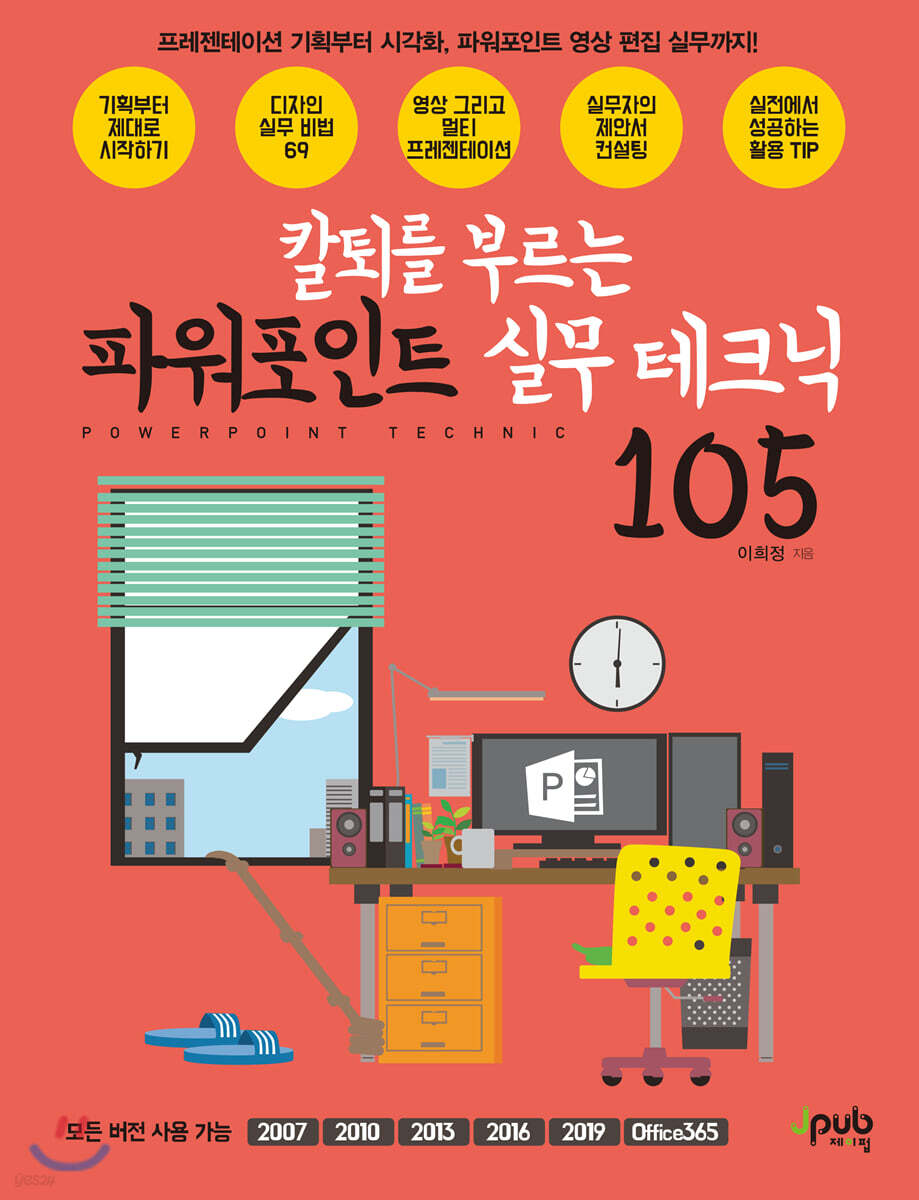
105 techniques PowerPoint pratiques pour une journée de travail plus rapide
 |
Description
Introduction au livre
De la planification des présentations à la visualisation pour les professionnels,
Application pratique de la présentation multiple avec PowerPoint et vidéo
« Techniques pratiques PowerPoint 105 : Une expérience PowerPoint qui vous donnera envie de quitter le travail à l’heure » est un livre écrit par un expert qui travaille exclusivement dans le domaine des présentations depuis longtemps et qui vous enseigne les méthodes appropriées pour obtenir les résultats que vous souhaitez.
Ce livre ne se contente pas d'expliquer comment utiliser les outils ; il contient également des connaissances et des techniques pour créer des supports plus convaincants et travailler plus efficacement.
Application pratique de la présentation multiple avec PowerPoint et vidéo
« Techniques pratiques PowerPoint 105 : Une expérience PowerPoint qui vous donnera envie de quitter le travail à l’heure » est un livre écrit par un expert qui travaille exclusivement dans le domaine des présentations depuis longtemps et qui vous enseigne les méthodes appropriées pour obtenir les résultats que vous souhaitez.
Ce livre ne se contente pas d'expliquer comment utiliser les outils ; il contient également des connaissances et des techniques pour créer des supports plus convaincants et travailler plus efficacement.
- Vous pouvez consulter un aperçu du contenu du livre.
Aperçu
indice
Préface 10
Structure de ce livre 12
[CHAPITRE 1 : Conseils pratiques pour la planification d'une présentation]
--Aperçu de la pratique de la planification et de la conception de présentations
001 Techniques de visualisation de texte pour la préparation de présentations 16
002 Améliorations de conception pour accroître la puissance de transmission 19
003 Travail détaillé pour la présentation PowerPoint de la proposition 21
004 Améliorer la lisibilité des diapositives contenant beaucoup de texte 25
005 Utiliser les diagrammes PowerPoint pour un travail efficace 27
006 Acquérir une expérience pratique grâce à divers exemples schématiques 30
007 Utilisation de formes appropriées pour les présentations visuelles 34
008 Finalisation du design : Application des couleurs au bon endroit 38
009 Comprendre les raccourcis fréquemment utilisés en pratique 43
010 Utilisation des dégradés pour des diapositives aux couleurs riches 45
[CHAPITRE 2 : 69 conseils de conception pour les présentations]
--50% de pratique de conception de diapositives et de textes
011 Mise en forme de texte avec différentes options de formatage 50
012 Ajustement de l'interligne pour améliorer la lisibilité 54
013 Ajustement de l'espacement des caractères pour maintenir la mise en page 58
014 Mise en page dense et savoureuse 60
015 Fonction de contour efficace 63 pour mettre davantage en valeur le titre
016 Utilisation d'un effet néon pour distinguer clairement le fond et le texte 65
017 Ombrage pour mettre en valeur les expressions clés 67
018 Importez rapidement des formats de texte avec Format Copy 71
--Exprimer le contenu clé à l'aide de formes
019 Combinaisons de touches Ctrl, Maj, Alt pour améliorer l'efficacité du travail 76
020 Créer une ambiance luxueuse avec des motifs sur des formes basiques 78
021 Alignement des formes à l'emplacement souhaité avec la fonction d'accrochage 82
022 Ajustement de la transparence pour créer une forme qui se fond naturellement dans le fond 85
023 Représentation d'un gradient en escalier à l'aide de formes superposées 87
024 Rompre la monotonie des objets parallèles par des changements de couleur 90
025 Appliquez rapidement les couleurs utilisées dans la zone environnante grâce à la fonction pipette 95
026 Représenter de manière suffisante les formes tridimensionnelles à l'aide de fonctions de base 98
027 Expression de formes tridimensionnelles parfaites avec des effets de rotation 3D 100
028 Exprimer les relations entre les objets à l'aide de lignes 103
029 Relations, utilisation judicieuse des flèches pour transmettre efficacement le flux 107
030 Création d'une forme de flèche courbe flexible à l'aide de la fonction d'édition de points 110
031 Amélioration de la qualité de la conception grâce à des expressions de gradient simples 114
032 Dégradé avec bords nets 117
033 Dégradé transparent qui se fond naturellement dans le fond 119
034 Dégradé de contour pouvant être exprimé comme s'il était accentué par plusieurs bordures 122
035 Création d'une nouvelle forme par fusion de formes 124
036 Création d'une demi-flèche utile pour indiquer une structure réciproque 127
037 Fusion efficace des formes lorsque vous devez apporter des modifications rapides au cours du processus de conception 128
038 Découpez uniquement la partie souhaitée de l'image en fusionnant les formes 130
039 Disposez librement le texte selon la forme souhaitée 132
Utilisez des images pour améliorer la présentation.
040 Formats de fichiers image utilisés en pratique 134
041 Comment choisir des images pour renforcer l'impact de votre présentation 137
042 Ctrl+Y pour mémoriser intelligemment les tâches répétitives 142
043 Transformation d'une image rectangulaire pour une intégration naturelle avec d'autres objets 143
044 Insertion d'images auxiliaires pour améliorer la diffusion du contenu 146
045 Tout en conservant la forme de base de l'objet réel, disposez-le en le divisant par une bordure ou un cadre. 150
046 Supprimer l'arrière-plan et ajuster la saturation en un clic 154
047 Sélectionnez la zone à conserver et la zone à supprimer, puis traitez l'arrière-plan 156
048 Pictogramme pour une compréhension rapide du contenu 158
049 fichiers wmf et eps pouvant être désassemblés au besoin 161
050 Conversion d'un objet décomposé en image 164
051 Images d'icônes de base PowerPoint disponibles gratuitement 167
052 Conversion d'une icône bitmap multicolore en une icône monochrome 169
053 Créez des icônes fréquemment utilisées et enregistrez-les en tant qu'images 172
054 Découpez proprement uniquement les parties nécessaires de l'image 178
055 Application d'un effet de bord flou à un seul côté 181
056 Recadrez l'image à la forme souhaitée 184
057 Redimensionnement pour la disposition parallèle de plusieurs images 188
058 Placer des images de tailles différentes dans une même image 190
--Utiliser SmartArt, des tableaux et des graphiques pour transmettre efficacement le contenu.
059 SmartArt 193 pour créer des diagrammes rapidement et facilement
060 Apprendre les bases de SmartArt avec une structure circulaire 195
061 Transformer rapidement une liste de texte en SmartArt 198
062 Complétez un diagramme SmartArt à l'aide d'images 202
063 Conception d'un tableau simple à l'aide de données Excel 206
064 Création d'un tableau transparent qui se fond naturellement dans le décor 211
065 Choisir le bon graphique pour vos données 213
066 Axe auxiliaire utilisé lorsqu'il existe une grande différence dans les valeurs des données 219
067 Application des formats de graphique à d'autres graphiques 225
068 Création d'un tableau pictogramme utilisant efficacement les images pour transmettre du contenu 228
069 Un bon diagramme circulaire pour mettre en évidence uniquement certains éléments d'une série 231
070 Création d'un diagramme circulaire avec des formes permettant diverses présentations 236
--Animations, transitions et thèmes pour dynamiser vos présentations
071 L'animation est un outil puissant pour faciliter la transmission du contenu d'une présentation. 240
072 Animation de présentation appropriée pour les diapositives de titre 243
073 Utilisation d'animations aux effets spectaculaires 247
074 Animations mettant en valeur un contenu spécifique dans la séquence 251
075 Animation de rotation pour créer les aiguilles d'une horloge 254
076 Expression d'animations complexes 256
077 Effets de transition d'écran de type diaporama avec exemples d'images 260
078 Comprendre correctement la relation thème-maître-mise en page 264
079 Créez votre propre thème en appliquant des thèmes et en modifiant le thème principal 267
[CHAPITRE 3 : Utilisations illimitées de PowerPoint : Présentations multiples et conception d'impression]
--Présentation multiple pratique utilisant la vidéo
080 Le pouvoir de la vidéo pour transmettre des informations et PowerPoint 274
081 Techniques de présentation multiple : aperçu du processus 278
082 Exercices de présentation multiple avec vidéo montée 281
083 Planification et conception des diapositives pour les présentations multiples 287
084 Comment résoudre les erreurs qui surviennent lors de la création d'une présentation à plusieurs intervenants 293
085 Recherche de sources audio et image 294
--Différentes applications de PowerPoint
086 Création de divers documents imprimés avec PowerPoint 296
087 Concevoir une affiche pratique 300
[CHAPITRE 4 : Conseil en présentation de propositions pour les praticiens]
--Consultant en conception de présentations de propositions
088 Placement efficace des diapositives de texte avec les tableaux 304
089 Création de la mise en page des diapositives de texte 306
Diapositive 308 : Présentation visuelle améliorée des données numériques
091 Organiser un design désordonné et créer une mise en page équilibrée 310
092 Représentation des données numériques à l'aide de graphiques 312
093 Visualisation des diapositives : Planification en un coup d’œil 314
094 Visualisation à l'aide de diagrammes circulaires 316
095 Organisation de contenu complexe en graphiques 318
096 Optimiser la communication grâce à des images et des icônes évocatrices 320
097 Placement stable de plusieurs images 322
Pratique de présentation par type
098 Plan d'affaires de l'université 324
Présentation du discours de l'événement 099 329
100 profils d'entreprises 334
--Guide pratique pour les présentateurs
101 Préparer une présentation réussie 338
102 Mise en pratique des présentations pratiques 342
103 erreurs courantes pouvant survenir lors des présentations et leurs solutions 344
104 Présentations réussies utilisant les compétences verbales et non verbales 347
105 points à garder à l'esprit lors d'une présentation d'examen en face à face 349
353 raccourcis clavier pour vous aider à courir plus vite
Recherche 355
Structure de ce livre 12
[CHAPITRE 1 : Conseils pratiques pour la planification d'une présentation]
--Aperçu de la pratique de la planification et de la conception de présentations
001 Techniques de visualisation de texte pour la préparation de présentations 16
002 Améliorations de conception pour accroître la puissance de transmission 19
003 Travail détaillé pour la présentation PowerPoint de la proposition 21
004 Améliorer la lisibilité des diapositives contenant beaucoup de texte 25
005 Utiliser les diagrammes PowerPoint pour un travail efficace 27
006 Acquérir une expérience pratique grâce à divers exemples schématiques 30
007 Utilisation de formes appropriées pour les présentations visuelles 34
008 Finalisation du design : Application des couleurs au bon endroit 38
009 Comprendre les raccourcis fréquemment utilisés en pratique 43
010 Utilisation des dégradés pour des diapositives aux couleurs riches 45
[CHAPITRE 2 : 69 conseils de conception pour les présentations]
--50% de pratique de conception de diapositives et de textes
011 Mise en forme de texte avec différentes options de formatage 50
012 Ajustement de l'interligne pour améliorer la lisibilité 54
013 Ajustement de l'espacement des caractères pour maintenir la mise en page 58
014 Mise en page dense et savoureuse 60
015 Fonction de contour efficace 63 pour mettre davantage en valeur le titre
016 Utilisation d'un effet néon pour distinguer clairement le fond et le texte 65
017 Ombrage pour mettre en valeur les expressions clés 67
018 Importez rapidement des formats de texte avec Format Copy 71
--Exprimer le contenu clé à l'aide de formes
019 Combinaisons de touches Ctrl, Maj, Alt pour améliorer l'efficacité du travail 76
020 Créer une ambiance luxueuse avec des motifs sur des formes basiques 78
021 Alignement des formes à l'emplacement souhaité avec la fonction d'accrochage 82
022 Ajustement de la transparence pour créer une forme qui se fond naturellement dans le fond 85
023 Représentation d'un gradient en escalier à l'aide de formes superposées 87
024 Rompre la monotonie des objets parallèles par des changements de couleur 90
025 Appliquez rapidement les couleurs utilisées dans la zone environnante grâce à la fonction pipette 95
026 Représenter de manière suffisante les formes tridimensionnelles à l'aide de fonctions de base 98
027 Expression de formes tridimensionnelles parfaites avec des effets de rotation 3D 100
028 Exprimer les relations entre les objets à l'aide de lignes 103
029 Relations, utilisation judicieuse des flèches pour transmettre efficacement le flux 107
030 Création d'une forme de flèche courbe flexible à l'aide de la fonction d'édition de points 110
031 Amélioration de la qualité de la conception grâce à des expressions de gradient simples 114
032 Dégradé avec bords nets 117
033 Dégradé transparent qui se fond naturellement dans le fond 119
034 Dégradé de contour pouvant être exprimé comme s'il était accentué par plusieurs bordures 122
035 Création d'une nouvelle forme par fusion de formes 124
036 Création d'une demi-flèche utile pour indiquer une structure réciproque 127
037 Fusion efficace des formes lorsque vous devez apporter des modifications rapides au cours du processus de conception 128
038 Découpez uniquement la partie souhaitée de l'image en fusionnant les formes 130
039 Disposez librement le texte selon la forme souhaitée 132
Utilisez des images pour améliorer la présentation.
040 Formats de fichiers image utilisés en pratique 134
041 Comment choisir des images pour renforcer l'impact de votre présentation 137
042 Ctrl+Y pour mémoriser intelligemment les tâches répétitives 142
043 Transformation d'une image rectangulaire pour une intégration naturelle avec d'autres objets 143
044 Insertion d'images auxiliaires pour améliorer la diffusion du contenu 146
045 Tout en conservant la forme de base de l'objet réel, disposez-le en le divisant par une bordure ou un cadre. 150
046 Supprimer l'arrière-plan et ajuster la saturation en un clic 154
047 Sélectionnez la zone à conserver et la zone à supprimer, puis traitez l'arrière-plan 156
048 Pictogramme pour une compréhension rapide du contenu 158
049 fichiers wmf et eps pouvant être désassemblés au besoin 161
050 Conversion d'un objet décomposé en image 164
051 Images d'icônes de base PowerPoint disponibles gratuitement 167
052 Conversion d'une icône bitmap multicolore en une icône monochrome 169
053 Créez des icônes fréquemment utilisées et enregistrez-les en tant qu'images 172
054 Découpez proprement uniquement les parties nécessaires de l'image 178
055 Application d'un effet de bord flou à un seul côté 181
056 Recadrez l'image à la forme souhaitée 184
057 Redimensionnement pour la disposition parallèle de plusieurs images 188
058 Placer des images de tailles différentes dans une même image 190
--Utiliser SmartArt, des tableaux et des graphiques pour transmettre efficacement le contenu.
059 SmartArt 193 pour créer des diagrammes rapidement et facilement
060 Apprendre les bases de SmartArt avec une structure circulaire 195
061 Transformer rapidement une liste de texte en SmartArt 198
062 Complétez un diagramme SmartArt à l'aide d'images 202
063 Conception d'un tableau simple à l'aide de données Excel 206
064 Création d'un tableau transparent qui se fond naturellement dans le décor 211
065 Choisir le bon graphique pour vos données 213
066 Axe auxiliaire utilisé lorsqu'il existe une grande différence dans les valeurs des données 219
067 Application des formats de graphique à d'autres graphiques 225
068 Création d'un tableau pictogramme utilisant efficacement les images pour transmettre du contenu 228
069 Un bon diagramme circulaire pour mettre en évidence uniquement certains éléments d'une série 231
070 Création d'un diagramme circulaire avec des formes permettant diverses présentations 236
--Animations, transitions et thèmes pour dynamiser vos présentations
071 L'animation est un outil puissant pour faciliter la transmission du contenu d'une présentation. 240
072 Animation de présentation appropriée pour les diapositives de titre 243
073 Utilisation d'animations aux effets spectaculaires 247
074 Animations mettant en valeur un contenu spécifique dans la séquence 251
075 Animation de rotation pour créer les aiguilles d'une horloge 254
076 Expression d'animations complexes 256
077 Effets de transition d'écran de type diaporama avec exemples d'images 260
078 Comprendre correctement la relation thème-maître-mise en page 264
079 Créez votre propre thème en appliquant des thèmes et en modifiant le thème principal 267
[CHAPITRE 3 : Utilisations illimitées de PowerPoint : Présentations multiples et conception d'impression]
--Présentation multiple pratique utilisant la vidéo
080 Le pouvoir de la vidéo pour transmettre des informations et PowerPoint 274
081 Techniques de présentation multiple : aperçu du processus 278
082 Exercices de présentation multiple avec vidéo montée 281
083 Planification et conception des diapositives pour les présentations multiples 287
084 Comment résoudre les erreurs qui surviennent lors de la création d'une présentation à plusieurs intervenants 293
085 Recherche de sources audio et image 294
--Différentes applications de PowerPoint
086 Création de divers documents imprimés avec PowerPoint 296
087 Concevoir une affiche pratique 300
[CHAPITRE 4 : Conseil en présentation de propositions pour les praticiens]
--Consultant en conception de présentations de propositions
088 Placement efficace des diapositives de texte avec les tableaux 304
089 Création de la mise en page des diapositives de texte 306
Diapositive 308 : Présentation visuelle améliorée des données numériques
091 Organiser un design désordonné et créer une mise en page équilibrée 310
092 Représentation des données numériques à l'aide de graphiques 312
093 Visualisation des diapositives : Planification en un coup d’œil 314
094 Visualisation à l'aide de diagrammes circulaires 316
095 Organisation de contenu complexe en graphiques 318
096 Optimiser la communication grâce à des images et des icônes évocatrices 320
097 Placement stable de plusieurs images 322
Pratique de présentation par type
098 Plan d'affaires de l'université 324
Présentation du discours de l'événement 099 329
100 profils d'entreprises 334
--Guide pratique pour les présentateurs
101 Préparer une présentation réussie 338
102 Mise en pratique des présentations pratiques 342
103 erreurs courantes pouvant survenir lors des présentations et leurs solutions 344
104 Présentations réussies utilisant les compétences verbales et non verbales 347
105 points à garder à l'esprit lors d'une présentation d'examen en face à face 349
353 raccourcis clavier pour vous aider à courir plus vite
Recherche 355
Image détaillée

Avis de l'éditeur
Je travaille exclusivement dans le domaine des présentations depuis plus de 10 ans.
Techniques et savoir-faire d'un véritable expert en présentations !
Découvrez des connaissances et des techniques concrètes et applicables sur le terrain que vous pouvez immédiatement mettre en pratique !
1.
Techniques pour de meilleures présentations !
Il ne s'agit pas d'une simple explication des fonctionnalités de PowerPoint.
Il contient des conseils pour réaliser de meilleures présentations avec PowerPoint.
Au lieu d'expliquer des choses comme « Utilisez cette fonctionnalité pour accomplir votre tâche », nous expliquons pourquoi vous devriez utiliser cette fonctionnalité et comment elle rendra votre travail plus efficace.
En utilisant différents éléments tels que la pratique conviviale et [Practitioner Talk], vous pouvez facilement apprendre et appliquer le savoir-faire et les techniques de l'auteur directement à votre travail.
2.
Vous pouvez ressentir cette présence palpable à travers divers exemples !
Même la réalisation d'une simple présentation exige une planification minutieuse, une conception visuelle soignée et beaucoup d'entraînement.
On ne peut pas expliquer l'ensemble de ce processus simplement en le suivant.
Vous pourrez apprendre des techniques de visualisation qui intègrent le savoir-faire pratique de l'auteur, ainsi que diverses études de cas.
Vous pouvez également apprendre comme si vous bénéficiiez de conseils en matière de présentation en examinant diverses propositions auxquelles l'auteur a participé.
3.
Si vous connaissez PowerPoint, créer des vidéos n'est pas difficile !
Beaucoup de gens pensent que PowerPoint sert uniquement à créer des supports de présentation.
Mais ses utilisations sont infinies.
Vous pouvez créer et utiliser tout type de documents, des simples modèles imprimés aux brochures pédagogiques.
Mais la production vidéo est encore plus puissante.
Ne manquez pas l'occasion d'apprendre les techniques de création de vidéos avec PowerPoint, également appelées présentations multiples.
Public cible de ce livre
- Les employés de bureau qui utilisent beaucoup PowerPoint
- Les étudiants ou le grand public qui préparent fréquemment des présentations
- Ceux qui se préparent à une évaluation en face à face (présentation PPT) dans le cadre de divers concours/auditions, etc.
— Des personnes qui connaissent les bases mais qui sont complètement perdues lorsqu'il s'agit de créer des présentations pratiques
- Ceux qui ont des difficultés à planifier des récits/visualisations, etc. dans la production de propositions
- Ceux qui estiment que la proposition finale présente des lacunes.
Techniques et savoir-faire d'un véritable expert en présentations !
Découvrez des connaissances et des techniques concrètes et applicables sur le terrain que vous pouvez immédiatement mettre en pratique !
1.
Techniques pour de meilleures présentations !
Il ne s'agit pas d'une simple explication des fonctionnalités de PowerPoint.
Il contient des conseils pour réaliser de meilleures présentations avec PowerPoint.
Au lieu d'expliquer des choses comme « Utilisez cette fonctionnalité pour accomplir votre tâche », nous expliquons pourquoi vous devriez utiliser cette fonctionnalité et comment elle rendra votre travail plus efficace.
En utilisant différents éléments tels que la pratique conviviale et [Practitioner Talk], vous pouvez facilement apprendre et appliquer le savoir-faire et les techniques de l'auteur directement à votre travail.
2.
Vous pouvez ressentir cette présence palpable à travers divers exemples !
Même la réalisation d'une simple présentation exige une planification minutieuse, une conception visuelle soignée et beaucoup d'entraînement.
On ne peut pas expliquer l'ensemble de ce processus simplement en le suivant.
Vous pourrez apprendre des techniques de visualisation qui intègrent le savoir-faire pratique de l'auteur, ainsi que diverses études de cas.
Vous pouvez également apprendre comme si vous bénéficiiez de conseils en matière de présentation en examinant diverses propositions auxquelles l'auteur a participé.
3.
Si vous connaissez PowerPoint, créer des vidéos n'est pas difficile !
Beaucoup de gens pensent que PowerPoint sert uniquement à créer des supports de présentation.
Mais ses utilisations sont infinies.
Vous pouvez créer et utiliser tout type de documents, des simples modèles imprimés aux brochures pédagogiques.
Mais la production vidéo est encore plus puissante.
Ne manquez pas l'occasion d'apprendre les techniques de création de vidéos avec PowerPoint, également appelées présentations multiples.
Public cible de ce livre
- Les employés de bureau qui utilisent beaucoup PowerPoint
- Les étudiants ou le grand public qui préparent fréquemment des présentations
- Ceux qui se préparent à une évaluation en face à face (présentation PPT) dans le cadre de divers concours/auditions, etc.
— Des personnes qui connaissent les bases mais qui sont complètement perdues lorsqu'il s'agit de créer des présentations pratiques
- Ceux qui ont des difficultés à planifier des récits/visualisations, etc. dans la production de propositions
- Ceux qui estiment que la proposition finale présente des lacunes.
SPÉCIFICATIONS DES PRODUITS
- Date de publication : 29 août 2019
- Nombre de pages, poids, dimensions : 356 pages | 188 × 245 × 15 mm
- ISBN13 : 9791188621736
- ISBN10 : 1188621734
Vous aimerez peut-être aussi
카테고리
Langue coréenne


Langue coréenne

![GQ KOREA Mark (Mensuel) : décembre [2025]](http://librairie.coreenne.fr/cdn/shop/files/8ef265dbbfbf186523ed75ba7319009d.jpg?v=1765340328&width=3840)


