

Formation pratique Excel en 7 jours
 |
Description
Introduction au livre
En seulement 7 jours, vous apprendrez les bases, la fonction RECHERCHEV et les tableaux croisés dynamiques ! 3 millions de vues ! La « courte conférence » spéciale du professeur Han L'enseignante Han Jeong-hee, dont la chaîne YouTube « Short Lectures » regorge de commentaires touchants et reconnaissants de ses abonnés, a finalement publié un livre. « Vous pouvez le faire ! Excel pratique en 7 jours » est conçu pour permettre aux employés de bureau occupés d'apprendre Excel en seulement 7 jours. Les deux premiers jours, vous apprendrez les bases d'Excel en créant des formulaires tels que des rapports de dépenses. Les 3e et 4e jours, vous apprendrez les bases d'Excel : les formules et les fonctions. Vous apprendrez notamment à maîtriser les fonctions SI et RECHERCHEV, qui sont les plus fréquemment utilisées en pratique. Du 5e au 7e jour, vous apprendrez à résumer et à visualiser des données, ainsi qu'à utiliser les tableaux croisés dynamiques, l'outil ultime d'Excel. Pour ceux qui souhaitent consacrer un peu plus de temps à l'apprentissage progressif d'Excel, nous avons également préparé un cours de 16 jours. Si vous avez des difficultés à lire et à suivre, scannez le code QR inséré dans le livre et regardez la conférence vidéo. Vous pouvez écouter gratuitement des cours populaires totalisant 3 millions de vues. |
- Vous pouvez consulter un aperçu du contenu du livre.
Aperçu
indice
First Yard | Notions de base d'Excel, saisie et gestion des données
Chapitre 1 : Saisie de données – Maîtriser Excel en une journée
01-1 Qu'est-ce qu'Excel ?
01-2 Pièges courants lors de la saisie de données dans les cellules
01-3 Excel intelligent qui remplit automatiquement les données
Créez votre propre liste pour qu'elle se remplisse automatiquement
01-4 Saisir les données et insérer des formules simples
Saisissez des lettres et des chiffres
Appliquer le style de séparation par virgules aux données
Surligner le titre
Mettez en surbrillance la première ligne et la colonne de gauche.
Saisissez une formule
01-5 Décoration des cellules et organisation des lignes et des colonnes
Ajoutez des bordures aux cellules et remplissez-les de couleur.
Modifier la largeur des colonnes et la hauteur des lignes
Modifiez la largeur des colonnes et la hauteur des lignes de manière cohérente.
Ajout et suppression de lignes/colonnes
Comment supprimer et annuler la mise en forme appliquée
01-6 Gestion des feuilles et des classeurs
Modifier le nom de la feuille et ajouter une feuille
Saisissez simultanément le même contenu dans plusieurs feuilles.
Changer la couleur de la feuille
Déplacer/copier/supprimer des feuilles
Déplacer/copier les feuilles vers un autre classeur
01-7 Exercice ! Créer un formulaire de devis
Saisissez un titre et une date
Créer des champs d'information de base
Créer une feuille de calcul
Ajouter des formules aux citations
Convertissez le montant total aux formats numérique (coréen) et monétaire.
01-8 Comment imprimer avec soin
Configuration de l'impression
Chapitre 2 Base de données - Gestion simplifiée grâce à une bonne saisie des données
02-1 Cinq règles pour créer une base de données
02-2 Comment sélectionner 100 lignes de données en 1 seconde
Sélectionnez une plage de cellules simultanément.
Sélectionner uniquement les cellules vides parmi une grande quantité de données
02-3 La première ligne ne peut-elle pas être corrigée ?
Gel et dégel de la ligne de titre
Comment comparer des données sur une seule feuille de calcul
02-4 Tri des données pour une visualisation facilitée
Trier les montants par ordre croissant/décroissant
Trier par nom de succursale par ordre croissant et par montant par ordre décroissant
Trier par poste au sein de l'entreprise
02-5 Remplissage des cellules vides avec des données
Insérez la valeur des données directement au-dessus dans la cellule vide.
02-6 Supprimer les espaces vides cachés dans les cellules
Supprimez les espaces vides à l'aide de la fonction [Remplacer].
Supprimer les caractères invisibles
Chapitre 3 : Gestion des données – Ce qui rend Excel si spécial pour les experts
03-1 Empêchez la saisie de données incorrectes grâce à la validation !
Rendre les données sélectionnables à partir d'une liste déroulante
Spécifier une plage de cellules pour les données du tableau d'entrée
Afficher un message descriptif lorsqu'une cellule est sélectionnée
Afficher un message d'erreur en cas de saisie incorrecte.
Limiter la saisie de dates
Encerclez en rouge les données incorrectement saisies.
Indiquez le code à saisir en anglais et le nom du manuel à saisir en coréen.
03-2 Organisation des données selon les règles de création de la base de données
Étape 1 : Sélectionnez uniquement les lignes vides et supprimez-les toutes en une seule fois.
Étape 2 : Supprimer les lignes inutiles
Étape 3 : Supprimez toutes les lignes de titre sauf une.
Étape 4 : Supprimez les colonnes fusionnées inutiles, en n'en laissant qu'une seule.
Conversion des nombres stockés sous forme de données de caractères en données numériques à l'étape 5
03-3 Impression intelligente de grandes quantités de données
Imprimez la feuille souhaitée
Ajustez les marges pour éviter de tronquer certaines données.
Orienter le papier en paysage
Aperçu du saut de page
Répétez la ligne de titre sur chaque page
Ajouter un en-tête/pied de page
Insérez une image dans l'en-tête
03-4 Différentes façons de protéger les documents Excel
Protéger le contenu de la feuille contre toute modification
Déprotéger la feuille
Comment autoriser uniquement certaines fonctions dans une feuille protégée
Protéger les feuilles, sauf pour des plages spécifiques.
Protéger un document contre la révélation de feuilles cachées
Créez les formulaires nécessaires pour le premier test de passage dans la cour.
Second Yard | La fleur d'Excel : Formules et fonctions
Chapitre 4 Formules et fonctions - Excel qui calcule comme vous le souhaitez
04-1 Formule de base pour écrire des formules
Écrire une formule
Détermination du rapport de composition
Modifier la formule
Calcul du montant de la remise avec des références mixtes
04-2 L'utilité des fonctions Excel
Utilisation de la boîte de dialogue [Arguments de la fonction]
Saisissez directement la formule de la fonction
04-3 Fonctions faciles à utiliser avec la fonction de somme automatique
Trouvez la somme en une seule fois en spécifiant un bloc
Calculer la moyenne avec la fonction MOYENNE
Trouver les valeurs maximales et minimales à l'aide des fonctions MAX et MIN
04-4 Fonction pour trouver le rang
Trouver le rang à l'aide de la fonction RANG
Fonction 04-5 pour tronquer les chiffres des nombres
Arrondir à l'entier inférieur le plus proche à l'aide de la fonction ARRONDI.INF
Arrondir jusqu'à une décimale et ignorer le reste.
04-6 Fonction pour trouver le nombre
Comptage à l'aide de la fonction NBVAL
Comptage des cellules vides à l'aide de la fonction NB.VIDE
Compter le nombre d'éléments qui répondent à une condition à l'aide de la fonction NB.SI
Compter les nombres qui répondent à plusieurs conditions à l'aide de la fonction NB.SI.ENS
Déterminez le nombre de diplômés par âge.
Chapitre 5 : Logique et conditions – Compétences de base pour une utilisation efficace d’Excel
05-1 Fonctions logiques qui déterminent les conditions
Utiliser la fonction SI pour obtenir des résultats vrais ou faux en fonction de conditions
Afficher la valeur du résultat comme vide
Affichage des valeurs de résultat sous forme de caractères spéciaux tels que ↗ et ↘
Écrivez la valeur du résultat sous forme de formule
L'imbrication des fonctions ET lors de l'écriture d'expressions conditionnelles dans la fonction SI
Comparez deux feuilles pour obtenir des résultats vrais ou faux.
05-2 Mise en forme conditionnelle pour vérifier en un coup d'œil si les données répondent aux conditions.
Code couleur ↗ et ↘ avec règles de surbrillance des cellules
Surlignez les cellules dont le score dépasse le total en utilisant les règles de majuscules/minuscules.
Mise en forme conditionnelle claire
Surligner en couleur toutes les lignes correspondant à une condition.
Utilisez la fonction ET pour mettre en évidence toutes les lignes qui répondent à deux conditions.
05-3 Fonction RECHERCHEV qui trouve les données répondant aux conditions
Trouver les valeurs qui répondent aux conditions à l'aide de la fonction RECHERCHEV
Recherche de valeurs répondant à des conditions à l'aide de la fonction RECHERCHEH
Résolution de l'erreur #N/A à l'aide de la fonction IFERROR
Recherche de valeurs similaires à l'aide de la fonction RECHERCHEV
Recherche de valeurs dans d'autres feuilles de calcul à l'aide de la fonction RECHERCHEV
05-4 Fonction INDEX + EQUIV supérieure à RECHERCHEV
Recherche de données par position à l'aide de la fonction INDEX
Recherche des valeurs d'emplacement des données à l'aide de la fonction MATCH
Remplissage automatique des informations par imbrication des fonctions INDEX et MATCH
Chapitre 6 Texte - Comment gérer les données de caractères
06-1 Division du texte fusionné en une seule cellule
Comment scinder un texte séparé par des espaces ?
Comment scinder un texte lorsqu'il est séparé par un symbole spécifique
Comment diviser lorsque la largeur du texte est constante ?
06-2 Fonctions GAUCHE, DROITE, MILIEU pour l'extraction de texte
Remplacez les six derniers chiffres du numéro d'enregistrement du résident par * en utilisant la fonction GAUCHE et l'opérateur de concaténation &.
Extraction des derniers chiffres d'un numéro d'immatriculation de résident à l'aide de la fonction DROITE
Extraction des caractères déterminant le genre à l'aide de la fonction MID
Afficher correctement le genre comme masculin ou féminin
Concaténer des caractères en utilisant & (opérateur de concaténation)
Concaténer des caractères à l'aide de la fonction CONCATENER
06-3 Fonctions REMPLACER et SUBSTITUER pour les modifications de texte
Remplacez la lettre du milieu d'un nom par * à l'aide de la fonction REMPLACER
Modifiez les six derniers chiffres de votre numéro d'immatriculation de résident en * à l'aide de la fonction REMPLACER.
Collez les valeurs, pas les formules.
Suppression de caractères spécifiques avec la fonction SUBSTITUTE
06-4 Fonction LEN pour trouver le nombre de caractères et fonction FIND pour trouver l'emplacement
S'exercer aux fonctions LEN et FIND
Restriction de la saisie à l'aide de la fonction de validation du numéro d'immatriculation des résidents
Chapitre 7 Dates et heures - Excel est rapide et précis pour les calculs de temps.
Pourquoi utiliser la fonction 07-1 pour saisir des dates ?
Calcul de la période de location à l'aide de la fonction AUJOURD'HUI
07-2 Utilisation des fonctions de date
Extraire l'année, le mois et le jour d'une date à l'aide des fonctions YEAR, MONTH et DAY
Calculer l'âge
Trouver la date de naissance à partir du numéro d'immatriculation du résident grâce à la fonction DATE
Calcul de l'âge à partir du numéro d'immatriculation du résident
07-3 Fonction DATEDIF pour calculer la période
Trouvez votre âge
Calcul de la durée de vie utile et du nombre de mois pour chaque article
Calculez la période d'utilisation au format 0 an 0 mois
La fonction 07-4 JOURS OUVRABLES permet de trouver les dates excluant les jours fériés.
Trouver la date de fin
Trouver la date de fin avec la fonction WORKDAY.INTL
La fonction 07-5 NETWORKDAYS permet de calculer le nombre de jours non travaillés (jours fériés exclus).
Trouvez le nombre de jours ouvrables, hors week-ends et jours fériés.
Trouvez le nombre de jours ouvrables qui tombent un jour donné comme week-end.
Fonction JOURSEM pour trouver le jour de la semaine correspondant à la date 07-6
La façon la plus simple de trouver le jour de la semaine
Exercices sur la fonction JOURS DE LA SEMAINE
Trouvez le jour de la semaine correspondant à une date.
Créez un devis pratique en utilisant la fonction de test de passage au deuxième yard.
Third Yard | Indispensable pour vos rapports ! Agrégation et visualisation des données
Chapitre 8 Agrégation des données - La première étape de la création d'un rapport
08-1 Trouver la somme et la moyenne qui satisfont aux conditions
Obtenez la somme qui remplit les conditions à l'aide de la fonction SOMME.SI
Trouver la moyenne qui répond aux conditions à l'aide de la fonction MOYENNE.SI
Trouver la somme qui satisfait deux conditions ou plus à l'aide de la fonction SOMME.SI.ENS
Calcul de la moyenne de plusieurs conditions à l'aide de la fonction MOYENNE.SI.ENS
Utilisation de la fonction SOMME.SI.ENS pour comptabiliser les frais impayés par étudiant
08-2 Formule 3D qui agrège les données saisies dans plusieurs feuilles
Écrire des équations 3D
08-3 Consolidation qui regroupe plusieurs feuilles ou plusieurs classeurs en un seul
Calculer la moyenne des éléments de plusieurs feuilles à l'aide de la fonction Consolider
Obtenez des résultats consolidés pour un élément spécifique
Consolider les données agrégées des six succursales dans un fichier document consolidé.
08-4 Sous-totaux résumant les données par regroupement de champs spécifiques
Calcul des sommes partielles par nom de produit
Supprimer les sous-totaux
Calcul des montants totaux et moyens mensuels des événements
Imprimer par groupe
Copiez uniquement les cellules visibles à l'écran.
Chapitre 9 Filtrage - Comment trouver des valeurs
09-1 Afficher uniquement les données qui répondent aux conditions à l'écran
Apprenez les bases de l'utilisation des filtres
Des conditions claires sont appliquées à un filtre
Filtrer tous les noms de produits contenant « café »
Filtrer les transactions comportant plus de 30 ventes
Filtrer les transactions comprises entre 5 millions et 7 millions de wons
Filtrer 10 événements par nombre d'événements le plus élevé
Filtrer par les 10 % des montants d'événements les plus élevés
Filtrage des transactions pour les « cafetières semi-automatiques » échangées en mars
Filtrer les transactions sur un mois
Afficher uniquement les données marquées en bleu
09-2 Trouver une somme qui varie en fonction du résultat du filtre
Trouver des sommes partielles qui varient en fonction du résultat du filtre
Filtre avancé 09-3
Filtrer la liste des candidats pour plus de deux matières
Filtrez les données concordantes et non concordantes en comparant deux feuilles.
Chapitre 10 Graphiques - Des données faciles à voir et à comprendre.
10-1 Comment créer un graphique de base
Créez un graphique à barres verticales
Créez un graphique à barres horizontales
Créez un graphique linéaire pour visualiser facilement les tendances.
Créez un diagramme circulaire pour visualiser les proportions de composition.
Graphique combiné 10-2 lorsque l'écart de la plage de valeurs à exprimer est important
Création d'un graphique combiné avec des barres et des lignes
Modification d'un tableau combiné
Chapitre 11 : Tableaux croisés dynamiques et graphiques croisés dynamiques – Synthétiser des données complexes et volumineuses
11-1 L'agrégation de données ultime : les tableaux croisés dynamiques
Créer un tableau croisé dynamique
Modifier la mise en page du tableau croisé dynamique
Supprimer les champs du tableau croisé dynamique
Ajout d'une zone de filtre à un tableau croisé dynamique
Création d'un tableau croisé dynamique affichant à la fois les sommes et les moyennes
Créez un tableau croisé dynamique qui agrège les montants totaux des événements mensuels.
Créez un tableau croisé dynamique qui calcule le montant total des événements par trimestre.
Créez un tableau croisé dynamique qui calcule le montant total des frais d'événement tous les 15 jours.
Actualiser les données
Reflétez les modifications apportées aux données d'origine dans le tableau croisé dynamique
11-2 Insertion d'un tableau croisé dynamique et d'un segment recommandés
Agrégez rapidement les données à l'aide des tableaux croisés dynamiques recommandés.
Utilisez les segments pour afficher uniquement les données souhaitées dans un tableau croisé dynamique.
Retirer le trancheur
11-3 Graphiques croisés dynamiques visualisant les tableaux croisés dynamiques
Création d'un graphique croisé dynamique à partir d'un tableau croisé dynamique
Examen Third Yard Pass : Création de graphiques de rapport à l’aide de tableaux croisés dynamiques
Chapitre 1 : Saisie de données – Maîtriser Excel en une journée
01-1 Qu'est-ce qu'Excel ?
01-2 Pièges courants lors de la saisie de données dans les cellules
01-3 Excel intelligent qui remplit automatiquement les données
Créez votre propre liste pour qu'elle se remplisse automatiquement
01-4 Saisir les données et insérer des formules simples
Saisissez des lettres et des chiffres
Appliquer le style de séparation par virgules aux données
Surligner le titre
Mettez en surbrillance la première ligne et la colonne de gauche.
Saisissez une formule
01-5 Décoration des cellules et organisation des lignes et des colonnes
Ajoutez des bordures aux cellules et remplissez-les de couleur.
Modifier la largeur des colonnes et la hauteur des lignes
Modifiez la largeur des colonnes et la hauteur des lignes de manière cohérente.
Ajout et suppression de lignes/colonnes
Comment supprimer et annuler la mise en forme appliquée
01-6 Gestion des feuilles et des classeurs
Modifier le nom de la feuille et ajouter une feuille
Saisissez simultanément le même contenu dans plusieurs feuilles.
Changer la couleur de la feuille
Déplacer/copier/supprimer des feuilles
Déplacer/copier les feuilles vers un autre classeur
01-7 Exercice ! Créer un formulaire de devis
Saisissez un titre et une date
Créer des champs d'information de base
Créer une feuille de calcul
Ajouter des formules aux citations
Convertissez le montant total aux formats numérique (coréen) et monétaire.
01-8 Comment imprimer avec soin
Configuration de l'impression
Chapitre 2 Base de données - Gestion simplifiée grâce à une bonne saisie des données
02-1 Cinq règles pour créer une base de données
02-2 Comment sélectionner 100 lignes de données en 1 seconde
Sélectionnez une plage de cellules simultanément.
Sélectionner uniquement les cellules vides parmi une grande quantité de données
02-3 La première ligne ne peut-elle pas être corrigée ?
Gel et dégel de la ligne de titre
Comment comparer des données sur une seule feuille de calcul
02-4 Tri des données pour une visualisation facilitée
Trier les montants par ordre croissant/décroissant
Trier par nom de succursale par ordre croissant et par montant par ordre décroissant
Trier par poste au sein de l'entreprise
02-5 Remplissage des cellules vides avec des données
Insérez la valeur des données directement au-dessus dans la cellule vide.
02-6 Supprimer les espaces vides cachés dans les cellules
Supprimez les espaces vides à l'aide de la fonction [Remplacer].
Supprimer les caractères invisibles
Chapitre 3 : Gestion des données – Ce qui rend Excel si spécial pour les experts
03-1 Empêchez la saisie de données incorrectes grâce à la validation !
Rendre les données sélectionnables à partir d'une liste déroulante
Spécifier une plage de cellules pour les données du tableau d'entrée
Afficher un message descriptif lorsqu'une cellule est sélectionnée
Afficher un message d'erreur en cas de saisie incorrecte.
Limiter la saisie de dates
Encerclez en rouge les données incorrectement saisies.
Indiquez le code à saisir en anglais et le nom du manuel à saisir en coréen.
03-2 Organisation des données selon les règles de création de la base de données
Étape 1 : Sélectionnez uniquement les lignes vides et supprimez-les toutes en une seule fois.
Étape 2 : Supprimer les lignes inutiles
Étape 3 : Supprimez toutes les lignes de titre sauf une.
Étape 4 : Supprimez les colonnes fusionnées inutiles, en n'en laissant qu'une seule.
Conversion des nombres stockés sous forme de données de caractères en données numériques à l'étape 5
03-3 Impression intelligente de grandes quantités de données
Imprimez la feuille souhaitée
Ajustez les marges pour éviter de tronquer certaines données.
Orienter le papier en paysage
Aperçu du saut de page
Répétez la ligne de titre sur chaque page
Ajouter un en-tête/pied de page
Insérez une image dans l'en-tête
03-4 Différentes façons de protéger les documents Excel
Protéger le contenu de la feuille contre toute modification
Déprotéger la feuille
Comment autoriser uniquement certaines fonctions dans une feuille protégée
Protéger les feuilles, sauf pour des plages spécifiques.
Protéger un document contre la révélation de feuilles cachées
Créez les formulaires nécessaires pour le premier test de passage dans la cour.
Second Yard | La fleur d'Excel : Formules et fonctions
Chapitre 4 Formules et fonctions - Excel qui calcule comme vous le souhaitez
04-1 Formule de base pour écrire des formules
Écrire une formule
Détermination du rapport de composition
Modifier la formule
Calcul du montant de la remise avec des références mixtes
04-2 L'utilité des fonctions Excel
Utilisation de la boîte de dialogue [Arguments de la fonction]
Saisissez directement la formule de la fonction
04-3 Fonctions faciles à utiliser avec la fonction de somme automatique
Trouvez la somme en une seule fois en spécifiant un bloc
Calculer la moyenne avec la fonction MOYENNE
Trouver les valeurs maximales et minimales à l'aide des fonctions MAX et MIN
04-4 Fonction pour trouver le rang
Trouver le rang à l'aide de la fonction RANG
Fonction 04-5 pour tronquer les chiffres des nombres
Arrondir à l'entier inférieur le plus proche à l'aide de la fonction ARRONDI.INF
Arrondir jusqu'à une décimale et ignorer le reste.
04-6 Fonction pour trouver le nombre
Comptage à l'aide de la fonction NBVAL
Comptage des cellules vides à l'aide de la fonction NB.VIDE
Compter le nombre d'éléments qui répondent à une condition à l'aide de la fonction NB.SI
Compter les nombres qui répondent à plusieurs conditions à l'aide de la fonction NB.SI.ENS
Déterminez le nombre de diplômés par âge.
Chapitre 5 : Logique et conditions – Compétences de base pour une utilisation efficace d’Excel
05-1 Fonctions logiques qui déterminent les conditions
Utiliser la fonction SI pour obtenir des résultats vrais ou faux en fonction de conditions
Afficher la valeur du résultat comme vide
Affichage des valeurs de résultat sous forme de caractères spéciaux tels que ↗ et ↘
Écrivez la valeur du résultat sous forme de formule
L'imbrication des fonctions ET lors de l'écriture d'expressions conditionnelles dans la fonction SI
Comparez deux feuilles pour obtenir des résultats vrais ou faux.
05-2 Mise en forme conditionnelle pour vérifier en un coup d'œil si les données répondent aux conditions.
Code couleur ↗ et ↘ avec règles de surbrillance des cellules
Surlignez les cellules dont le score dépasse le total en utilisant les règles de majuscules/minuscules.
Mise en forme conditionnelle claire
Surligner en couleur toutes les lignes correspondant à une condition.
Utilisez la fonction ET pour mettre en évidence toutes les lignes qui répondent à deux conditions.
05-3 Fonction RECHERCHEV qui trouve les données répondant aux conditions
Trouver les valeurs qui répondent aux conditions à l'aide de la fonction RECHERCHEV
Recherche de valeurs répondant à des conditions à l'aide de la fonction RECHERCHEH
Résolution de l'erreur #N/A à l'aide de la fonction IFERROR
Recherche de valeurs similaires à l'aide de la fonction RECHERCHEV
Recherche de valeurs dans d'autres feuilles de calcul à l'aide de la fonction RECHERCHEV
05-4 Fonction INDEX + EQUIV supérieure à RECHERCHEV
Recherche de données par position à l'aide de la fonction INDEX
Recherche des valeurs d'emplacement des données à l'aide de la fonction MATCH
Remplissage automatique des informations par imbrication des fonctions INDEX et MATCH
Chapitre 6 Texte - Comment gérer les données de caractères
06-1 Division du texte fusionné en une seule cellule
Comment scinder un texte séparé par des espaces ?
Comment scinder un texte lorsqu'il est séparé par un symbole spécifique
Comment diviser lorsque la largeur du texte est constante ?
06-2 Fonctions GAUCHE, DROITE, MILIEU pour l'extraction de texte
Remplacez les six derniers chiffres du numéro d'enregistrement du résident par * en utilisant la fonction GAUCHE et l'opérateur de concaténation &.
Extraction des derniers chiffres d'un numéro d'immatriculation de résident à l'aide de la fonction DROITE
Extraction des caractères déterminant le genre à l'aide de la fonction MID
Afficher correctement le genre comme masculin ou féminin
Concaténer des caractères en utilisant & (opérateur de concaténation)
Concaténer des caractères à l'aide de la fonction CONCATENER
06-3 Fonctions REMPLACER et SUBSTITUER pour les modifications de texte
Remplacez la lettre du milieu d'un nom par * à l'aide de la fonction REMPLACER
Modifiez les six derniers chiffres de votre numéro d'immatriculation de résident en * à l'aide de la fonction REMPLACER.
Collez les valeurs, pas les formules.
Suppression de caractères spécifiques avec la fonction SUBSTITUTE
06-4 Fonction LEN pour trouver le nombre de caractères et fonction FIND pour trouver l'emplacement
S'exercer aux fonctions LEN et FIND
Restriction de la saisie à l'aide de la fonction de validation du numéro d'immatriculation des résidents
Chapitre 7 Dates et heures - Excel est rapide et précis pour les calculs de temps.
Pourquoi utiliser la fonction 07-1 pour saisir des dates ?
Calcul de la période de location à l'aide de la fonction AUJOURD'HUI
07-2 Utilisation des fonctions de date
Extraire l'année, le mois et le jour d'une date à l'aide des fonctions YEAR, MONTH et DAY
Calculer l'âge
Trouver la date de naissance à partir du numéro d'immatriculation du résident grâce à la fonction DATE
Calcul de l'âge à partir du numéro d'immatriculation du résident
07-3 Fonction DATEDIF pour calculer la période
Trouvez votre âge
Calcul de la durée de vie utile et du nombre de mois pour chaque article
Calculez la période d'utilisation au format 0 an 0 mois
La fonction 07-4 JOURS OUVRABLES permet de trouver les dates excluant les jours fériés.
Trouver la date de fin
Trouver la date de fin avec la fonction WORKDAY.INTL
La fonction 07-5 NETWORKDAYS permet de calculer le nombre de jours non travaillés (jours fériés exclus).
Trouvez le nombre de jours ouvrables, hors week-ends et jours fériés.
Trouvez le nombre de jours ouvrables qui tombent un jour donné comme week-end.
Fonction JOURSEM pour trouver le jour de la semaine correspondant à la date 07-6
La façon la plus simple de trouver le jour de la semaine
Exercices sur la fonction JOURS DE LA SEMAINE
Trouvez le jour de la semaine correspondant à une date.
Créez un devis pratique en utilisant la fonction de test de passage au deuxième yard.
Third Yard | Indispensable pour vos rapports ! Agrégation et visualisation des données
Chapitre 8 Agrégation des données - La première étape de la création d'un rapport
08-1 Trouver la somme et la moyenne qui satisfont aux conditions
Obtenez la somme qui remplit les conditions à l'aide de la fonction SOMME.SI
Trouver la moyenne qui répond aux conditions à l'aide de la fonction MOYENNE.SI
Trouver la somme qui satisfait deux conditions ou plus à l'aide de la fonction SOMME.SI.ENS
Calcul de la moyenne de plusieurs conditions à l'aide de la fonction MOYENNE.SI.ENS
Utilisation de la fonction SOMME.SI.ENS pour comptabiliser les frais impayés par étudiant
08-2 Formule 3D qui agrège les données saisies dans plusieurs feuilles
Écrire des équations 3D
08-3 Consolidation qui regroupe plusieurs feuilles ou plusieurs classeurs en un seul
Calculer la moyenne des éléments de plusieurs feuilles à l'aide de la fonction Consolider
Obtenez des résultats consolidés pour un élément spécifique
Consolider les données agrégées des six succursales dans un fichier document consolidé.
08-4 Sous-totaux résumant les données par regroupement de champs spécifiques
Calcul des sommes partielles par nom de produit
Supprimer les sous-totaux
Calcul des montants totaux et moyens mensuels des événements
Imprimer par groupe
Copiez uniquement les cellules visibles à l'écran.
Chapitre 9 Filtrage - Comment trouver des valeurs
09-1 Afficher uniquement les données qui répondent aux conditions à l'écran
Apprenez les bases de l'utilisation des filtres
Des conditions claires sont appliquées à un filtre
Filtrer tous les noms de produits contenant « café »
Filtrer les transactions comportant plus de 30 ventes
Filtrer les transactions comprises entre 5 millions et 7 millions de wons
Filtrer 10 événements par nombre d'événements le plus élevé
Filtrer par les 10 % des montants d'événements les plus élevés
Filtrage des transactions pour les « cafetières semi-automatiques » échangées en mars
Filtrer les transactions sur un mois
Afficher uniquement les données marquées en bleu
09-2 Trouver une somme qui varie en fonction du résultat du filtre
Trouver des sommes partielles qui varient en fonction du résultat du filtre
Filtre avancé 09-3
Filtrer la liste des candidats pour plus de deux matières
Filtrez les données concordantes et non concordantes en comparant deux feuilles.
Chapitre 10 Graphiques - Des données faciles à voir et à comprendre.
10-1 Comment créer un graphique de base
Créez un graphique à barres verticales
Créez un graphique à barres horizontales
Créez un graphique linéaire pour visualiser facilement les tendances.
Créez un diagramme circulaire pour visualiser les proportions de composition.
Graphique combiné 10-2 lorsque l'écart de la plage de valeurs à exprimer est important
Création d'un graphique combiné avec des barres et des lignes
Modification d'un tableau combiné
Chapitre 11 : Tableaux croisés dynamiques et graphiques croisés dynamiques – Synthétiser des données complexes et volumineuses
11-1 L'agrégation de données ultime : les tableaux croisés dynamiques
Créer un tableau croisé dynamique
Modifier la mise en page du tableau croisé dynamique
Supprimer les champs du tableau croisé dynamique
Ajout d'une zone de filtre à un tableau croisé dynamique
Création d'un tableau croisé dynamique affichant à la fois les sommes et les moyennes
Créez un tableau croisé dynamique qui agrège les montants totaux des événements mensuels.
Créez un tableau croisé dynamique qui calcule le montant total des événements par trimestre.
Créez un tableau croisé dynamique qui calcule le montant total des frais d'événement tous les 15 jours.
Actualiser les données
Reflétez les modifications apportées aux données d'origine dans le tableau croisé dynamique
11-2 Insertion d'un tableau croisé dynamique et d'un segment recommandés
Agrégez rapidement les données à l'aide des tableaux croisés dynamiques recommandés.
Utilisez les segments pour afficher uniquement les données souhaitées dans un tableau croisé dynamique.
Retirer le trancheur
11-3 Graphiques croisés dynamiques visualisant les tableaux croisés dynamiques
Création d'un graphique croisé dynamique à partir d'un tableau croisé dynamique
Examen Third Yard Pass : Création de graphiques de rapport à l’aide de tableaux croisés dynamiques
Image détaillée
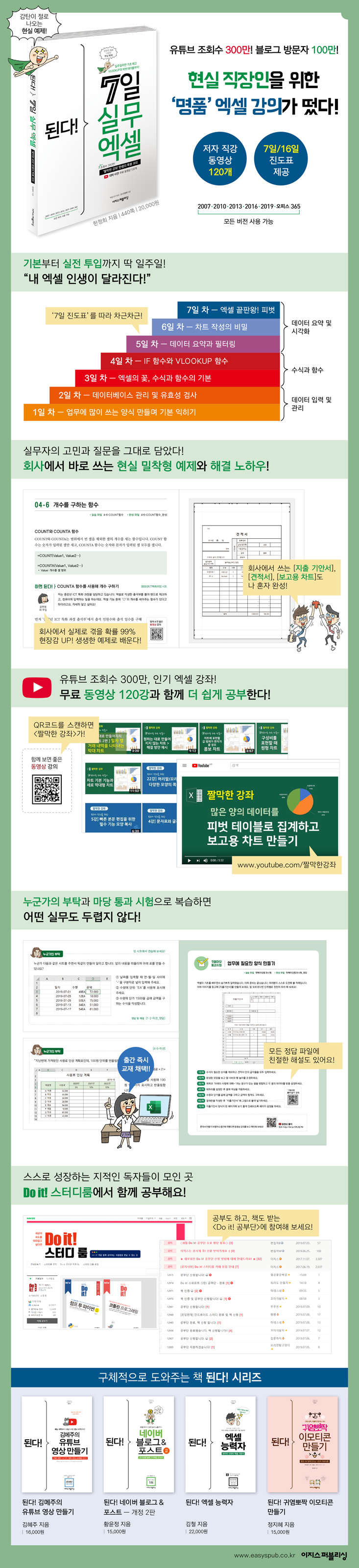
Avis de l'éditeur
Ce livre est parfait pour ces personnes !
- Nouveaux employés sur le point de commencer à travailler
- Un travailleur de nuit professionnel qui a également souffert hier à cause d'Excel
- Un manager bienveillant qui souhaite apprendre Excel pour que ses subordonnés n'aient pas à en souffrir.
- Un étudiant qui a suivi une formation pour obtenir une certification mais qui ne sait pas réellement utiliser Excel.
Ma vie avec Excel va changer dans 7 jours !
Parce que vous apprenez grâce à des cours Excel de qualité supérieure conçus pour les véritables employés de bureau !
Croiriez-vous qu'il est possible d'apprendre Excel en seulement sept jours ? Cela peut paraître incroyable, mais la réponse est oui.
Si vous maîtrisez correctement les principes de base et le fonctionnement d'Excel, vous pourrez l'utiliser à 200 % dans votre travail.
L'auteure, Han Jeong-hee, formatrice Excel surnommée « l'Ange d'Excel » par les internautes, a mis à profit son savoir-faire pédagogique accumulé dans ce livre afin que vous puissiez apprendre les bases d'Excel en seulement 7 jours.
En répondant aux questions posées lors de conférences dans plus de 60 administrations publiques et aux questions laissées sur YouTube et sur des blogs, j'ai acquis une compréhension approfondie de la situation pratique de l'entreprise.
Les exemples présentés dans ce livre proviennent également des expériences personnelles de l'auteur.
Ce livre enseigne Excel de manière méticuleuse et précise, à l'image de la personnalité de l'auteur.
Vous ferez l'expérience du miracle incroyable de savoir dix choses en regardant une seule, et même un parfait débutant en Excel sera capable de remplir seul des rapports de dépenses, des estimations et des graphiques de rapports utilisés dans l'entreprise.
En fait, l'éditeur de ce livre est lui aussi devenu un expert d'Excel, capable d'utiliser ce logiciel avec aisance au bureau.
Ce livre, comme son titre l'indique, est réel !
Fonction RECHERCHEV, graphiques, tableaux croisés dynamiques...
Vous devez savoir utiliser Excel pour pouvoir l'utiliser en pratique !
Song, employé du département des finances, était embarrassé car il ne connaissait pas la fonction RECHERCHEV.
Le responsable RH qui doit changer les derniers chiffres du numéro d'immatriculation du résident en *.
Le responsable Hwang, membre de l'équipe de direction, doit faire une annonce importante concernant les ventes demain.
Les histoires qui figurent dans ce livre, ce sont toutes nos vies.
Il est plus immersif car il intègre les difficultés du travail pratique.
Cela peut paraître compliqué, mais la solution est étonnamment simple.
C'est parce que la fonction n'est pas correctement comprise.
Cela ne signifie pas que vous devez apprendre toutes les fonctionnalités d'Excel.
Il vous suffit d'apprendre ce que le livre vous enseigne.
Même le rédacteur en chef qui l'avait testé au préalable a été surpris.
J'ai été impressionné une première fois par le réalisme des exemples, et deux fois par la rapidité avec laquelle les problèmes étaient résolus.
Ce livre illustre parfaitement les fonctions essentielles et les solutions pratiques utilisées en entreprise ! C'est un ouvrage vraiment pratique.
Je veux le garder caché et pour moi.
« La requête de quelqu'un » qui apparaît au milieu du livre
Si vous réussissez le « test de réussite », vous êtes vous aussi désormais un expert Excel !
Nous avons probablement tous probablement vécu cette situation : comprendre tout pendant les études, puis avoir un trou de mémoire au moment de passer à l'action.
Si on ne l'utilise pas souvent, on a tendance à l'oublier.
Ce livre comporte donc un problème de révision intitulé « Demande de quelqu'un » et un problème de confirmation intitulé « Test de passage ».
Reprenons les compétences acquises dans cette section à travers une situation où quelqu'un nous demande un service.
Si vous révisez immédiatement ce que vous avez appris, vous vous en souviendrez longtemps.
Et grâce au « test de passage dans la cour », vous pouvez mettre en pratique ce que vous avez appris.
Si vous accédez à la demande et réussissez le test, vous acquerrez la confiance nécessaire pour gérer n'importe quelle situation.
3 millions de vues ! Conférence YouTube populaire « Courte conférence »
Doublez votre apprentissage grâce aux vidéos intégrées au livre !
« Seriez-vous par hasard un ange d’Excel ? » « Je m’inclinerai chaque matin dans votre direction. »
La chaîne YouTube « Short Lectures » regorge de remerciements à n'en plus finir.
Le nombre de vidéos mises en ligne une fois par semaine depuis 2016 a maintenant atteint environ 120.
Pendant que j'écrivais le livre, le nombre de vues est également passé de 2 millions à 3 millions.
Ceci prouve que les « courtes conférences » résolvent les problèmes de nombreuses personnes.
Vous pouvez accéder à cette conférence populaire grâce à un code QR figurant dans le livre.
Vous pouvez apprendre Excel en seulement sept jours en lisant simplement le livre, mais si vous regardez les cours vidéo pour réviser, votre apprentissage sera plus que doublé.
« Lorsque j'apprenais Excel en me concentrant sur les fonctions, il m'arrivait souvent de ne pas comprendre le principe de telle ou telle fonction, ni pourquoi je devais l'utiliser dans telle ou telle situation. »
Ce livre répond à ces questions à la fois.
Kim Shin-ui / Officier militaire
« Ce livre explique en détail les principes, aborde des exercices pratiques de manière approfondie et les explique d'une façon conviviale que tout le monde peut suivre. »
Instructeur Song Jeong-mi / Lee Han-IT
※ Êtes-vous frustré(e) parce que vous n'avez aucun endroit où poser des questions ?
Vous pouvez résoudre ce problème grâce à ce livre !
Vous craignez d'apprendre Excel à partir d'un livre et de ne trouver aucune aide ? Il existe un endroit pour exprimer vos frustrations, comme : « Je ne maîtrise pas cette partie… » ou « Cette fonction semble utile, mais je ne sais pas comment l'utiliser. »
Vous pouvez rencontrer des personnes qui étudient Excel au café Naver « Do it! Study Room », géré par Aegis Publishing.
N'hésitez pas ! Si vous terminez le livre en entier en tant que membre d'un groupe d'étude, vous recevrez même un exemplaire gratuit !
Salle d'étude Doit! : cafe.naver.com/doitstudyroom
Si vous avez des questions pour l'auteur, vous pouvez visiter le blog et le café qu'il gère lui-même.
Vous pouvez entendre la réponse amicale de l'auteur.
Blog de tutoriels courts : hantip.net
Lee Han IT Cafe : 2hanit.com
- Nouveaux employés sur le point de commencer à travailler
- Un travailleur de nuit professionnel qui a également souffert hier à cause d'Excel
- Un manager bienveillant qui souhaite apprendre Excel pour que ses subordonnés n'aient pas à en souffrir.
- Un étudiant qui a suivi une formation pour obtenir une certification mais qui ne sait pas réellement utiliser Excel.
Ma vie avec Excel va changer dans 7 jours !
Parce que vous apprenez grâce à des cours Excel de qualité supérieure conçus pour les véritables employés de bureau !
Croiriez-vous qu'il est possible d'apprendre Excel en seulement sept jours ? Cela peut paraître incroyable, mais la réponse est oui.
Si vous maîtrisez correctement les principes de base et le fonctionnement d'Excel, vous pourrez l'utiliser à 200 % dans votre travail.
L'auteure, Han Jeong-hee, formatrice Excel surnommée « l'Ange d'Excel » par les internautes, a mis à profit son savoir-faire pédagogique accumulé dans ce livre afin que vous puissiez apprendre les bases d'Excel en seulement 7 jours.
En répondant aux questions posées lors de conférences dans plus de 60 administrations publiques et aux questions laissées sur YouTube et sur des blogs, j'ai acquis une compréhension approfondie de la situation pratique de l'entreprise.
Les exemples présentés dans ce livre proviennent également des expériences personnelles de l'auteur.
Ce livre enseigne Excel de manière méticuleuse et précise, à l'image de la personnalité de l'auteur.
Vous ferez l'expérience du miracle incroyable de savoir dix choses en regardant une seule, et même un parfait débutant en Excel sera capable de remplir seul des rapports de dépenses, des estimations et des graphiques de rapports utilisés dans l'entreprise.
En fait, l'éditeur de ce livre est lui aussi devenu un expert d'Excel, capable d'utiliser ce logiciel avec aisance au bureau.
Ce livre, comme son titre l'indique, est réel !
Fonction RECHERCHEV, graphiques, tableaux croisés dynamiques...
Vous devez savoir utiliser Excel pour pouvoir l'utiliser en pratique !
Song, employé du département des finances, était embarrassé car il ne connaissait pas la fonction RECHERCHEV.
Le responsable RH qui doit changer les derniers chiffres du numéro d'immatriculation du résident en *.
Le responsable Hwang, membre de l'équipe de direction, doit faire une annonce importante concernant les ventes demain.
Les histoires qui figurent dans ce livre, ce sont toutes nos vies.
Il est plus immersif car il intègre les difficultés du travail pratique.
Cela peut paraître compliqué, mais la solution est étonnamment simple.
C'est parce que la fonction n'est pas correctement comprise.
Cela ne signifie pas que vous devez apprendre toutes les fonctionnalités d'Excel.
Il vous suffit d'apprendre ce que le livre vous enseigne.
Même le rédacteur en chef qui l'avait testé au préalable a été surpris.
J'ai été impressionné une première fois par le réalisme des exemples, et deux fois par la rapidité avec laquelle les problèmes étaient résolus.
Ce livre illustre parfaitement les fonctions essentielles et les solutions pratiques utilisées en entreprise ! C'est un ouvrage vraiment pratique.
Je veux le garder caché et pour moi.
« La requête de quelqu'un » qui apparaît au milieu du livre
Si vous réussissez le « test de réussite », vous êtes vous aussi désormais un expert Excel !
Nous avons probablement tous probablement vécu cette situation : comprendre tout pendant les études, puis avoir un trou de mémoire au moment de passer à l'action.
Si on ne l'utilise pas souvent, on a tendance à l'oublier.
Ce livre comporte donc un problème de révision intitulé « Demande de quelqu'un » et un problème de confirmation intitulé « Test de passage ».
Reprenons les compétences acquises dans cette section à travers une situation où quelqu'un nous demande un service.
Si vous révisez immédiatement ce que vous avez appris, vous vous en souviendrez longtemps.
Et grâce au « test de passage dans la cour », vous pouvez mettre en pratique ce que vous avez appris.
Si vous accédez à la demande et réussissez le test, vous acquerrez la confiance nécessaire pour gérer n'importe quelle situation.
3 millions de vues ! Conférence YouTube populaire « Courte conférence »
Doublez votre apprentissage grâce aux vidéos intégrées au livre !
« Seriez-vous par hasard un ange d’Excel ? » « Je m’inclinerai chaque matin dans votre direction. »
La chaîne YouTube « Short Lectures » regorge de remerciements à n'en plus finir.
Le nombre de vidéos mises en ligne une fois par semaine depuis 2016 a maintenant atteint environ 120.
Pendant que j'écrivais le livre, le nombre de vues est également passé de 2 millions à 3 millions.
Ceci prouve que les « courtes conférences » résolvent les problèmes de nombreuses personnes.
Vous pouvez accéder à cette conférence populaire grâce à un code QR figurant dans le livre.
Vous pouvez apprendre Excel en seulement sept jours en lisant simplement le livre, mais si vous regardez les cours vidéo pour réviser, votre apprentissage sera plus que doublé.
« Lorsque j'apprenais Excel en me concentrant sur les fonctions, il m'arrivait souvent de ne pas comprendre le principe de telle ou telle fonction, ni pourquoi je devais l'utiliser dans telle ou telle situation. »
Ce livre répond à ces questions à la fois.
Kim Shin-ui / Officier militaire
« Ce livre explique en détail les principes, aborde des exercices pratiques de manière approfondie et les explique d'une façon conviviale que tout le monde peut suivre. »
Instructeur Song Jeong-mi / Lee Han-IT
※ Êtes-vous frustré(e) parce que vous n'avez aucun endroit où poser des questions ?
Vous pouvez résoudre ce problème grâce à ce livre !
Vous craignez d'apprendre Excel à partir d'un livre et de ne trouver aucune aide ? Il existe un endroit pour exprimer vos frustrations, comme : « Je ne maîtrise pas cette partie… » ou « Cette fonction semble utile, mais je ne sais pas comment l'utiliser. »
Vous pouvez rencontrer des personnes qui étudient Excel au café Naver « Do it! Study Room », géré par Aegis Publishing.
N'hésitez pas ! Si vous terminez le livre en entier en tant que membre d'un groupe d'étude, vous recevrez même un exemplaire gratuit !
Salle d'étude Doit! : cafe.naver.com/doitstudyroom
Si vous avez des questions pour l'auteur, vous pouvez visiter le blog et le café qu'il gère lui-même.
Vous pouvez entendre la réponse amicale de l'auteur.
Blog de tutoriels courts : hantip.net
Lee Han IT Cafe : 2hanit.com
SPÉCIFICATIONS DES PRODUITS
- Date de publication : 25 juillet 2019
- Nombre de pages, poids, dimensions : 440 pages | 188 × 257 × 30 mm
- ISBN13 : 9791163030935
- ISBN10 : 1163030937
Vous aimerez peut-être aussi
카테고리
Langue coréenne


Langue coréenne

![GQ KOREA Mark (Mensuel) : décembre [2025]](http://librairie.coreenne.fr/cdn/shop/files/8ef265dbbfbf186523ed75ba7319009d.jpg?v=1765340328&width=3840)


