

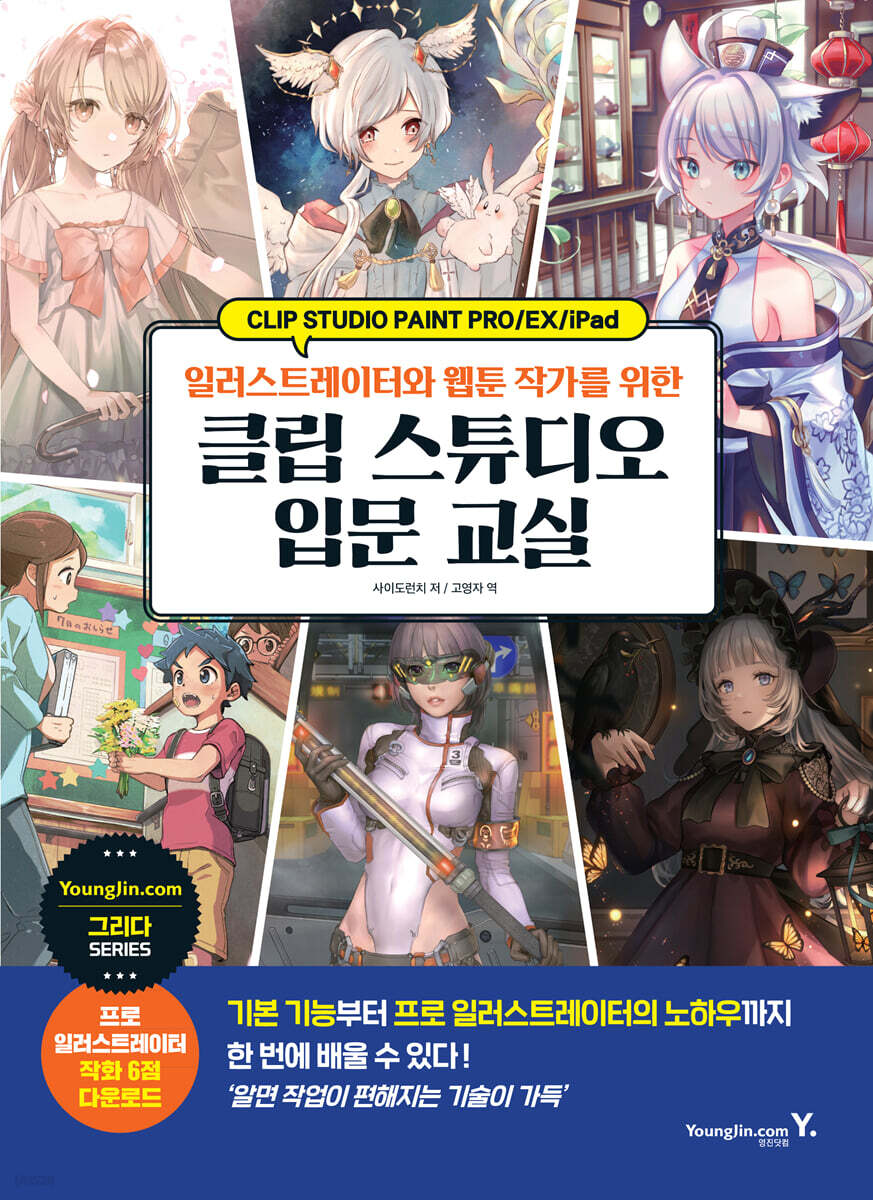
Cours d'introduction à Clip Studio
 |
Description
Introduction au livre
Bien sûr, les différentes fonctions de Clip Studio
Même les techniques d'application utilisées par les illustrateurs professionnels !
CLIP STUDIO PAINT est un outil de peinture très puissant qui vous permet d'ajuster finement ses paramètres.
Du fait de ses nombreuses fonctions, on entend fréquemment des plaintes concernant sa difficulté d'utilisation pour les utilisateurs intermédiaires ou avancés.
Ce livre présente les fonctions essentielles du logiciel Clip Studio, notamment les paramètres de base, les calques, la manipulation et l'édition d'images, les lignes vectorielles Java et l'utilisation des matériaux, ainsi que le savoir-faire des illustrateurs travaillant dans ce domaine.
Le chapitre 1, « Comprendre Clip Studio Paint grâce à une FAQ ! », explique comment utiliser CLIP STUDIO PAINT.
Les fonctionnalités essentielles de CLIP STUDIO PAINT sont résumées sous forme de questions-réponses.
Les sujets du chapitre 1 sont classés en « Paramètres de base », « Calques », « Dessin », etc., ce qui vous permet d'apprendre les bases du fonctionnement en lisant du début à la fin.
Le chapitre 2, « Les compétences essentielles des artistes professionnels que vous voudrez apprendre », présente des techniques fréquemment utilisées par les illustrateurs.
Ce recueil contient des techniques qui vous aideront à améliorer la qualité de vos illustrations, telles que des méthodes de traitement pour obtenir des images agréables et des techniques utiles à connaître.
Même les techniques d'application utilisées par les illustrateurs professionnels !
CLIP STUDIO PAINT est un outil de peinture très puissant qui vous permet d'ajuster finement ses paramètres.
Du fait de ses nombreuses fonctions, on entend fréquemment des plaintes concernant sa difficulté d'utilisation pour les utilisateurs intermédiaires ou avancés.
Ce livre présente les fonctions essentielles du logiciel Clip Studio, notamment les paramètres de base, les calques, la manipulation et l'édition d'images, les lignes vectorielles Java et l'utilisation des matériaux, ainsi que le savoir-faire des illustrateurs travaillant dans ce domaine.
Le chapitre 1, « Comprendre Clip Studio Paint grâce à une FAQ ! », explique comment utiliser CLIP STUDIO PAINT.
Les fonctionnalités essentielles de CLIP STUDIO PAINT sont résumées sous forme de questions-réponses.
Les sujets du chapitre 1 sont classés en « Paramètres de base », « Calques », « Dessin », etc., ce qui vous permet d'apprendre les bases du fonctionnement en lisant du début à la fin.
Le chapitre 2, « Les compétences essentielles des artistes professionnels que vous voudrez apprendre », présente des techniques fréquemment utilisées par les illustrateurs.
Ce recueil contient des techniques qui vous aideront à améliorer la qualité de vos illustrations, telles que des méthodes de traitement pour obtenir des images agréables et des techniques utiles à connaître.
- Vous pouvez consulter un aperçu du contenu du livre.
Aperçu
indice
Chapitre 1 : Questions-réponses pour découvrir les fonctionnalités de Clip Studio
Partie 1 Paramètres de base
Je souhaite connaître l'emplacement de la palette Q001
Q002 Je veux créer une toile
Q003 Je souhaite définir la couleur d'expression
Q004 Je souhaite modifier les paramètres du canevas ultérieurement.
Q005 Je veux savoir comment sauvegarder
Q006 Je souhaite l'enregistrer dans un format d'image tel que JPEG.
Q007 Je souhaite modifier la disposition de la palette
Q008 Je souhaite afficher une palette introuvable
Q009 Je souhaite réinitialiser la position de la palette à son état initial.
Q010 Je souhaite annuler la tâche
Q011 Je souhaite zoomer, dézoomer et faire pivoter l'affichage du canevas.
Q012 Je souhaite déplacer la position d'affichage du canevas.
Q013 Je souhaite réinitialiser l'affichage du canevas à son état initial.
Q014 Je souhaite savoir quels outils sont disponibles
Q015 Je souhaite modifier les paramètres de l'outil
Q016 Je souhaite configurer l'outil plus en détail.
Q017 Je souhaite en savoir plus sur les outils de dessin représentatifs.
Partie 2 Couche
Je souhaite en savoir plus sur le fonctionnement de base de la couche Q018.
Q019 Je souhaite afficher uniquement certaines couches
Je souhaite modifier l'opacité du calque Q020.
Q021 Je souhaite organiser les calques
Q022 Je souhaite combiner des calques
Je souhaite créer une couche combinée tout en conservant la couche Q023.
Q024 Je souhaite connaître les bases du mode composite.
Q025 Je souhaite connaître les modes de synthèse représentatifs.
Q026 Je souhaite limiter les couches affectées par le mode composite.
Je souhaite déplacer la partie image du calque Q027
Je souhaite ajouter une bordure à la partie image du calque Q028.
Q029 Je souhaite rendre le calque non modifiable
Q030 Je souhaite faciliter la visualisation des couches qui ont trop poussé.
Je souhaite trouver la couche Q031
Q032 Je souhaite transformer un calque spécial en calque normal.
Partie 3 : Images associées
Q033 Je souhaite définir la couleur du dessin
Q034 Je veux trouver une couleur qui me ressemble.
Q035 Je veux sauvegarder la couleur
Q036 Je souhaite extraire les couleurs de la toile
Q037 Je souhaite modifier la taille du pinceau
Q038 Je veux faire un croquis facile à lire.
Q039 Je souhaite réduire les tremblements de mes mains
Q040 Je souhaite éliminer les vibrations de la ligne
Q041 Je souhaite régler la concentration de la ligne
Q042 Je souhaite ajuster l'effet de la pression du stylet
Q043 Je souhaite corriger les points de départ et d'arrivée
Q044 Je souhaite connaître l'effet du calque de dessin de base.
Q045 Je veux effacer ce que j'ai dessiné
Q046 Je veux peindre toute la toile
Q047 Je veux peindre d'après un dessin au trait
Q048 Je souhaite colorier en me référant à un seul calque.
Q049 Je souhaite colorer la plage de sélection
Q050 Je souhaite colorer proprement la zone d'espace.
Q051 Je veux colorier les lignes entremêlées.
Q052 Je veux enlever les restes de peinture.
Q053 Je veux peindre sans dépasser les contours.
Q054 Je veux peindre sans étendre le calque et sans sortir.
Q055 Je veux le peindre d'une autre couleur
Q056 Je souhaite fusionner les limites de couleur
Q057 Je souhaite peindre tout en mélangeant avec la base
Q058 Je veux peindre en douceur avec un aérographe
Q059 Je souhaite créer une expression qui donne l'impression que de la peinture aquarelle s'est accumulée.
Q060 Je souhaite créer un effet de teinture avec des aquarelles.
Q061 Je veux peindre uniformément avec des outils d'aquarelle.
Q062 Je souhaite superposer des couleurs dans une forme dégradée à l'aide d'un outil aquarelle.
Q063 Je souhaite superposer du blanc avec des outils d'aquarelle.
Q064 Je souhaite ajouter de la texture au pinceau
Q065 Je souhaite utiliser l'outil dégradé
Q066 Je souhaite modifier le calque de dégradé.
Partie 4 : Retouche de l’image
Q067 Je souhaite créer une plage de sélection
Q068 Je souhaite effacer la plage de sélection
Q069 Je souhaite inverser la plage de sélection
Q070 Je souhaite élargir ma gamme de sélection
Q071 Je souhaite restreindre la plage de sélection
Q072 Je souhaite flouter la bordure de la plage de sélection.
Q073 Je souhaite sélectionner une couleur spécifique
Q074 Je souhaite ajouter une plage de sélection
Q075 Je souhaite enregistrer la plage de sélection
Q076 Je souhaite masquer une partie de l'image
Q077 Je souhaite modifier le masque de calque
Q078 Je souhaite modifier sa taille ou la faire pivoter en la transformant.
Q079 Je souhaite effectuer un zoom avant/arrière tout en conservant le rapport hauteur/largeur.
Q080 Je souhaite modifier le centre de rotation
Q081 Je veux déformer l'image
Q082 Je souhaite effectuer une transformation en saisissant un nombre.
Q083 Je veux flouter l'image
Je souhaite saisir des caractères Q084
Q085 Je souhaite ajuster l'espacement des lettres ou l'espacement des lignes.
Q086 Je souhaite transformer le texte
Q087 Je souhaite spécifier les majuscules
Q088 Je souhaite afficher uniquement les polices que j'utilise.
Q089 Je souhaite modifier l'unité de texte
Q090 Je souhaite corriger les couleurs de plusieurs calques.
Q091 Je souhaite augmenter le contraste des couleurs grâce à une correction de la tonalité des couleurs.
Q092 Je souhaite modifier la couleur à l'aide de la correction des couleurs
Q093 Je souhaite supprimer les impuretés de l'image.
Partie 5 : Java et lignes vectorielles
Q094 Je veux écrire un guide
Q095 Je veux utiliser une règle
Je souhaite utiliser la grille Q096
Q097 Je souhaite afficher la ligne de coupe
Q098 Je veux tracer une ligne vectorielle
Q099 Je souhaite effacer la ligne vectorielle
Je souhaite modifier la ligne vectorielle Q100
Q101 Je souhaite renforcer une ligne vectorielle
Q102 Je souhaite lisser la ligne vectorielle
Q103 Je souhaite relier des lignes vectorielles interrompues.
Q104 Je souhaite importer des images vectorielles depuis Adobe Illustrator.
Je veux tracer une ligne avec Q105
Je veux effacer Q106
Je veux dessiner en utilisant la règle Q107
Q108 Je veux dessiner une image avec une symétrie gauche-droite.
Q109 Je veux dessiner un motif de dentelle
Q110 Je veux tracer plusieurs lignes parallèles.
Q111 Je veux tracer une ligne radiale
Q112 Je veux tracer une ligne vectorielle
Q113 Je veux faire un Perth
Q114 Je souhaite régler horizontalement le niveau des yeux de la règle de Perth.
Q115 Je souhaite limiter les prises de vue à Perth
Je souhaite utiliser le réseau Q116 de Perth
Q117 Je souhaite tracer des lignes intéressantes avec l'outil [Ligne droite].
Q118 Je veux dessiner une forme
Q119 Je souhaite dessiner une courbe avec l'outil [Forme].
Partie 6 Utilisation des matériaux
Q120 [Matériau] Je souhaite utiliser la palette
Q121 Je souhaite appliquer une texture à un matériau texturé.
Q122 Je souhaite enregistrer une illustration comme matériau.
Q123 Je souhaite créer un pinceau à motifs
Q124 Je veux créer un pinceau à motif sans raccord
Q125 [Matériau] Je souhaite utiliser un matériau qui ne figure pas sur la palette.
Q126 Je souhaite utiliser des matériaux 3D
Q127 Je souhaite modifier l'angle du matériau 3D
Q128 Je souhaite modifier la position du matériau 3D
Q129 Je souhaite modifier la taille du matériau 3D
Q130 Je souhaite modifier la pose de la poupée dessinée en 3D.
Q131 Je souhaite créer une pose de main pour une poupée dessinée en 3D.
Q132 Je souhaite modifier la forme du corps de ma poupée dessinée en 3D.
Partie 7 Fonctionnalités pratiques
Q133 Je souhaite utiliser une palette contenant des fonctions fréquemment utilisées.
Q134 Je souhaite prévisualiser l'enregistrement CMJN.
Q135 Je souhaite l'enregistrer en tant qu'image PNG transparente
Q136 Je veux [pipette] la couleur colorée.
Q137 Je souhaite rendre le fond blanc transparent.
Q138 Je souhaite retrouver la couleur que j'utilisais auparavant.
Q139 Je veux travailler tout en visualisant l'image des données.
Q140 Je souhaite télécharger des fichiers sur le cloud
Q141 Je souhaite effectuer une sauvegarde sur le cloud
Q142 Je souhaite récupérer les outils auxiliaires initiaux que j'avais supprimés.
Q143 Je souhaite vérifier mes sauvegardes sur mon PC
Je souhaite vérifier la taille d'impression sur le moniteur Q144.
Q145 Je souhaite créer un pinceau personnalisé
Q146 Je souhaite enregistrer un outil auxiliaire personnalisé
Q147 Je souhaite personnaliser les touches de raccourci
Chapitre 2 : Les compétences essentielles des écrivains professionnels que vous voudrez apprendre
01 Créer une couleur d'ombre non terne
02 Empêcher l'arrière-plan de transparaître à travers le socle du personnage
03 Trouver où la coloration persiste
04 Détection des impuretés
05 Colorier l'illustration grise
06 Facilitez le dessin grâce aux effets de bordure
07 Fusion du dessin au trait avec la couleur (calque de couleur)
08 Modifier la couleur avec aberration chromatique
09 Effet de mise au point ciblée
10 Création de textures aquarelle
11. Création de textures et de motifs avec le bruit de Perlin
12. Ajouter une lueur autour du contour
13 Dessiner une lumière tamisée
14 Dessiner des objets translucides
15. Faites correspondre le motif aux vêtements à l'aide de [Mesh Transform]
16 Utilisation des pinceaux dans Adobe Photoshop
17. Ajustez la plage du filtre au masque de calque.
18. Comparaison des couleurs (luminosité) pour ajuster la couleur
19. Réglage des couleurs à l'aide de dégradés
20 matériaux 3D comme base
21 Dessiner une fenêtre en perspective
Outils antérieurs à la version 1.10.9
Galerie d'illustrations
[Raccourci clavier]
Partie 1 Paramètres de base
Je souhaite connaître l'emplacement de la palette Q001
Q002 Je veux créer une toile
Q003 Je souhaite définir la couleur d'expression
Q004 Je souhaite modifier les paramètres du canevas ultérieurement.
Q005 Je veux savoir comment sauvegarder
Q006 Je souhaite l'enregistrer dans un format d'image tel que JPEG.
Q007 Je souhaite modifier la disposition de la palette
Q008 Je souhaite afficher une palette introuvable
Q009 Je souhaite réinitialiser la position de la palette à son état initial.
Q010 Je souhaite annuler la tâche
Q011 Je souhaite zoomer, dézoomer et faire pivoter l'affichage du canevas.
Q012 Je souhaite déplacer la position d'affichage du canevas.
Q013 Je souhaite réinitialiser l'affichage du canevas à son état initial.
Q014 Je souhaite savoir quels outils sont disponibles
Q015 Je souhaite modifier les paramètres de l'outil
Q016 Je souhaite configurer l'outil plus en détail.
Q017 Je souhaite en savoir plus sur les outils de dessin représentatifs.
Partie 2 Couche
Je souhaite en savoir plus sur le fonctionnement de base de la couche Q018.
Q019 Je souhaite afficher uniquement certaines couches
Je souhaite modifier l'opacité du calque Q020.
Q021 Je souhaite organiser les calques
Q022 Je souhaite combiner des calques
Je souhaite créer une couche combinée tout en conservant la couche Q023.
Q024 Je souhaite connaître les bases du mode composite.
Q025 Je souhaite connaître les modes de synthèse représentatifs.
Q026 Je souhaite limiter les couches affectées par le mode composite.
Je souhaite déplacer la partie image du calque Q027
Je souhaite ajouter une bordure à la partie image du calque Q028.
Q029 Je souhaite rendre le calque non modifiable
Q030 Je souhaite faciliter la visualisation des couches qui ont trop poussé.
Je souhaite trouver la couche Q031
Q032 Je souhaite transformer un calque spécial en calque normal.
Partie 3 : Images associées
Q033 Je souhaite définir la couleur du dessin
Q034 Je veux trouver une couleur qui me ressemble.
Q035 Je veux sauvegarder la couleur
Q036 Je souhaite extraire les couleurs de la toile
Q037 Je souhaite modifier la taille du pinceau
Q038 Je veux faire un croquis facile à lire.
Q039 Je souhaite réduire les tremblements de mes mains
Q040 Je souhaite éliminer les vibrations de la ligne
Q041 Je souhaite régler la concentration de la ligne
Q042 Je souhaite ajuster l'effet de la pression du stylet
Q043 Je souhaite corriger les points de départ et d'arrivée
Q044 Je souhaite connaître l'effet du calque de dessin de base.
Q045 Je veux effacer ce que j'ai dessiné
Q046 Je veux peindre toute la toile
Q047 Je veux peindre d'après un dessin au trait
Q048 Je souhaite colorier en me référant à un seul calque.
Q049 Je souhaite colorer la plage de sélection
Q050 Je souhaite colorer proprement la zone d'espace.
Q051 Je veux colorier les lignes entremêlées.
Q052 Je veux enlever les restes de peinture.
Q053 Je veux peindre sans dépasser les contours.
Q054 Je veux peindre sans étendre le calque et sans sortir.
Q055 Je veux le peindre d'une autre couleur
Q056 Je souhaite fusionner les limites de couleur
Q057 Je souhaite peindre tout en mélangeant avec la base
Q058 Je veux peindre en douceur avec un aérographe
Q059 Je souhaite créer une expression qui donne l'impression que de la peinture aquarelle s'est accumulée.
Q060 Je souhaite créer un effet de teinture avec des aquarelles.
Q061 Je veux peindre uniformément avec des outils d'aquarelle.
Q062 Je souhaite superposer des couleurs dans une forme dégradée à l'aide d'un outil aquarelle.
Q063 Je souhaite superposer du blanc avec des outils d'aquarelle.
Q064 Je souhaite ajouter de la texture au pinceau
Q065 Je souhaite utiliser l'outil dégradé
Q066 Je souhaite modifier le calque de dégradé.
Partie 4 : Retouche de l’image
Q067 Je souhaite créer une plage de sélection
Q068 Je souhaite effacer la plage de sélection
Q069 Je souhaite inverser la plage de sélection
Q070 Je souhaite élargir ma gamme de sélection
Q071 Je souhaite restreindre la plage de sélection
Q072 Je souhaite flouter la bordure de la plage de sélection.
Q073 Je souhaite sélectionner une couleur spécifique
Q074 Je souhaite ajouter une plage de sélection
Q075 Je souhaite enregistrer la plage de sélection
Q076 Je souhaite masquer une partie de l'image
Q077 Je souhaite modifier le masque de calque
Q078 Je souhaite modifier sa taille ou la faire pivoter en la transformant.
Q079 Je souhaite effectuer un zoom avant/arrière tout en conservant le rapport hauteur/largeur.
Q080 Je souhaite modifier le centre de rotation
Q081 Je veux déformer l'image
Q082 Je souhaite effectuer une transformation en saisissant un nombre.
Q083 Je veux flouter l'image
Je souhaite saisir des caractères Q084
Q085 Je souhaite ajuster l'espacement des lettres ou l'espacement des lignes.
Q086 Je souhaite transformer le texte
Q087 Je souhaite spécifier les majuscules
Q088 Je souhaite afficher uniquement les polices que j'utilise.
Q089 Je souhaite modifier l'unité de texte
Q090 Je souhaite corriger les couleurs de plusieurs calques.
Q091 Je souhaite augmenter le contraste des couleurs grâce à une correction de la tonalité des couleurs.
Q092 Je souhaite modifier la couleur à l'aide de la correction des couleurs
Q093 Je souhaite supprimer les impuretés de l'image.
Partie 5 : Java et lignes vectorielles
Q094 Je veux écrire un guide
Q095 Je veux utiliser une règle
Je souhaite utiliser la grille Q096
Q097 Je souhaite afficher la ligne de coupe
Q098 Je veux tracer une ligne vectorielle
Q099 Je souhaite effacer la ligne vectorielle
Je souhaite modifier la ligne vectorielle Q100
Q101 Je souhaite renforcer une ligne vectorielle
Q102 Je souhaite lisser la ligne vectorielle
Q103 Je souhaite relier des lignes vectorielles interrompues.
Q104 Je souhaite importer des images vectorielles depuis Adobe Illustrator.
Je veux tracer une ligne avec Q105
Je veux effacer Q106
Je veux dessiner en utilisant la règle Q107
Q108 Je veux dessiner une image avec une symétrie gauche-droite.
Q109 Je veux dessiner un motif de dentelle
Q110 Je veux tracer plusieurs lignes parallèles.
Q111 Je veux tracer une ligne radiale
Q112 Je veux tracer une ligne vectorielle
Q113 Je veux faire un Perth
Q114 Je souhaite régler horizontalement le niveau des yeux de la règle de Perth.
Q115 Je souhaite limiter les prises de vue à Perth
Je souhaite utiliser le réseau Q116 de Perth
Q117 Je souhaite tracer des lignes intéressantes avec l'outil [Ligne droite].
Q118 Je veux dessiner une forme
Q119 Je souhaite dessiner une courbe avec l'outil [Forme].
Partie 6 Utilisation des matériaux
Q120 [Matériau] Je souhaite utiliser la palette
Q121 Je souhaite appliquer une texture à un matériau texturé.
Q122 Je souhaite enregistrer une illustration comme matériau.
Q123 Je souhaite créer un pinceau à motifs
Q124 Je veux créer un pinceau à motif sans raccord
Q125 [Matériau] Je souhaite utiliser un matériau qui ne figure pas sur la palette.
Q126 Je souhaite utiliser des matériaux 3D
Q127 Je souhaite modifier l'angle du matériau 3D
Q128 Je souhaite modifier la position du matériau 3D
Q129 Je souhaite modifier la taille du matériau 3D
Q130 Je souhaite modifier la pose de la poupée dessinée en 3D.
Q131 Je souhaite créer une pose de main pour une poupée dessinée en 3D.
Q132 Je souhaite modifier la forme du corps de ma poupée dessinée en 3D.
Partie 7 Fonctionnalités pratiques
Q133 Je souhaite utiliser une palette contenant des fonctions fréquemment utilisées.
Q134 Je souhaite prévisualiser l'enregistrement CMJN.
Q135 Je souhaite l'enregistrer en tant qu'image PNG transparente
Q136 Je veux [pipette] la couleur colorée.
Q137 Je souhaite rendre le fond blanc transparent.
Q138 Je souhaite retrouver la couleur que j'utilisais auparavant.
Q139 Je veux travailler tout en visualisant l'image des données.
Q140 Je souhaite télécharger des fichiers sur le cloud
Q141 Je souhaite effectuer une sauvegarde sur le cloud
Q142 Je souhaite récupérer les outils auxiliaires initiaux que j'avais supprimés.
Q143 Je souhaite vérifier mes sauvegardes sur mon PC
Je souhaite vérifier la taille d'impression sur le moniteur Q144.
Q145 Je souhaite créer un pinceau personnalisé
Q146 Je souhaite enregistrer un outil auxiliaire personnalisé
Q147 Je souhaite personnaliser les touches de raccourci
Chapitre 2 : Les compétences essentielles des écrivains professionnels que vous voudrez apprendre
01 Créer une couleur d'ombre non terne
02 Empêcher l'arrière-plan de transparaître à travers le socle du personnage
03 Trouver où la coloration persiste
04 Détection des impuretés
05 Colorier l'illustration grise
06 Facilitez le dessin grâce aux effets de bordure
07 Fusion du dessin au trait avec la couleur (calque de couleur)
08 Modifier la couleur avec aberration chromatique
09 Effet de mise au point ciblée
10 Création de textures aquarelle
11. Création de textures et de motifs avec le bruit de Perlin
12. Ajouter une lueur autour du contour
13 Dessiner une lumière tamisée
14 Dessiner des objets translucides
15. Faites correspondre le motif aux vêtements à l'aide de [Mesh Transform]
16 Utilisation des pinceaux dans Adobe Photoshop
17. Ajustez la plage du filtre au masque de calque.
18. Comparaison des couleurs (luminosité) pour ajuster la couleur
19. Réglage des couleurs à l'aide de dégradés
20 matériaux 3D comme base
21 Dessiner une fenêtre en perspective
Outils antérieurs à la version 1.10.9
Galerie d'illustrations
[Raccourci clavier]
Image détaillée

Avis de l'éditeur
Ce livre explique les méthodes pratiques d'utilisation de CLIP STUDIO PAINT, des bases aux applications.
Nous avons soigneusement expliqué les fonctionnalités de base que les débutants doivent connaître sous forme de questions-réponses, et nous avons même présenté les compétences les plus puissantes des rédacteurs professionnels.
Il s'agit d'un guide technique indispensable pour quiconque souhaite améliorer ses compétences en matière de production d'illustrations numériques.
Le chapitre 1, « Questions et réponses pour apprendre ! Les fonctionnalités de Clip Studio », couvre tout, des réglages de base de la palette et de la position du canevas à l'édition des calques, en passant par l'extraction de pinceaux et de couleurs, la peinture, les outils aquarelle et diverses méthodes de retouche d'image, ainsi que la manière d'utiliser librement les règles et les lignes vectorielles, les fonctionnalités clés de Clip Studio et comment exprimer facilement et avec une grande qualité vos dessins à l'aide de matériaux 3D.
Dans le chapitre 2, intitulé « Les compétences essentielles des écrivains professionnels que vous voudrez acquérir », vous découvrirez 21 savoir-faire auprès de six écrivains professionnels.
Nous avons soigneusement expliqué les fonctionnalités de base que les débutants doivent connaître sous forme de questions-réponses, et nous avons même présenté les compétences les plus puissantes des rédacteurs professionnels.
Il s'agit d'un guide technique indispensable pour quiconque souhaite améliorer ses compétences en matière de production d'illustrations numériques.
Le chapitre 1, « Questions et réponses pour apprendre ! Les fonctionnalités de Clip Studio », couvre tout, des réglages de base de la palette et de la position du canevas à l'édition des calques, en passant par l'extraction de pinceaux et de couleurs, la peinture, les outils aquarelle et diverses méthodes de retouche d'image, ainsi que la manière d'utiliser librement les règles et les lignes vectorielles, les fonctionnalités clés de Clip Studio et comment exprimer facilement et avec une grande qualité vos dessins à l'aide de matériaux 3D.
Dans le chapitre 2, intitulé « Les compétences essentielles des écrivains professionnels que vous voudrez acquérir », vous découvrirez 21 savoir-faire auprès de six écrivains professionnels.
SPÉCIFICATIONS DES PRODUITS
- Date de publication : 22 septembre 2023
- Nombre de pages, poids, dimensions : 212 pages | 188 × 257 × 20 mm
- ISBN13 : 9788931469615
- ISBN10 : 8931469616
Vous aimerez peut-être aussi
카테고리
Langue coréenne


Langue coréenne

![GQ KOREA Mark (Mensuel) : décembre [2025]](http://librairie.coreenne.fr/cdn/shop/files/8ef265dbbfbf186523ed75ba7319009d.jpg?v=1765340328&width=3840)


