

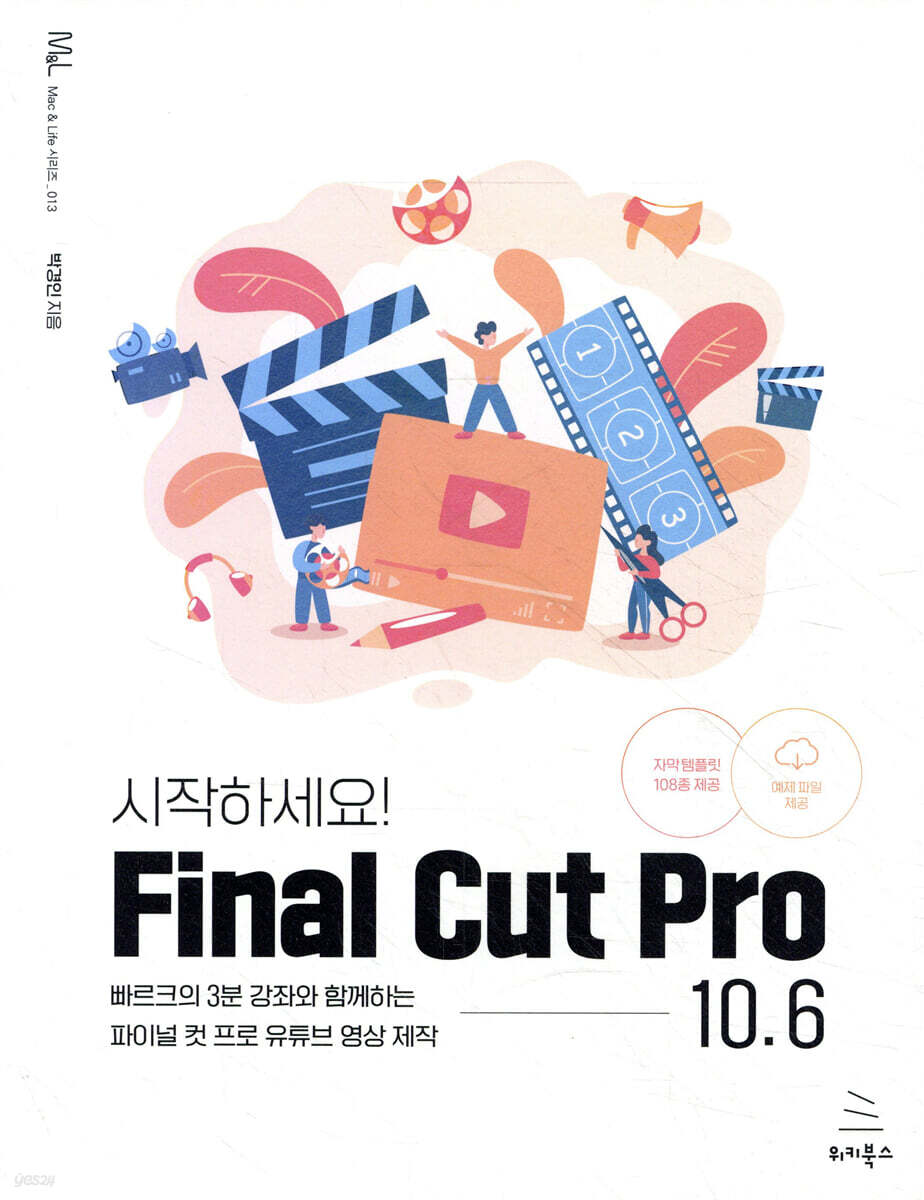
Lancez-vous ! Final Cut Pro 10.6
 |
Description
Introduction au livre
Voici une introduction conviviale et détaillée à Final Cut Pro !
Ce livre est une introduction à Final Cut Pro écrite par « Park », qui enseigne Final Cut Pro de manière simple et conviviale à de nombreuses personnes grâce à sa chaîne YouTube « Park's Final Cut Pro 3-Minute Course ».
Le programme de formation de 30 jours combine les atouts des livres et des cours magistraux sur YouTube, vous permettant d'apprendre Final Cut Pro étape par étape grâce à une pratique concrète.
De plus, ceux qui ont appris les bases de Final Cut Pro via YouTube peuvent approfondir leurs connaissances sur l'utilisation du logiciel grâce à ce livre.
Il contient les contenus les plus récents pour Final Cut Pro 10.6 et couvre tout, des bases aux techniques de montage pratiques, afin que même les non-experts puissent facilement créer des contenus vidéo de haute qualité.
De plus, vous pouvez créer plus facilement votre propre contenu vidéo grâce aux 108 modèles de sous-titres créés par l'auteur.
Ce livre est une introduction à Final Cut Pro écrite par « Park », qui enseigne Final Cut Pro de manière simple et conviviale à de nombreuses personnes grâce à sa chaîne YouTube « Park's Final Cut Pro 3-Minute Course ».
Le programme de formation de 30 jours combine les atouts des livres et des cours magistraux sur YouTube, vous permettant d'apprendre Final Cut Pro étape par étape grâce à une pratique concrète.
De plus, ceux qui ont appris les bases de Final Cut Pro via YouTube peuvent approfondir leurs connaissances sur l'utilisation du logiciel grâce à ce livre.
Il contient les contenus les plus récents pour Final Cut Pro 10.6 et couvre tout, des bases aux techniques de montage pratiques, afin que même les non-experts puissent facilement créer des contenus vidéo de haute qualité.
De plus, vous pouvez créer plus facilement votre propre contenu vidéo grâce aux 108 modèles de sous-titres créés par l'auteur.
- Vous pouvez consulter un aperçu du contenu du livre.
Aperçu
indice
Chapitre 1 : Premiers pas avec Final Cut Pro 10.6
Jour 1 : Présentation de Final Cut Pro
Fonctionnalités représentatives de Final Cut Pro
Jour 2 : Installation de la version d’essai gratuite de Final Cut Pro
___Installation de la version d'essai de Final Cut Pro
Lancez Final Cut Pro
Jour 3 : Interface et menus de Final Cut Pro
___L'interface de Final Cut Pro
Jour 4 : Montage vidéo YouTube avec Final Cut Pro en 10 minutes
Flux de travail de Final Cut Pro
Jour 5 : Installation du modèle Final Cut Pro
__Types de fichiers de modèles Final Cut Pro
__Comment installer les fichiers de modèles Final Cut Pro
Jour 6 : 36 meilleurs raccourcis pour Final Cut Pro
Chapitre 2 : Un bon départ ! Montage de base
Jour 7 : Bibliothèques, événements et projets
Jour 8 : Chargement et organisation des vidéos
Importer des fichiers vidéo dans Final Cut Pro
__Placez les fichiers vidéo sur la chronologie
Jour 9 : Montage de base et timecode
Montage de base
__Code temporel
Jour 10 : Sélection des sections, révision et révision en trois points
___Modification d'une sélection de section dans le panneau du navigateur
Pratiquez la correction en 3 points
Chapitre 3 : Modifier facilement les sous-titres
Jour 11 : Ajout de sous-titres de base
___Ajouter un titre de base
___Modifier le style de base du sous-titre
Enregistrez comme préréglage de texte, puis appliquez-le.
___Utilisation de modèles de sous-titres responsifs
Jour 12 : Ajout de sous-titres en 3D
Convertir des sous-titres basiques en texte 3D
Appliquez le préréglage de texte, puis modifiez-le.
Appliquer dans le modèle de texte 3D
Jour 13 : Création du générique d'ouverture
___Des génériques d'ouverture avec une impression d'encre qui se répand
Modèle de mise au point par traction qui ajuste naturellement la mise au point
Jour 14 : Ajout de sous-titres en langue étrangère
___Ajouter des légendes
Ajout d'un autre sous-titre pendant la saisie du sous-titre ___
___Modifier le format des sous-titres
Apprendre le format de sous-titres CEA-608 par la pratique
Chapitre 4 : Améliorer la qualité vidéo grâce au montage audio
Jour 15 : Montage audio de base
Importer et placer des fichiers audio
Édition audio à l'aide des lignes de forme d'onde et des indicateurs audio
Créez facilement des fondus en entrée et en sortie audio par simple glisser-déposer.
Édition détaillée des clips audio à l'aide de l'inspecteur
Jour 16 : Ajout de la narration, de la musique et des effets sonores
Ajoutez des effets sonores à l'aide de l'application musicale.
Recherchez des effets sonores et placez-les.
___Ajouter une narration
___Réduisez le volume de la musique de fond uniquement pour les passages avec narration
___Utilisation des rôles
Jour 17 : À savoir absolument ! Explorez des effets audio amusants
Activez la fenêtre des effets audio
Effet téléphonique qui donne l'impression de passer un appel téléphonique
Effet hélium donnant la sensation d'inhaler du gaz hélium
Effet limiteur qui ajuste uniformément le volume sonore
Effet Space Designer qui crée un son spatial tridimensionnel
Chapitre 5 : Exporter la vidéo traitée vers un fichier
___Consultez la fenêtre « Fichier d'exportation » qui génère le fichier vidéo - Onglet « Info »
___Dans la fenêtre « Fichier d'exportation » qui génère le fichier vidéo, consultez l'onglet « Paramètres ».
___Dans la fenêtre « Fichier d'exportation » qui génère le fichier vidéo, consultez l'onglet « Rôles ».
___Vérification de la progression de la sortie via les tâches en arrière-plan
Sortie vers un fichier conteneur ___mp4
Générer une vidéo à télécharger sur YouTube et Facebook.
Jour 19 : Créer une miniature YouTube en capturant l’écran
Enregistrer l'image actuelle pour capturer une scène spécifique dans la vidéo ___
Les miniatures YouTube peuvent être créées facilement et rapidement.
___Utilisation du site Miricanvas
Chapitre 6 : Techniques de montage variées pour passer du niveau débutant au niveau intermédiaire.
Jour 20 : Réglage de la vitesse vidéo
___Réglage de la vitesse à l'aide du menu de resynchronisation des clips
Réglez la vitesse sur ___Personnalisé
Inverser le clip pour créer un clip de lecture inversée
___Vitesse de la lame qui ajuste la vitesse uniquement pour certaines sections
Fonction de maintien qui fait une pause d'un instant
Découvrez la fonction de rampe d'accès rapide
Jour 21 : Montage vidéo avec photos – Positionnement et échelle
___En consultant la transformation dans l'inspecteur
Ajustez facilement la position à l'aide du bouton Transformer
Ajouter une animation par image clé (position)
Échelle pour ajuster la taille de ___
Comment créer un effet d'animation de zoom arrière avec des images clés
___Pour lui donner l'apparence d'une photo Polaroid
Créez facilement des animations grâce aux fonctionnalités de Ken Burns
Jour 22 : Montage vidéo avec photos – Rotation, points d’ancrage, opacité
___Vérifiez les propriétés associées dans l'inspecteur
Division de l'écran à l'aide de points d'ancrage ___
Ajout d'un filigrane à l'aide de la propriété ___Opacity
Jour 23 : Techniques de montage par plans composés et en J/L
clip composé
___Clips composés qui peuvent être modifiés à l'intérieur du clip
Écran partagé utilisant un clip composé
Techniques de montage en J et en L
Jour 24 : Montage multicaméra
___Création d'un clip multicaméra
___Montage au sein d'un clip multicaméra
___Sélectionnez et modifiez la caméra
Comment changer de caméra manuellement
___Le cœur du montage multicaméra
Chapitre 7 : Correction des couleurs pour sublimer vos vidéos
Jour 25 : Premiers pas avec la correction des couleurs
L'outil de base pour la correction des couleurs : le nuancier.
Correction des couleurs à l'aide de la roue chromatique ___
Jour 26 : Correction colorimétrique de mes images pour un rendu cinématographique
___Application du fichier LUT téléchargé
Application des préréglages de correction des couleurs ___
___Création de préréglages de correction des couleurs
Jour 27 : Correction de la couleur de zones spécifiques
___Changez librement la couleur du ciel
___Correction des couleurs uniquement dans des zones spécifiques, comme dans le film Sin City
___Spécial 1_ Correction des couleurs à l'aide d'un vidéoscope
___Spécial 2 _ Correction des couleurs avec courbes de teinte/saturation
Chapitre 8 : Connaître un masque, l’appliquer à dix masques et composer
Jour 28 : Utiliser les modes de fusion pour créer des compositions vidéo naturelles
Jour 29 : Incrustation sur fond vert (technique de la clé chromatique)
Application de l'effet ___Keyer
Ajout d'un clip personnalisé à un arrière-plan de couleur unie
Incrustation d'un arrière-plan dans une vidéo sur ordinateur portable
Jour 30 : Utiliser la fonction Masque pour composer des vidéos
Créez une vidéo montrant l'océan lorsque vous ouvrez une porte à l'aide de l'outil Dessiner un masque.
___Mettre l'océan dans une tasse avec Shape Mask
Annexe A : Exploration des menus de Final Cut Pro
Menu [Final Cut Pro]
Menu [Fichier]
___[Modifier] menu
Menu ___[Trim]
___[Marque] menu
___[Clip] Menu
Menu [Modifier]
___[Afficher] menu
Menu [Fenêtre]
Menu [Aide]
Annexe B : Nouveautés de Final Cut Pro 10.6 : Suivi d’objet
Suivi d'objets
Utilisation de base du traqueur d'objets
Faites glisser l'effet dans la visionneuse pour utiliser le suivi d'objet.
Jour 1 : Présentation de Final Cut Pro
Fonctionnalités représentatives de Final Cut Pro
Jour 2 : Installation de la version d’essai gratuite de Final Cut Pro
___Installation de la version d'essai de Final Cut Pro
Lancez Final Cut Pro
Jour 3 : Interface et menus de Final Cut Pro
___L'interface de Final Cut Pro
Jour 4 : Montage vidéo YouTube avec Final Cut Pro en 10 minutes
Flux de travail de Final Cut Pro
Jour 5 : Installation du modèle Final Cut Pro
__Types de fichiers de modèles Final Cut Pro
__Comment installer les fichiers de modèles Final Cut Pro
Jour 6 : 36 meilleurs raccourcis pour Final Cut Pro
Chapitre 2 : Un bon départ ! Montage de base
Jour 7 : Bibliothèques, événements et projets
Jour 8 : Chargement et organisation des vidéos
Importer des fichiers vidéo dans Final Cut Pro
__Placez les fichiers vidéo sur la chronologie
Jour 9 : Montage de base et timecode
Montage de base
__Code temporel
Jour 10 : Sélection des sections, révision et révision en trois points
___Modification d'une sélection de section dans le panneau du navigateur
Pratiquez la correction en 3 points
Chapitre 3 : Modifier facilement les sous-titres
Jour 11 : Ajout de sous-titres de base
___Ajouter un titre de base
___Modifier le style de base du sous-titre
Enregistrez comme préréglage de texte, puis appliquez-le.
___Utilisation de modèles de sous-titres responsifs
Jour 12 : Ajout de sous-titres en 3D
Convertir des sous-titres basiques en texte 3D
Appliquez le préréglage de texte, puis modifiez-le.
Appliquer dans le modèle de texte 3D
Jour 13 : Création du générique d'ouverture
___Des génériques d'ouverture avec une impression d'encre qui se répand
Modèle de mise au point par traction qui ajuste naturellement la mise au point
Jour 14 : Ajout de sous-titres en langue étrangère
___Ajouter des légendes
Ajout d'un autre sous-titre pendant la saisie du sous-titre ___
___Modifier le format des sous-titres
Apprendre le format de sous-titres CEA-608 par la pratique
Chapitre 4 : Améliorer la qualité vidéo grâce au montage audio
Jour 15 : Montage audio de base
Importer et placer des fichiers audio
Édition audio à l'aide des lignes de forme d'onde et des indicateurs audio
Créez facilement des fondus en entrée et en sortie audio par simple glisser-déposer.
Édition détaillée des clips audio à l'aide de l'inspecteur
Jour 16 : Ajout de la narration, de la musique et des effets sonores
Ajoutez des effets sonores à l'aide de l'application musicale.
Recherchez des effets sonores et placez-les.
___Ajouter une narration
___Réduisez le volume de la musique de fond uniquement pour les passages avec narration
___Utilisation des rôles
Jour 17 : À savoir absolument ! Explorez des effets audio amusants
Activez la fenêtre des effets audio
Effet téléphonique qui donne l'impression de passer un appel téléphonique
Effet hélium donnant la sensation d'inhaler du gaz hélium
Effet limiteur qui ajuste uniformément le volume sonore
Effet Space Designer qui crée un son spatial tridimensionnel
Chapitre 5 : Exporter la vidéo traitée vers un fichier
___Consultez la fenêtre « Fichier d'exportation » qui génère le fichier vidéo - Onglet « Info »
___Dans la fenêtre « Fichier d'exportation » qui génère le fichier vidéo, consultez l'onglet « Paramètres ».
___Dans la fenêtre « Fichier d'exportation » qui génère le fichier vidéo, consultez l'onglet « Rôles ».
___Vérification de la progression de la sortie via les tâches en arrière-plan
Sortie vers un fichier conteneur ___mp4
Générer une vidéo à télécharger sur YouTube et Facebook.
Jour 19 : Créer une miniature YouTube en capturant l’écran
Enregistrer l'image actuelle pour capturer une scène spécifique dans la vidéo ___
Les miniatures YouTube peuvent être créées facilement et rapidement.
___Utilisation du site Miricanvas
Chapitre 6 : Techniques de montage variées pour passer du niveau débutant au niveau intermédiaire.
Jour 20 : Réglage de la vitesse vidéo
___Réglage de la vitesse à l'aide du menu de resynchronisation des clips
Réglez la vitesse sur ___Personnalisé
Inverser le clip pour créer un clip de lecture inversée
___Vitesse de la lame qui ajuste la vitesse uniquement pour certaines sections
Fonction de maintien qui fait une pause d'un instant
Découvrez la fonction de rampe d'accès rapide
Jour 21 : Montage vidéo avec photos – Positionnement et échelle
___En consultant la transformation dans l'inspecteur
Ajustez facilement la position à l'aide du bouton Transformer
Ajouter une animation par image clé (position)
Échelle pour ajuster la taille de ___
Comment créer un effet d'animation de zoom arrière avec des images clés
___Pour lui donner l'apparence d'une photo Polaroid
Créez facilement des animations grâce aux fonctionnalités de Ken Burns
Jour 22 : Montage vidéo avec photos – Rotation, points d’ancrage, opacité
___Vérifiez les propriétés associées dans l'inspecteur
Division de l'écran à l'aide de points d'ancrage ___
Ajout d'un filigrane à l'aide de la propriété ___Opacity
Jour 23 : Techniques de montage par plans composés et en J/L
clip composé
___Clips composés qui peuvent être modifiés à l'intérieur du clip
Écran partagé utilisant un clip composé
Techniques de montage en J et en L
Jour 24 : Montage multicaméra
___Création d'un clip multicaméra
___Montage au sein d'un clip multicaméra
___Sélectionnez et modifiez la caméra
Comment changer de caméra manuellement
___Le cœur du montage multicaméra
Chapitre 7 : Correction des couleurs pour sublimer vos vidéos
Jour 25 : Premiers pas avec la correction des couleurs
L'outil de base pour la correction des couleurs : le nuancier.
Correction des couleurs à l'aide de la roue chromatique ___
Jour 26 : Correction colorimétrique de mes images pour un rendu cinématographique
___Application du fichier LUT téléchargé
Application des préréglages de correction des couleurs ___
___Création de préréglages de correction des couleurs
Jour 27 : Correction de la couleur de zones spécifiques
___Changez librement la couleur du ciel
___Correction des couleurs uniquement dans des zones spécifiques, comme dans le film Sin City
___Spécial 1_ Correction des couleurs à l'aide d'un vidéoscope
___Spécial 2 _ Correction des couleurs avec courbes de teinte/saturation
Chapitre 8 : Connaître un masque, l’appliquer à dix masques et composer
Jour 28 : Utiliser les modes de fusion pour créer des compositions vidéo naturelles
Jour 29 : Incrustation sur fond vert (technique de la clé chromatique)
Application de l'effet ___Keyer
Ajout d'un clip personnalisé à un arrière-plan de couleur unie
Incrustation d'un arrière-plan dans une vidéo sur ordinateur portable
Jour 30 : Utiliser la fonction Masque pour composer des vidéos
Créez une vidéo montrant l'océan lorsque vous ouvrez une porte à l'aide de l'outil Dessiner un masque.
___Mettre l'océan dans une tasse avec Shape Mask
Annexe A : Exploration des menus de Final Cut Pro
Menu [Final Cut Pro]
Menu [Fichier]
___[Modifier] menu
Menu ___[Trim]
___[Marque] menu
___[Clip] Menu
Menu [Modifier]
___[Afficher] menu
Menu [Fenêtre]
Menu [Aide]
Annexe B : Nouveautés de Final Cut Pro 10.6 : Suivi d’objet
Suivi d'objets
Utilisation de base du traqueur d'objets
Faites glisser l'effet dans la visionneuse pour utiliser le suivi d'objet.
Image détaillée

Avis de l'éditeur
[Conférence vidéo]
■ Cours en ligne de Park sur Final Cut Pro : https://bit.ly/3lfeHzA
■ Cours en ligne de Park sur Final Cut Pro : https://bit.ly/3lfeHzA
SPÉCIFICATIONS DES PRODUITS
- Date de publication : 15 décembre 2021
- Nombre de pages, poids, dimensions : 388 pages | 175 × 235 × 30 mm
- ISBN13 : 9791158392963
- ISBN10 : 1158392966
Vous aimerez peut-être aussi
카테고리
Langue coréenne


Langue coréenne

![GQ KOREA Mark (Mensuel) : décembre [2025]](http://librairie.coreenne.fr/cdn/shop/files/8ef265dbbfbf186523ed75ba7319009d.jpg?v=1765340328&width=3840)


