

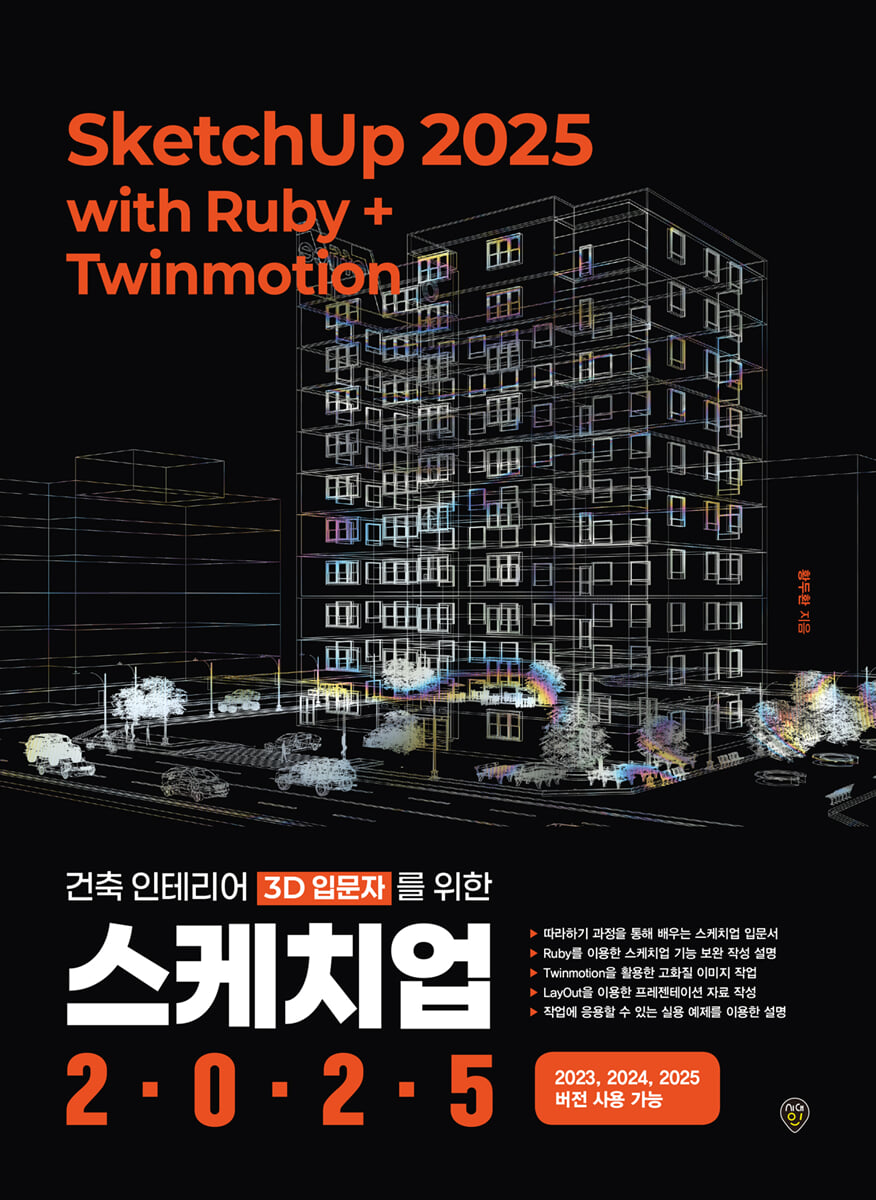
SketchUp 2025 avec Ruby+Twinmotion
 |
Description
Introduction au livre
SketchUp est un programme auquel même les débutants peuvent facilement accéder, leur permettant de créer des œuvres 3D en peu de temps.
Ce livre vous enseigne les commandes de base pour créer des objets 3D à l'aide de SketchUp et utilise Ruby, un outil d'extension, pour accroître l'efficacité du travail.
Nous aborderons également les méthodes de rendu utilisant Twinmotion et la création de supports de présentation à l'aide de LayOut.
Plutôt que des explications rigides basées sur des menus, vous pouvez facilement apprendre les commandes en suivant des exemples et en travaillant avec divers exemples utiles pour une adaptation pratique.
Une fois le cours terminé, des dessins d'entraînement vous seront fournis pour analyser votre démarche et vous permettre de mettre en pratique une dernière fois ce que vous avez appris.
Ce livre vous enseigne les commandes de base pour créer des objets 3D à l'aide de SketchUp et utilise Ruby, un outil d'extension, pour accroître l'efficacité du travail.
Nous aborderons également les méthodes de rendu utilisant Twinmotion et la création de supports de présentation à l'aide de LayOut.
Plutôt que des explications rigides basées sur des menus, vous pouvez facilement apprendre les commandes en suivant des exemples et en travaillant avec divers exemples utiles pour une adaptation pratique.
Une fois le cours terminé, des dessins d'entraînement vous seront fournis pour analyser votre démarche et vous permettre de mettre en pratique une dernière fois ce que vous avez appris.
- Vous pouvez consulter un aperçu du contenu du livre.
Aperçu
indice
Partie 1 : Premiers pas avec SketchUp
CHAPITRE 01 Préparation de SketchUp
Étape 1 Qu'est-ce que « SketchUp » ?
Étape 2 : Téléchargez et installez SketchUp
Étape 3 : Fonctionnalités ajoutées dans SketchUp 2024 et 2025
CHAPITRE 02 Mise en place de l'environnement de travail
Étape 1 : Examiner la disposition de l’écran
Étape 2 : Configurer l’environnement utilisateur et définir les modèles
Étape 3 : Installer les matériaux supplémentaires
Étape 4 : Installer les composants supplémentaires
CHAPITRE 03 Fonctionnement et commande de l'écran de travail
Étape 1 : Manipulation de l’écran de travail
Étape 2 Types de caméra et de vue
Étape 3 Raccourcis
CHAPITRE 04 Comprendre le processus de modélisation
Étape 1 : Modélisation 3D dans SketchUp
Étape 2 : Appliquer la hauteur après avoir créé le plan
Étape 3 : Appliquer la profondeur après avoir créé l’élévation
Étape 4 : Appliquer la rotation après avoir créé la section transversale
Étape 5 : Créez une section transversale et appliquez la fonction suivante
Étape 6 : Utiliser les dessins CAO (DWG)
Partie 2 : Notions de base de la modélisation – Maîtriser les outils clés
CHAPITRE 01 Création de tables et construction de masses
Étape 1 : Créer un tableau
Étape 2 : Créer une masse de bâtiment
CHAPITRE 02 Construction d'un banc
Étape 1 : Croquis de façade
CHAPITRE 03 CONCEPTION DE DÉCORATION MURALE
Étape 1 : Fabrication du sol, des murs et des plinthes
Étape 2 : Création d'une décoration circulaire
Étape 3 : Ajout de matériaux
Étape 4 : Disposer les meubles
CHAPITRE 04 Conception de petits théâtres
Étape 1 : Organisez votre espace
Étape 2 Conception du plafond
Étape 3 : Conception de l’auditorium et de la scène
Étape 4 : Ajout de matériaux
Étape 5 : Afficher les résultats
CHAPITRE 05 Construire un escalier
Étape 1 : Construction de la rambarde
Étape 2 : Fabrication de la rambarde (main courante)
Étape 3 : Créez un compte « Suivez-moi »
Étape 4 Copier sur chaque calque
Étape 5 : Modélisation à l’aide d’axes de coordonnées
CHAPITRE 06 Création d'un arrêt de bus
Étape 1 : Construction de la structure de la station
Étape 2 : Modélisation de la chaise
Étape 3 Modélisation de la fenêtre
Étape 4 : Création de texte 3D
Étape 5 : Importer les éléments environnants
Partie 03 Applications de modélisation - Modélisation de la maison Farnsworth
CHAPITRE 01 Modélisation structurelle à l'aide de dessins CAO
Étape 1 : Importer les dessins CAO
Étape 2 : Construction du plancher et du toit
Étape 3 : Fabrication de la colonne (poutre en H)
Étape 4 : Création des escaliers
Étape 5 : Construction d'un mur de verre
CHAPITRE 02 Modélisation interne à l'aide de composants (3D Warehouse)
Étape 1 : Sécuriser une vue avec un plan de coupe
Étape 2 : Disposer les meubles (composants)
CHAPITRE 03 Expression du matériau et du contexte
Étape 1 Expression matérielle
Étape 2 : Expression de l’arrière-plan (paysage et coucher de soleil)
CHAPITRE 04 Mise en scène et animation
Étape 1 : Mise en place du décor
Étape 2 : Exporter vers un fichier image (JPEG)
Étape 3 : Créer une vidéo avec animation
CHAPITRE 5 Fonctions utiles pour la modélisation et conseils pratiques
Étape 1 : Spécifier le plan de référence de l’esquisse
Étape 2 : Sélection au lasso et inversion de la sélection
Étape 3 : Redimensionner les objets à l’aide d’une règle
Étape 4 : Spécifiez l’axe de rotation
Étape 5 Coupe transversale (longitudinale) + Coupe transversale (transversale)
Étape 6 : Utilisation de la colle en place
CHAPITRE 06 : Extension des outils Ruby et utilisation de l’IA générative
Étape 1 : Télécharger Ruby
Étape 2 : Installer Ruby
Étape 3 TrueBend
Étape 4 Poussée/Traction articulaire
Étape 5 Coin arrondi
Étape 6 Inspecteur Solide²
Étape 7 : Diffusion de SketchUp par IA générative
Partie 4 : Exercices de modélisation – Perspective isométrique, perspective intérieure (café), perspective
CHAPITRE 01 Isométrique
Étape 1 : Création du sol et des murs
Étape 2 Ouvrir l'ouverture
Étape 3 : Créer une porte
Étape 4 : Créer une fenêtre
Étape 5 : Fabriquer un support pour balai à franges
Étape 6 : Application des matériaux sur le sol et les murs
Étape 7 : Disposer les meubles et exporter les images
CHAPITRE 02 Perspective intérieure (Café)
Étape 1 : Importer les dessins CAO
Étape 2 Configuration de l'espace
Étape 3 Composition intérieure
Étape 4 Modélisation interne
Étape 5 : Application des matériaux à l’aide d’images externes
Étape 6 : Placement des composants
Étape 7 Paramètres de sortie
CHAPITRE 03 Dessin en perspective
Étape 1 : Importer les dessins CAO
Étape 2 : Construction du plancher et des murs
Étape 3 Ouvrir l'ouverture
Étape 4 : Placement des fenêtres (à l’aide de composants de base)
Étape 5 Toit
Étape 6 : Aménagement du territoire et du paysage
Étape 7 : Générer l’image
Partie 05 : Applications de modélisation – Rendu en temps réel avec Twinmotion
CHAPITRE 01 Twinmotion avec Unreal Engine
Étape 1 : Vérifier la configuration système requise pour Twinmotion 2024
Étape 2 : Installez la version gratuite de Twinmotion
CHAPITRE 02 Paramètres Twinmotion et configuration de l'écran
Étape 1 Paramètres
Étape 2 Composition de l'écran
Étape 3 : Exploration spatiale (Navigation)
CHAPITRE 03 Maîtriser les outils clés de Twinmotion
Étape 1 : Importer un modèle SketchUp (Modèle d’étude : Farnsworth House)
Étape 2 : Sauvegarder la scène
Étape 3 Panneau de scène
Étape 4 Panneau Bibliothèque - Matériaux
Étape 5 : Modifier le modèle
Étape 6 Panneau Bibliothèque - Objets
Étape 7 Panneau Bibliothèque - Végétation et terrain
Étape 8 Animateur
Étape 9 Environnement HDRI
Étape 10 : Éclairage
CHAPITRE 04 Rendu d'images et sortie vidéo
Étape 1 : Enregistrer l'image
Étape 2 Sortie vidéo
Partie 6 : Utilisation de LayOut 2025 - Présentation
CHAPITRE 01 Création de supports de présentation
Étape 1 : Préparer les images jointes
Étape 2 : Créer la page de couverture
Étape 3 : Mise en page du matériau de l'image
Étape 4 : Créer un dessin (à l’aide de fichiers de modélisation SketchUp)
Étape 5 Imprimer (PDF)
CHAPITRE 01 Préparation de SketchUp
Étape 1 Qu'est-ce que « SketchUp » ?
Étape 2 : Téléchargez et installez SketchUp
Étape 3 : Fonctionnalités ajoutées dans SketchUp 2024 et 2025
CHAPITRE 02 Mise en place de l'environnement de travail
Étape 1 : Examiner la disposition de l’écran
Étape 2 : Configurer l’environnement utilisateur et définir les modèles
Étape 3 : Installer les matériaux supplémentaires
Étape 4 : Installer les composants supplémentaires
CHAPITRE 03 Fonctionnement et commande de l'écran de travail
Étape 1 : Manipulation de l’écran de travail
Étape 2 Types de caméra et de vue
Étape 3 Raccourcis
CHAPITRE 04 Comprendre le processus de modélisation
Étape 1 : Modélisation 3D dans SketchUp
Étape 2 : Appliquer la hauteur après avoir créé le plan
Étape 3 : Appliquer la profondeur après avoir créé l’élévation
Étape 4 : Appliquer la rotation après avoir créé la section transversale
Étape 5 : Créez une section transversale et appliquez la fonction suivante
Étape 6 : Utiliser les dessins CAO (DWG)
Partie 2 : Notions de base de la modélisation – Maîtriser les outils clés
CHAPITRE 01 Création de tables et construction de masses
Étape 1 : Créer un tableau
Étape 2 : Créer une masse de bâtiment
CHAPITRE 02 Construction d'un banc
Étape 1 : Croquis de façade
CHAPITRE 03 CONCEPTION DE DÉCORATION MURALE
Étape 1 : Fabrication du sol, des murs et des plinthes
Étape 2 : Création d'une décoration circulaire
Étape 3 : Ajout de matériaux
Étape 4 : Disposer les meubles
CHAPITRE 04 Conception de petits théâtres
Étape 1 : Organisez votre espace
Étape 2 Conception du plafond
Étape 3 : Conception de l’auditorium et de la scène
Étape 4 : Ajout de matériaux
Étape 5 : Afficher les résultats
CHAPITRE 05 Construire un escalier
Étape 1 : Construction de la rambarde
Étape 2 : Fabrication de la rambarde (main courante)
Étape 3 : Créez un compte « Suivez-moi »
Étape 4 Copier sur chaque calque
Étape 5 : Modélisation à l’aide d’axes de coordonnées
CHAPITRE 06 Création d'un arrêt de bus
Étape 1 : Construction de la structure de la station
Étape 2 : Modélisation de la chaise
Étape 3 Modélisation de la fenêtre
Étape 4 : Création de texte 3D
Étape 5 : Importer les éléments environnants
Partie 03 Applications de modélisation - Modélisation de la maison Farnsworth
CHAPITRE 01 Modélisation structurelle à l'aide de dessins CAO
Étape 1 : Importer les dessins CAO
Étape 2 : Construction du plancher et du toit
Étape 3 : Fabrication de la colonne (poutre en H)
Étape 4 : Création des escaliers
Étape 5 : Construction d'un mur de verre
CHAPITRE 02 Modélisation interne à l'aide de composants (3D Warehouse)
Étape 1 : Sécuriser une vue avec un plan de coupe
Étape 2 : Disposer les meubles (composants)
CHAPITRE 03 Expression du matériau et du contexte
Étape 1 Expression matérielle
Étape 2 : Expression de l’arrière-plan (paysage et coucher de soleil)
CHAPITRE 04 Mise en scène et animation
Étape 1 : Mise en place du décor
Étape 2 : Exporter vers un fichier image (JPEG)
Étape 3 : Créer une vidéo avec animation
CHAPITRE 5 Fonctions utiles pour la modélisation et conseils pratiques
Étape 1 : Spécifier le plan de référence de l’esquisse
Étape 2 : Sélection au lasso et inversion de la sélection
Étape 3 : Redimensionner les objets à l’aide d’une règle
Étape 4 : Spécifiez l’axe de rotation
Étape 5 Coupe transversale (longitudinale) + Coupe transversale (transversale)
Étape 6 : Utilisation de la colle en place
CHAPITRE 06 : Extension des outils Ruby et utilisation de l’IA générative
Étape 1 : Télécharger Ruby
Étape 2 : Installer Ruby
Étape 3 TrueBend
Étape 4 Poussée/Traction articulaire
Étape 5 Coin arrondi
Étape 6 Inspecteur Solide²
Étape 7 : Diffusion de SketchUp par IA générative
Partie 4 : Exercices de modélisation – Perspective isométrique, perspective intérieure (café), perspective
CHAPITRE 01 Isométrique
Étape 1 : Création du sol et des murs
Étape 2 Ouvrir l'ouverture
Étape 3 : Créer une porte
Étape 4 : Créer une fenêtre
Étape 5 : Fabriquer un support pour balai à franges
Étape 6 : Application des matériaux sur le sol et les murs
Étape 7 : Disposer les meubles et exporter les images
CHAPITRE 02 Perspective intérieure (Café)
Étape 1 : Importer les dessins CAO
Étape 2 Configuration de l'espace
Étape 3 Composition intérieure
Étape 4 Modélisation interne
Étape 5 : Application des matériaux à l’aide d’images externes
Étape 6 : Placement des composants
Étape 7 Paramètres de sortie
CHAPITRE 03 Dessin en perspective
Étape 1 : Importer les dessins CAO
Étape 2 : Construction du plancher et des murs
Étape 3 Ouvrir l'ouverture
Étape 4 : Placement des fenêtres (à l’aide de composants de base)
Étape 5 Toit
Étape 6 : Aménagement du territoire et du paysage
Étape 7 : Générer l’image
Partie 05 : Applications de modélisation – Rendu en temps réel avec Twinmotion
CHAPITRE 01 Twinmotion avec Unreal Engine
Étape 1 : Vérifier la configuration système requise pour Twinmotion 2024
Étape 2 : Installez la version gratuite de Twinmotion
CHAPITRE 02 Paramètres Twinmotion et configuration de l'écran
Étape 1 Paramètres
Étape 2 Composition de l'écran
Étape 3 : Exploration spatiale (Navigation)
CHAPITRE 03 Maîtriser les outils clés de Twinmotion
Étape 1 : Importer un modèle SketchUp (Modèle d’étude : Farnsworth House)
Étape 2 : Sauvegarder la scène
Étape 3 Panneau de scène
Étape 4 Panneau Bibliothèque - Matériaux
Étape 5 : Modifier le modèle
Étape 6 Panneau Bibliothèque - Objets
Étape 7 Panneau Bibliothèque - Végétation et terrain
Étape 8 Animateur
Étape 9 Environnement HDRI
Étape 10 : Éclairage
CHAPITRE 04 Rendu d'images et sortie vidéo
Étape 1 : Enregistrer l'image
Étape 2 Sortie vidéo
Partie 6 : Utilisation de LayOut 2025 - Présentation
CHAPITRE 01 Création de supports de présentation
Étape 1 : Préparer les images jointes
Étape 2 : Créer la page de couverture
Étape 3 : Mise en page du matériau de l'image
Étape 4 : Créer un dessin (à l’aide de fichiers de modélisation SketchUp)
Étape 5 Imprimer (PDF)
Image détaillée

Avis de l'éditeur
Vous pouvez apprendre les bases de la modélisation SketchUp grâce à des exemples pratiques.
Vous pouvez apprendre les bases de la modélisation en suivant divers exemples pratiques et en apprenant les commandes de base jusqu'aux commandes avancées.
Utilise le logiciel de plugin Ruby et Twinmotion.
SketchUp peut utiliser divers logiciels d'extension.
Ce livre explique comment extraire des images et des vidéos réalistes à l'aide de Twinmotion (gratuit), un outil de visualisation 3D en temps réel, et comment utiliser Ruby pour compléter les outils de base et réaliser efficacement l'automatisation, le travail de surface, l'édition d'objets, et bien plus encore.
Vous pouvez facilement créer des supports de présentation de dessins à l'aide de LayOut.
Vous pouvez importer des données de modélisation de SketchUp dans LayOut, les associer en tant que données, ajouter du contenu et créer des dessins et des documents à utiliser dans des présentations ou des propositions.
Vous pouvez apprendre les bases de la modélisation en suivant divers exemples pratiques et en apprenant les commandes de base jusqu'aux commandes avancées.
Utilise le logiciel de plugin Ruby et Twinmotion.
SketchUp peut utiliser divers logiciels d'extension.
Ce livre explique comment extraire des images et des vidéos réalistes à l'aide de Twinmotion (gratuit), un outil de visualisation 3D en temps réel, et comment utiliser Ruby pour compléter les outils de base et réaliser efficacement l'automatisation, le travail de surface, l'édition d'objets, et bien plus encore.
Vous pouvez facilement créer des supports de présentation de dessins à l'aide de LayOut.
Vous pouvez importer des données de modélisation de SketchUp dans LayOut, les associer en tant que données, ajouter du contenu et créer des dessins et des documents à utiliser dans des présentations ou des propositions.
SPÉCIFICATIONS DES PRODUITS
- Date d'émission : 17 octobre 2025
- Nombre de pages, poids, dimensions : 496 pages | 190 × 260 mm
- ISBN13 : 9791138399111
Vous aimerez peut-être aussi
카테고리
Langue coréenne


Langue coréenne

![GQ KOREA Mark (Mensuel) : décembre [2025]](http://librairie.coreenne.fr/cdn/shop/files/8ef265dbbfbf186523ed75ba7319009d.jpg?v=1765340328&width=3840)


