

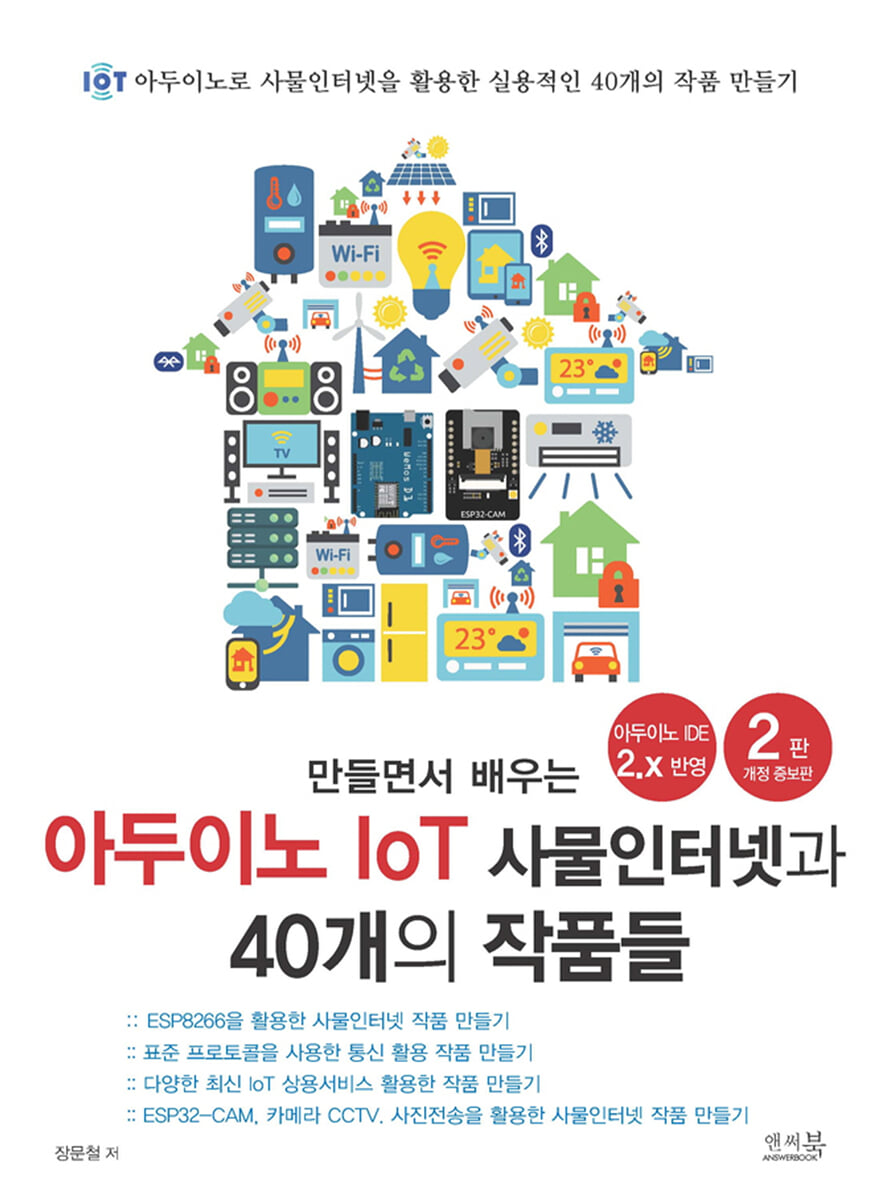
Arduino IoT : Apprendre en créant et 40 projets IoT
 |
Description
Introduction au livre
La 2e édition de « Apprendre Arduino IoT en faisant : l’Internet des objets et 40 projets » est une édition révisée et augmentée qui reflète la version 2.x de l’IDE Arduino et a été mise à jour avec des projets IoT pratiques en phase avec les dernières tendances telles que l’IA.
Ce livre est conçu pour aider les lecteurs à créer 40 produits basés sur l'Internet des objets (IoT) à l'aide d'Arduino, et à acquérir naturellement une compréhension de l'IA, de l'IoT et du langage de programmation par le biais du codage.
Le livre « Apprendre Arduino et l'IoT : 40 projets en pratique » présente les bases d'Arduino et propose 5 projets IoT utilisant l'ESP8266, 12 projets IoT immédiatement opérationnels, 8 projets IoT exploitant des protocoles de communication standard, 9 projets IoT pratiques utilisant divers services IoT commerciaux récents, et 6 projets IoT utilisant l'ESP32-CAM, une caméra de vidéosurveillance et la transmission de photos. Sa structure permet un apprentissage pratique et intuitif de l'IoT et des langages de programmation grâce à la réalisation de 40 projets sur des sujets variés.
Ce livre est conçu pour aider les lecteurs à créer 40 produits basés sur l'Internet des objets (IoT) à l'aide d'Arduino, et à acquérir naturellement une compréhension de l'IA, de l'IoT et du langage de programmation par le biais du codage.
Le livre « Apprendre Arduino et l'IoT : 40 projets en pratique » présente les bases d'Arduino et propose 5 projets IoT utilisant l'ESP8266, 12 projets IoT immédiatement opérationnels, 8 projets IoT exploitant des protocoles de communication standard, 9 projets IoT pratiques utilisant divers services IoT commerciaux récents, et 6 projets IoT utilisant l'ESP32-CAM, une caméra de vidéosurveillance et la transmission de photos. Sa structure permet un apprentissage pratique et intuitif de l'IoT et des langages de programmation grâce à la réalisation de 40 projets sur des sujets variés.
indice
Chapitre 00 Préparation à l'Internet des objets Arduino
01 _Connaissances de base des projets Arduino IoT
02 _Installation de l'environnement de développement Arduino pour l'ESP8266
Installation de l'IDE Arduino (environnement de développement intégré) 2.x
Changer l'interface de l'anglais au coréen
Activez la fonction de suggestion rapide de l'éditeur
Ajouter un tableau
Configuration des ports
Chapitre 1 : Création d'œuvres à l'aide de fonctions de base
Travail 01 _ Contrôle de la LED (sortie numérique)
Créez un code pour faire clignoter une LED rouge
Définition des broches avec les instructions #define
Les LED rouges, jaunes et vertes clignotent alternativement.
Utiliser des fonctions pour améliorer la lisibilité du code
Travail 02 - Communication avec un PC via communication série (Communication série)
Envoi d'un message « bonjour » depuis Arduino vers un PC
Transfert de données vers un PC en les encapsulant dans une ligne
Modifier la vitesse de communication d'Arduino
Envoi de données d'un PC à Arduino et réception de la réponse
Contrôle d'une LED par envoi de commandes d'un PC à un Arduino
Contrôle d'une LED par l'envoi d'une chaîne de caractères d'un PC vers un Arduino
Travail 03 _ Réception d'une entrée par bouton (entrée numérique)
valeur du bouton de vérification
Inverser les valeurs du bouton
La LED s'allume lorsque vous appuyez sur le bouton.
Allumez la LED en appuyant une seule fois sur le bouton
Travail 04 _ Contrôle de la luminosité des LED (sortie analogique)
Réglage de la luminosité de la LED
Réglez la luminosité de la LED en appuyant sur le bouton
Réglage de la plage de sortie analogique
Réglage de la fréquence de la sortie analogique
Projet 05 - Contrôle de la luminosité d'une LED à l'aide d'une résistance variable (entrée analogique)
Lecture de la valeur de la résistance variable
Contrôle d'une LED avec une valeur de résistance variable
Contrôle des LED à l'aide de la fonction de carte
Chapitre 2 : Création de produits IoT prêts à l’emploi
Travail 06 - Création d'un dispositif d'affichage de l'heure standard Internet
Se connecter à Internet, récupérer l'heure et la transmettre via une communication série.
Imprimer en temps coréen
Affichage de l'heure coréenne sur l'écran LCD
Projet 07 – Conception d'un dispositif d'affichage météorologique pour l'Administration météorologique coréenne
Accédez aux données météorologiques de votre quartier et consultez-les.
Connectez-vous à Arduino et transmettez les données via la communication série.
Séparez uniquement les données de température et d'humidité et transmettez-les via une communication série.
Affichage des données de température et d'humidité sur écran LCD
Projet 08 - Acquisition des valeurs de particules fines à partir de données publiques et leur affichage sur des LED NeoPixel
Déposez une demande d'utilisation et consultez les données sur le portail de données publiques.
Lecture des valeurs de poussières fines depuis Arduino
Séparez uniquement les données relatives aux particules fines PM10 et affichez-les sur l'écran LCD.
Les couleurs des LED d'affichage varient en fonction des conditions de poussière fine.
Travail 09 _ Envoi d'un e-mail Google lorsqu'un colis est détecté à l'aide d'un capteur ultrasonique
Configurer Google Email
Envoyer un e-mail Google
Mesure de distance avec un capteur ultrasonique
Ajout de conditions basées sur les valeurs de distance à l'aide d'un capteur ultrasonique
Détecter les colis grâce à des capteurs à ultrasons et envoyer des e-mails.
Travail 10 - Mesurer quotidiennement le taux d'humidité du sol et l'envoyer à Naver Mail
Configuration de l'email Naver
Créez un code qui s'exécute toutes les minutes
Lecture des valeurs du capteur d'humidité du sol
Créez un système qui mesure l'humidité du sol à une heure fixe chaque jour et envoie un courriel.
Travail 11 : Création d’un affichage du prix du Bitcoin en temps réel
Consultez les données Bitcoin à l'aide de l'API Upbit.
Séparer les valeurs JSON et n'afficher que le cours actuel du Bitcoin.
Affichage du cours actuel du Bitcoin sur un écran LCD
Projet 12 : Création d’un dispositif d’affichage en temps réel du cours des actions pour Samsung Electronics
Accédez aux données boursières de Naver pour vérifier la valeur
Séparer les données uniquement par cours de bourse actuel
Affichage des prix en temps réel de Samsung Electronics sur l'écran LCD
Tâche 13 : Envoyer une alarme SLACK lorsque vous appuyez sur la sonnette (bouton)
Créer un canal SLACK et y ajouter un bot
Envoi de messages à Slack via Arduino
Vérifiez si le bouton est enfoncé.
Transformez un appui sur un bouton en une fonction et utilisez-la.
Envoyer un message à SLACK lorsqu'un bouton est pressé
Après avoir installé SLACK sur votre smartphone, vérifiez
Travail 14 _ Détection d'ouverture de porte et envoi d'une alarme SLACK
Vérifiez la valeur du capteur de porte
Affichage des valeurs uniquement lorsque la porte est ouverte, à l'aide d'un capteur de porte.
Envoyer un message à SLACK uniquement lorsque la porte est ouverte à l'aide du capteur de porte.
Travail 15 - Détection de la pluie et envoi d'un message via Telegram
Configuration de Telegram
Envoi de messages via Telegram à l'aide d'Arduino
Vérifiez la valeur du capteur de détection d'eau de pluie
Envoyer un message sur Telegram lorsqu'il pleut.
Exercice 16 : Envoi d’un message à Telegram lors de la détection d’un mouvement par le capteur gyroscopique d’accélération
Vérification de la valeur d'accélération du capteur gyroscopique d'accélération MPU6050
Créez un code permettant de vérifier les variations des valeurs d'accélération.
Envoyer un message sur Telegram lorsque le capteur détecte un mouvement
Travail 17 - Contrôle de la LED par réception d'un message Telegram
Recevoir des messages via Telegram
Contrôlez la LED en recevant des messages via Telegram.
Chapitre 3 : Création d’œuvres à l’aide de protocoles de communication standard et d’autres fonctionnalités
Exercice 18 - Communication avec un PC via le protocole TCP
Téléchargez le programme pour les tests de communication
Envoi de données via TCP (Arduino -> PC)
Transmission de données via TCP (PC -> Arduino)
Contrôle de la LED par réception de données via TCP
Envoyer des données via TCP lorsque vous appuyez sur le bouton
Exercice 19 - Communication avec un PC via le protocole UDP
Télécharger un programme pour le texte
Envoi et réception de données via communication UDP
Contrôle de la LED par réception de données via UDP
Envoyer des données via UDP en appuyant sur le bouton
Exercice 20 - Communication avec un PC via le protocole MQTT
Installation et configuration du courtier MQTT Mosquito sur votre PC
Installation du programme MQTT sur votre PC
Vérifiez l'adresse IP de votre ordinateur
Génération et réception de données via la communication MQTT sur Arduino
Contrôle de LED et envoi de commandes de boutons via le protocole MQTT sur Arduino
Travail 21 - Contrôle de LED et de buzzers via un serveur web
Affichage de texte sur un serveur web
Contrôle des LED à l'aide d'un serveur web
Ajout d'une commande de buzzer via un serveur web
Travail 22 - Surveillance du capteur de lumière via un serveur web
Mesure des valeurs du capteur de lumière
Affichage des valeurs du capteur de lumière sur un serveur web
Travail 23 : Construction d’un mesureur de signal WiFi
Contrôle des LED NeoPixel
Créez et contrôlez avec les fonctions LED NeoPixel
Mesure des signaux WiFi
Éclairage de LED NeoPixel basé sur des signaux WiFi
Travail 24 - Utilisation du mode veille profonde
Fonctionnalités du mode veille profonde et consommation de courant
Fonctionnement en mode veille profonde, avec réveil toutes les 10 secondes et envoi des valeurs via communication série.
Il fonctionne en mode veille profonde, se réveillant toutes les 10 secondes et faisant clignoter la LED.
Work 25 - Fonctionnalités utiles pour la reconnexion au Wi-Fi, l'attribution d'une adresse IP statique et l'utilisation en tant que point d'accès
Se reconnecter au Wi-Fi
Utiliser comme adresse IP fixe
Utiliser comme point d'accès (AP)
Chapitre 4 : Création d'œuvres à l'aide des services IoT
Tâche 26 - Envoi d'une notification sur votre smartphone en cas de détection de gaz via IFTTT
Enregistrement du service sur le site IFTTT
Connexion des webhooks à IFTTT sur Arduino
Installez l'application pour smartphone et connectez-vous.
Vérifiez la valeur du capteur de gaz
Envoyer une alerte via IFTTT en cas de détection de gaz
Travail 27 - Utilisation d'IFTTT pour mesurer les valeurs de température et d'humidité chaque minute et les enregistrer dans Google Sheets
Configuration d'IFTTT
Lecture des valeurs du capteur de température et d'humidité DHT11
Relecture des valeurs de température et d'humidité et enregistrement dans une feuille de calcul Google
Travail 28 _ Contrôle des boutons et des LED avec l'interface graphique Node-RED (à l'aide d'un serveur TCP)
Installation de Node-RED
Installer
Créez un serveur TCP et un programme pour contrôler les boutons et les LED. Écrivez le code Node-RED.
Travail 29 _ Affichage d'une interface graphique de capteur de lumière à l'aide de Node-RED (avec client TCP)
Vérifiez l'adresse IP de votre PC
Implémentation et code du client TCP pour la transmission des valeurs du capteur de lumière au serveur
Écrire du code Node-RED
Travail 30 : Création d’une ferme intelligente à l’aide de Node-RED (communication MQTT)
Installation des bibliothèques Arduino
Installation de Node-RED
Installer MQTT
Créez un code qui mesure les valeurs des capteurs de température et d'humidité et les transmet au serveur pour contrôler le moteur.
Écrire du code Node-RED
Travail 31 - Enregistrement et surveillance des valeurs du capteur de lumière à l'aide de Thingspeak
Inscription à Thingspeak et paramètres de service
Enregistrement de données sur Thingspeak avec Arduino
Lecture du capteur de luminosité et enregistrement des données dans Thingspeak
Exercice 32 : Enregistrement de la température et de l’humidité dans une chambre d’enfant à l’aide de Thingspeak
Création d'un canal Thingspeak et écriture de données
Vérification des valeurs du capteur de température et d'humidité DHT11
Envoi des valeurs du capteur de température et d'humidité DHT11 à Thingspeak
Travail 33 – Surveiller la température, l'humidité et la luminosité de votre maison depuis n'importe où
Programme Arduino ESP8266
Écriture des données dans Firebase
Enregistrement de la température et de l'humidité dans Firebase
Créez et testez des applications avec App Inventor
Projet 34 : Création d’un contrôleur de commutateur intelligent utilisable partout dans l’Internet des objets
Envoi des valeurs lumineuses à Firebase
Chapitre 5 : Création de projets IoT à l’aide de la caméra ESP32
Configuration de l'environnement de développement ESP32-CAM
Assemblage de l'ESP32-CAM
Travail 35 : Création d’un système de détection d’intrus par capteur ultrasonique utilisant Bluetooth 2.0 (Bluetooth classique)
Vérification de la valeur du capteur ultrasonique
Échangez des données avec votre smartphone via la communication Bluetooth 2.0
Work 36 _ Contrôle d'éclairage intelligent Bluetooth 4.0 (Bluetooth LE)
Contrôle des LED NeoPixel
Échangez des données avec votre smartphone via Bluetooth 4.0 (Bluetooth LE).
Contrôle des LED NeoPixel par réception de commandes via Bluetooth 4.0 (Bluetooth LE) depuis un smartphone
Travail 37 _ Fabrication de caméras de surveillance
Rédaction du code de vidéosurveillance
Travail 38 _ Prendre une photo et l'enregistrer sur une carte SD
Formatage de la carte SD et connexion à la caméra ESP32
Créez un code permettant de prendre une photo et de l'enregistrer sur une carte SD.
Tâche 39 _ Appuyez sur la sonnette (bouton) pour prendre une photo et l'envoyer sur Telegram
Configuration de Telegram
Écrivez le code permettant de confirmer un clic lorsqu'un bouton est pressé.
Envoyez des photos sur Telegram en appuyant sur le bouton
Travail 40 _ Cliquez sur le bouton pour prendre une photo et l'envoyer par e-mail
Configurer Google Email
Envoyez des photos par e-mail en un clic.
01 _Connaissances de base des projets Arduino IoT
02 _Installation de l'environnement de développement Arduino pour l'ESP8266
Installation de l'IDE Arduino (environnement de développement intégré) 2.x
Changer l'interface de l'anglais au coréen
Activez la fonction de suggestion rapide de l'éditeur
Ajouter un tableau
Configuration des ports
Chapitre 1 : Création d'œuvres à l'aide de fonctions de base
Travail 01 _ Contrôle de la LED (sortie numérique)
Créez un code pour faire clignoter une LED rouge
Définition des broches avec les instructions #define
Les LED rouges, jaunes et vertes clignotent alternativement.
Utiliser des fonctions pour améliorer la lisibilité du code
Travail 02 - Communication avec un PC via communication série (Communication série)
Envoi d'un message « bonjour » depuis Arduino vers un PC
Transfert de données vers un PC en les encapsulant dans une ligne
Modifier la vitesse de communication d'Arduino
Envoi de données d'un PC à Arduino et réception de la réponse
Contrôle d'une LED par envoi de commandes d'un PC à un Arduino
Contrôle d'une LED par l'envoi d'une chaîne de caractères d'un PC vers un Arduino
Travail 03 _ Réception d'une entrée par bouton (entrée numérique)
valeur du bouton de vérification
Inverser les valeurs du bouton
La LED s'allume lorsque vous appuyez sur le bouton.
Allumez la LED en appuyant une seule fois sur le bouton
Travail 04 _ Contrôle de la luminosité des LED (sortie analogique)
Réglage de la luminosité de la LED
Réglez la luminosité de la LED en appuyant sur le bouton
Réglage de la plage de sortie analogique
Réglage de la fréquence de la sortie analogique
Projet 05 - Contrôle de la luminosité d'une LED à l'aide d'une résistance variable (entrée analogique)
Lecture de la valeur de la résistance variable
Contrôle d'une LED avec une valeur de résistance variable
Contrôle des LED à l'aide de la fonction de carte
Chapitre 2 : Création de produits IoT prêts à l’emploi
Travail 06 - Création d'un dispositif d'affichage de l'heure standard Internet
Se connecter à Internet, récupérer l'heure et la transmettre via une communication série.
Imprimer en temps coréen
Affichage de l'heure coréenne sur l'écran LCD
Projet 07 – Conception d'un dispositif d'affichage météorologique pour l'Administration météorologique coréenne
Accédez aux données météorologiques de votre quartier et consultez-les.
Connectez-vous à Arduino et transmettez les données via la communication série.
Séparez uniquement les données de température et d'humidité et transmettez-les via une communication série.
Affichage des données de température et d'humidité sur écran LCD
Projet 08 - Acquisition des valeurs de particules fines à partir de données publiques et leur affichage sur des LED NeoPixel
Déposez une demande d'utilisation et consultez les données sur le portail de données publiques.
Lecture des valeurs de poussières fines depuis Arduino
Séparez uniquement les données relatives aux particules fines PM10 et affichez-les sur l'écran LCD.
Les couleurs des LED d'affichage varient en fonction des conditions de poussière fine.
Travail 09 _ Envoi d'un e-mail Google lorsqu'un colis est détecté à l'aide d'un capteur ultrasonique
Configurer Google Email
Envoyer un e-mail Google
Mesure de distance avec un capteur ultrasonique
Ajout de conditions basées sur les valeurs de distance à l'aide d'un capteur ultrasonique
Détecter les colis grâce à des capteurs à ultrasons et envoyer des e-mails.
Travail 10 - Mesurer quotidiennement le taux d'humidité du sol et l'envoyer à Naver Mail
Configuration de l'email Naver
Créez un code qui s'exécute toutes les minutes
Lecture des valeurs du capteur d'humidité du sol
Créez un système qui mesure l'humidité du sol à une heure fixe chaque jour et envoie un courriel.
Travail 11 : Création d’un affichage du prix du Bitcoin en temps réel
Consultez les données Bitcoin à l'aide de l'API Upbit.
Séparer les valeurs JSON et n'afficher que le cours actuel du Bitcoin.
Affichage du cours actuel du Bitcoin sur un écran LCD
Projet 12 : Création d’un dispositif d’affichage en temps réel du cours des actions pour Samsung Electronics
Accédez aux données boursières de Naver pour vérifier la valeur
Séparer les données uniquement par cours de bourse actuel
Affichage des prix en temps réel de Samsung Electronics sur l'écran LCD
Tâche 13 : Envoyer une alarme SLACK lorsque vous appuyez sur la sonnette (bouton)
Créer un canal SLACK et y ajouter un bot
Envoi de messages à Slack via Arduino
Vérifiez si le bouton est enfoncé.
Transformez un appui sur un bouton en une fonction et utilisez-la.
Envoyer un message à SLACK lorsqu'un bouton est pressé
Après avoir installé SLACK sur votre smartphone, vérifiez
Travail 14 _ Détection d'ouverture de porte et envoi d'une alarme SLACK
Vérifiez la valeur du capteur de porte
Affichage des valeurs uniquement lorsque la porte est ouverte, à l'aide d'un capteur de porte.
Envoyer un message à SLACK uniquement lorsque la porte est ouverte à l'aide du capteur de porte.
Travail 15 - Détection de la pluie et envoi d'un message via Telegram
Configuration de Telegram
Envoi de messages via Telegram à l'aide d'Arduino
Vérifiez la valeur du capteur de détection d'eau de pluie
Envoyer un message sur Telegram lorsqu'il pleut.
Exercice 16 : Envoi d’un message à Telegram lors de la détection d’un mouvement par le capteur gyroscopique d’accélération
Vérification de la valeur d'accélération du capteur gyroscopique d'accélération MPU6050
Créez un code permettant de vérifier les variations des valeurs d'accélération.
Envoyer un message sur Telegram lorsque le capteur détecte un mouvement
Travail 17 - Contrôle de la LED par réception d'un message Telegram
Recevoir des messages via Telegram
Contrôlez la LED en recevant des messages via Telegram.
Chapitre 3 : Création d’œuvres à l’aide de protocoles de communication standard et d’autres fonctionnalités
Exercice 18 - Communication avec un PC via le protocole TCP
Téléchargez le programme pour les tests de communication
Envoi de données via TCP (Arduino -> PC)
Transmission de données via TCP (PC -> Arduino)
Contrôle de la LED par réception de données via TCP
Envoyer des données via TCP lorsque vous appuyez sur le bouton
Exercice 19 - Communication avec un PC via le protocole UDP
Télécharger un programme pour le texte
Envoi et réception de données via communication UDP
Contrôle de la LED par réception de données via UDP
Envoyer des données via UDP en appuyant sur le bouton
Exercice 20 - Communication avec un PC via le protocole MQTT
Installation et configuration du courtier MQTT Mosquito sur votre PC
Installation du programme MQTT sur votre PC
Vérifiez l'adresse IP de votre ordinateur
Génération et réception de données via la communication MQTT sur Arduino
Contrôle de LED et envoi de commandes de boutons via le protocole MQTT sur Arduino
Travail 21 - Contrôle de LED et de buzzers via un serveur web
Affichage de texte sur un serveur web
Contrôle des LED à l'aide d'un serveur web
Ajout d'une commande de buzzer via un serveur web
Travail 22 - Surveillance du capteur de lumière via un serveur web
Mesure des valeurs du capteur de lumière
Affichage des valeurs du capteur de lumière sur un serveur web
Travail 23 : Construction d’un mesureur de signal WiFi
Contrôle des LED NeoPixel
Créez et contrôlez avec les fonctions LED NeoPixel
Mesure des signaux WiFi
Éclairage de LED NeoPixel basé sur des signaux WiFi
Travail 24 - Utilisation du mode veille profonde
Fonctionnalités du mode veille profonde et consommation de courant
Fonctionnement en mode veille profonde, avec réveil toutes les 10 secondes et envoi des valeurs via communication série.
Il fonctionne en mode veille profonde, se réveillant toutes les 10 secondes et faisant clignoter la LED.
Work 25 - Fonctionnalités utiles pour la reconnexion au Wi-Fi, l'attribution d'une adresse IP statique et l'utilisation en tant que point d'accès
Se reconnecter au Wi-Fi
Utiliser comme adresse IP fixe
Utiliser comme point d'accès (AP)
Chapitre 4 : Création d'œuvres à l'aide des services IoT
Tâche 26 - Envoi d'une notification sur votre smartphone en cas de détection de gaz via IFTTT
Enregistrement du service sur le site IFTTT
Connexion des webhooks à IFTTT sur Arduino
Installez l'application pour smartphone et connectez-vous.
Vérifiez la valeur du capteur de gaz
Envoyer une alerte via IFTTT en cas de détection de gaz
Travail 27 - Utilisation d'IFTTT pour mesurer les valeurs de température et d'humidité chaque minute et les enregistrer dans Google Sheets
Configuration d'IFTTT
Lecture des valeurs du capteur de température et d'humidité DHT11
Relecture des valeurs de température et d'humidité et enregistrement dans une feuille de calcul Google
Travail 28 _ Contrôle des boutons et des LED avec l'interface graphique Node-RED (à l'aide d'un serveur TCP)
Installation de Node-RED
Installer
Créez un serveur TCP et un programme pour contrôler les boutons et les LED. Écrivez le code Node-RED.
Travail 29 _ Affichage d'une interface graphique de capteur de lumière à l'aide de Node-RED (avec client TCP)
Vérifiez l'adresse IP de votre PC
Implémentation et code du client TCP pour la transmission des valeurs du capteur de lumière au serveur
Écrire du code Node-RED
Travail 30 : Création d’une ferme intelligente à l’aide de Node-RED (communication MQTT)
Installation des bibliothèques Arduino
Installation de Node-RED
Installer MQTT
Créez un code qui mesure les valeurs des capteurs de température et d'humidité et les transmet au serveur pour contrôler le moteur.
Écrire du code Node-RED
Travail 31 - Enregistrement et surveillance des valeurs du capteur de lumière à l'aide de Thingspeak
Inscription à Thingspeak et paramètres de service
Enregistrement de données sur Thingspeak avec Arduino
Lecture du capteur de luminosité et enregistrement des données dans Thingspeak
Exercice 32 : Enregistrement de la température et de l’humidité dans une chambre d’enfant à l’aide de Thingspeak
Création d'un canal Thingspeak et écriture de données
Vérification des valeurs du capteur de température et d'humidité DHT11
Envoi des valeurs du capteur de température et d'humidité DHT11 à Thingspeak
Travail 33 – Surveiller la température, l'humidité et la luminosité de votre maison depuis n'importe où
Programme Arduino ESP8266
Écriture des données dans Firebase
Enregistrement de la température et de l'humidité dans Firebase
Créez et testez des applications avec App Inventor
Projet 34 : Création d’un contrôleur de commutateur intelligent utilisable partout dans l’Internet des objets
Envoi des valeurs lumineuses à Firebase
Chapitre 5 : Création de projets IoT à l’aide de la caméra ESP32
Configuration de l'environnement de développement ESP32-CAM
Assemblage de l'ESP32-CAM
Travail 35 : Création d’un système de détection d’intrus par capteur ultrasonique utilisant Bluetooth 2.0 (Bluetooth classique)
Vérification de la valeur du capteur ultrasonique
Échangez des données avec votre smartphone via la communication Bluetooth 2.0
Work 36 _ Contrôle d'éclairage intelligent Bluetooth 4.0 (Bluetooth LE)
Contrôle des LED NeoPixel
Échangez des données avec votre smartphone via Bluetooth 4.0 (Bluetooth LE).
Contrôle des LED NeoPixel par réception de commandes via Bluetooth 4.0 (Bluetooth LE) depuis un smartphone
Travail 37 _ Fabrication de caméras de surveillance
Rédaction du code de vidéosurveillance
Travail 38 _ Prendre une photo et l'enregistrer sur une carte SD
Formatage de la carte SD et connexion à la caméra ESP32
Créez un code permettant de prendre une photo et de l'enregistrer sur une carte SD.
Tâche 39 _ Appuyez sur la sonnette (bouton) pour prendre une photo et l'envoyer sur Telegram
Configuration de Telegram
Écrivez le code permettant de confirmer un clic lorsqu'un bouton est pressé.
Envoyez des photos sur Telegram en appuyant sur le bouton
Travail 40 _ Cliquez sur le bouton pour prendre une photo et l'envoyer par e-mail
Configurer Google Email
Envoyez des photos par e-mail en un clic.
Image détaillée

Avis de l'éditeur
Avec l'application de la quatrième révolution industrielle à divers domaines industriels, différentes technologies telles que l'IA (intelligence artificielle), l'IoT et l'intelligence artificielle commencent à attirer l'attention et à se développer.
On constate notamment un vif intérêt pour la programmation, l'intelligence artificielle et les questions informatiques.
On observe également un vif intérêt pour la construction d'objets connectés, notamment l'intelligence artificielle, les maisons intelligentes, les villes intelligentes et les fermes intelligentes.
Le codage est le processus qui consiste à saisir des commandes dans un langage que l'ordinateur peut comprendre ; on peut l'appeler programmation.
En d'autres termes, la chose la plus fondamentale que vous devez apprendre pour créer un programme, c'est le codage.
IoT signifie Internet des objets.
Il s'agit d'un environnement technologique ou de services qui connecte des objets identifiables via un réseau Internet et leur permet de partager diverses données. C'est une technologie essentielle pour les maisons, les fermes et les villes intelligentes.
Arduino est une petite carte qui permet de connecter directement divers capteurs et composants et qui comprend des entrées/sorties et une unité centrale de traitement.
Arduino est très étroitement lié à l'Internet des objets (IoT).
Arduino peut contrôler les entrées et les sorties, exécuter et traiter des commandes à l'aide de divers composants et capteurs ; il peut donc être utilisé pour le développement de l'Internet des objets (IoT), de l'intelligence artificielle (IA), des voitures autonomes, des drones, des robots, et bien plus encore.
La 2e édition de « Apprendre Arduino IoT et 40 projets en les réalisant » est une bible de l'IoT qui permet aux élèves du secondaire et aux étudiants non spécialisés, ainsi qu'aux étudiants spécialisés et aux développeurs potentiels, de créer des exemples pratiques et de coder des programmes, allant de projets faciles à des projets de haut niveau basés sur l'IA.
La structure de ce livre est la suivante :
- Chapitre 00 Préparation à Arduino IoT
Avant de créer divers produits IoT à l'aide d'Arduino, apprenons les bases d'Arduino et comment configurer un environnement de développement Arduino pour ESP8266.
- Chapitre 1 : Création d'œuvres à l'aide de fonctions de base (Création de 5 œuvres)
Créons cinq projets IoT utilisant l'ESP8266 et découvrons ses fonctions de base telles que la sortie numérique, l'entrée numérique, la communication série, la sortie analogique et l'entrée analogique, ainsi que la manière d'utiliser la carte ESP8266.
- Chapitre 02 : Création d’œuvres Internet des objets prêtes à l’emploi (12 œuvres)
Nous allons créer diverses œuvres utilisant l'Internet des objets, telles que l'heure Internet, les données publiques, les cours boursiers et les messageries, et apprendre à utiliser l'Internet des objets en nous connectant à Internet avec la carte Arduino Wemos D1 R1.
- Chapitre 03 Création d'œuvres à l'aide de protocoles de communication standard et d'autres fonctionnalités (Création de 8 œuvres)
Créez des projets IoT utilisant huit protocoles de communication et découvrez les méthodes de communication standard couramment utilisées telles que TCP, UDP, MQTT et les serveurs Web, ainsi que les fonctions utiles utilisées dans la communication Wi-Fi.
- Chapitre 04 Création d'œuvres à l'aide des services IoT (Création de 9 œuvres)
IFTTT.
Nous allons créer divers dispositifs IoT pratiques en utilisant les services de fournisseurs de services IoT tels que Node-Red, Thingspeak (Mathworks MATLAB) et Firebase (Google).
- Chapitre 05 : Création de projets IoT à l’aide de la carte ESP32 CAM (6 projets)
L'ESP32 prend en charge les communications Bluetooth 2.0, 4.0 et WiFi.
Nous allons créer un appareil qui utilise le Bluetooth 2.0 et 4.0 (BLE) et créer une œuvre d'art à l'aide de vidéos et de photos utilisant la caméra ESP32.
On constate notamment un vif intérêt pour la programmation, l'intelligence artificielle et les questions informatiques.
On observe également un vif intérêt pour la construction d'objets connectés, notamment l'intelligence artificielle, les maisons intelligentes, les villes intelligentes et les fermes intelligentes.
Le codage est le processus qui consiste à saisir des commandes dans un langage que l'ordinateur peut comprendre ; on peut l'appeler programmation.
En d'autres termes, la chose la plus fondamentale que vous devez apprendre pour créer un programme, c'est le codage.
IoT signifie Internet des objets.
Il s'agit d'un environnement technologique ou de services qui connecte des objets identifiables via un réseau Internet et leur permet de partager diverses données. C'est une technologie essentielle pour les maisons, les fermes et les villes intelligentes.
Arduino est une petite carte qui permet de connecter directement divers capteurs et composants et qui comprend des entrées/sorties et une unité centrale de traitement.
Arduino est très étroitement lié à l'Internet des objets (IoT).
Arduino peut contrôler les entrées et les sorties, exécuter et traiter des commandes à l'aide de divers composants et capteurs ; il peut donc être utilisé pour le développement de l'Internet des objets (IoT), de l'intelligence artificielle (IA), des voitures autonomes, des drones, des robots, et bien plus encore.
La 2e édition de « Apprendre Arduino IoT et 40 projets en les réalisant » est une bible de l'IoT qui permet aux élèves du secondaire et aux étudiants non spécialisés, ainsi qu'aux étudiants spécialisés et aux développeurs potentiels, de créer des exemples pratiques et de coder des programmes, allant de projets faciles à des projets de haut niveau basés sur l'IA.
La structure de ce livre est la suivante :
- Chapitre 00 Préparation à Arduino IoT
Avant de créer divers produits IoT à l'aide d'Arduino, apprenons les bases d'Arduino et comment configurer un environnement de développement Arduino pour ESP8266.
- Chapitre 1 : Création d'œuvres à l'aide de fonctions de base (Création de 5 œuvres)
Créons cinq projets IoT utilisant l'ESP8266 et découvrons ses fonctions de base telles que la sortie numérique, l'entrée numérique, la communication série, la sortie analogique et l'entrée analogique, ainsi que la manière d'utiliser la carte ESP8266.
- Chapitre 02 : Création d’œuvres Internet des objets prêtes à l’emploi (12 œuvres)
Nous allons créer diverses œuvres utilisant l'Internet des objets, telles que l'heure Internet, les données publiques, les cours boursiers et les messageries, et apprendre à utiliser l'Internet des objets en nous connectant à Internet avec la carte Arduino Wemos D1 R1.
- Chapitre 03 Création d'œuvres à l'aide de protocoles de communication standard et d'autres fonctionnalités (Création de 8 œuvres)
Créez des projets IoT utilisant huit protocoles de communication et découvrez les méthodes de communication standard couramment utilisées telles que TCP, UDP, MQTT et les serveurs Web, ainsi que les fonctions utiles utilisées dans la communication Wi-Fi.
- Chapitre 04 Création d'œuvres à l'aide des services IoT (Création de 9 œuvres)
IFTTT.
Nous allons créer divers dispositifs IoT pratiques en utilisant les services de fournisseurs de services IoT tels que Node-Red, Thingspeak (Mathworks MATLAB) et Firebase (Google).
- Chapitre 05 : Création de projets IoT à l’aide de la carte ESP32 CAM (6 projets)
L'ESP32 prend en charge les communications Bluetooth 2.0, 4.0 et WiFi.
Nous allons créer un appareil qui utilise le Bluetooth 2.0 et 4.0 (BLE) et créer une œuvre d'art à l'aide de vidéos et de photos utilisant la caméra ESP32.
SPÉCIFICATIONS DES PRODUITS
- Date d'émission : 30 avril 2024
Nombre de pages, poids, dimensions : 413 pages | 881 g | 190 × 250 × 18 mm
- ISBN13 : 9791193059241
- ISBN10 : 1193059240
Vous aimerez peut-être aussi
카테고리
Langue coréenne


Langue coréenne

![GQ KOREA Mark (Mensuel) : décembre [2025]](http://librairie.coreenne.fr/cdn/shop/files/8ef265dbbfbf186523ed75ba7319009d.jpg?v=1765340328&width=3840)


