

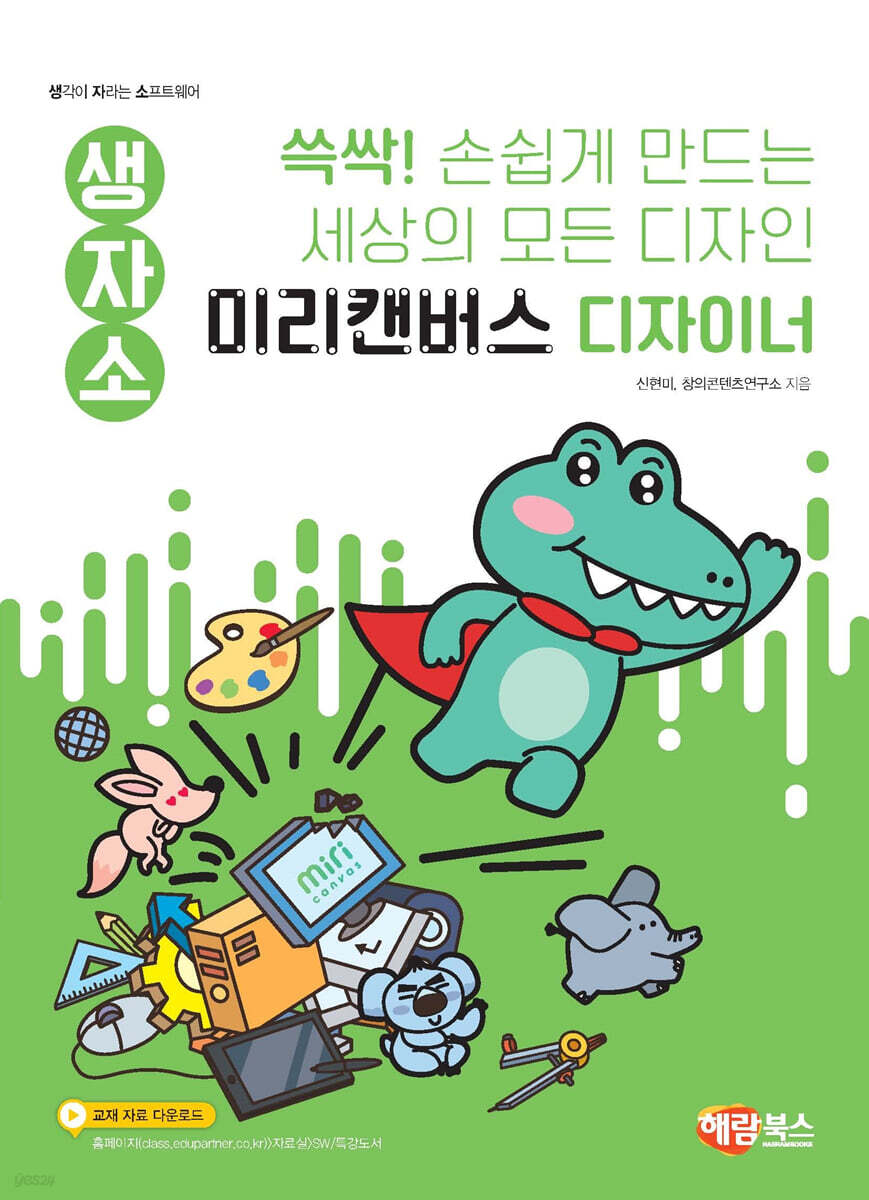
Tous les designs du monde, simplifiés avec Miricanvas Designer.
 |
Description
Introduction au livre
Créez facilement n'importe quel design au monde !
Donnez vie à vos rêves de créateur sur Miricanvas !
« Miracanvas » est un outil graphique en ligne qui peut être utilisé pour des travaux de conception tels que des présentations PowerPoint, des affiches, le montage vidéo et les vignettes.
L'environnement convivial et les divers éléments de design fournis gratuitement permettent aux élèves de laisser libre cours à leur imagination.
De plus, il n'y a aucun problème de droits d'auteur et il peut être utilisé sur PC, appareils mobiles et tablettes, vous pouvez donc concevoir à tout moment et n'importe où.
Avec 'MiriCanvas', vous pouvez créer des présentations, des miniatures YouTube, des cartes de vœux, des affiches et bien plus encore en utilisant des modèles, des éléments de design et des effets sonores.
« Créez facilement tous les designs du monde avec Miricanvas Designer » est un manuel qui vous enseigne les différentes fonctionnalités de Miricanvas pour créer vos propres designs. Vous pouvez également créer des modèles et monter des vidéos.
Vous pouvez également découvrir différentes fonctionnalités de PowerPoint, comme la création de votre propre thème à l'aide de modèles créés avec Preliminary Canvas et leur organisation en fichiers de présentation PowerPoint.
De plus, vous pouvez créer vos propres activités de conception uniques, comme enregistrer votre voix ou dessiner des images avec une IA en saisissant des commandes via un programme appelé « Audacity ».
Ce programme a été conçu pour favoriser la créativité individuelle des élèves tout au long de leur formation.
Donnez vie à vos rêves de créateur sur Miricanvas !
« Miracanvas » est un outil graphique en ligne qui peut être utilisé pour des travaux de conception tels que des présentations PowerPoint, des affiches, le montage vidéo et les vignettes.
L'environnement convivial et les divers éléments de design fournis gratuitement permettent aux élèves de laisser libre cours à leur imagination.
De plus, il n'y a aucun problème de droits d'auteur et il peut être utilisé sur PC, appareils mobiles et tablettes, vous pouvez donc concevoir à tout moment et n'importe où.
Avec 'MiriCanvas', vous pouvez créer des présentations, des miniatures YouTube, des cartes de vœux, des affiches et bien plus encore en utilisant des modèles, des éléments de design et des effets sonores.
« Créez facilement tous les designs du monde avec Miricanvas Designer » est un manuel qui vous enseigne les différentes fonctionnalités de Miricanvas pour créer vos propres designs. Vous pouvez également créer des modèles et monter des vidéos.
Vous pouvez également découvrir différentes fonctionnalités de PowerPoint, comme la création de votre propre thème à l'aide de modèles créés avec Preliminary Canvas et leur organisation en fichiers de présentation PowerPoint.
De plus, vous pouvez créer vos propres activités de conception uniques, comme enregistrer votre voix ou dessiner des images avec une IA en saisissant des commandes via un programme appelé « Audacity ».
Ce programme a été conçu pour favoriser la créativité individuelle des élèves tout au long de leur formation.
indice
Chapitre 01 Entrée dans la zone de pré-toile
◆ Vous pouvez vérifier la configuration de l'écran de l'espace de travail, qui est l'espace de travail de conception.
◆ Vous pouvez créer un dossier pour gérer les fichiers de conception.
◆ Vous pouvez utiliser les modèles fournis par Miricanvas.
◆ Vous pouvez enregistrer le fichier de conception finalisé et le stocker dans un dossier.
Boum Boum ! Voir grand
Chapitre 2 : Créer un fond d'écran d'Halloween
◆ Vous pouvez ajouter l'image de fond souhaitée à la page dans [Arrière-plan].
◆ Vous pouvez ajuster la taille et la position de l'image d'arrière-plan insérée.
◆ Vous pouvez spécifier les propriétés d'arrière-plan telles que la couleur d'arrière-plan, l'opacité et les effets de filtre.
◆ Vous pouvez décorer l'arrière-plan en utilisant divers éléments de design de [Element].
Boum Boum ! Voir grand
Chapitre 3 : Création d'émoticônes d'expressions faciales
◆ Vous pouvez télécharger des images externes.
◆ Vous pouvez recadrer l'image et n'utiliser que les parties nécessaires.
◆ Vous pouvez dupliquer et utiliser les éléments de conception.
◆ Vous pouvez ajouter une zone de texte et y saisir du contenu.
Boum Boum ! Voir grand
Chapitre 4 : Conception de texte
◆ Vous pouvez concevoir du texte en spécifiant ses propriétés.
◆ Vous pouvez décorer votre texte à l'aide d'éléments graphiques.
◆ Vous pouvez regrouper plusieurs objets en un seul objet.
◆ Vous pouvez enregistrer la mise en page du texte finalisée en supprimant la couleur de fond.
Boum Boum ! Voir grand
Chapitre 5 : Création d'une carte de message
◆ Vous pouvez rechercher des messages à saisir dans les fiches de messages sur Internet.
◆ Vous pouvez ajouter une zone de texte et saisir un message.
◆ Vous pouvez décorer votre carte de message en utilisant divers éléments de design.
◆ Vous pouvez créer un arrière-plan pour votre carte de message en insérant une image d'arrière-plan.
Boum Boum ! Voir grand
Chapitre 6 : Créer une enveloppe pour carte de message
◆ Vous pouvez insérer des images externes dans les diapositives.
◆ Vous pouvez utiliser des formes pour créer un diagramme de développement d'une enveloppe qui contiendra une carte de message.
◆ Vous pouvez remplir une forme avec un motif en utilisant les propriétés de l'objet.
◆ Vous pouvez fabriquer une enveloppe de carte en imprimant le schéma de développement de l'enveloppe de carte terminée.
Boum Boum ! Voir grand
Chapitre 7 : Création d’un modèle de titre
◆ Vous pouvez créer un arrière-plan de modèle en utilisant divers éléments.
◆ Vous pouvez créer un champ de saisie de titre en ajoutant une zone de texte.
◆ Vous pouvez regrouper plusieurs éléments en un seul objet.
◆ Vous pouvez verrouiller des éléments afin qu'ils ne puissent pas être sélectionnés ou déplacés.
Boum Boum ! Voir grand
Chapitre 8 : Création d’un modèle de table des matières
◆ Vous pouvez créer un arrière-plan de modèle en utilisant divers éléments.
◆ Vous pouvez utiliser la fonction d'alignement pour spécifier la position de départ des zones de texte et des éléments.
◆ Vous pouvez utiliser la fonction d'alignement pour aligner les zones de texte et les éléments avec un espacement égal.
◆ Vous pouvez saisir le titre et le contenu de la table des matières en utilisant la police de caractères dans la zone de texte.
Boum Boum ! Voir grand
Chapitre 9 : Création d’un modèle de contenu
◆ Vous pouvez ajuster l'opacité de la forme afin que l'arrière-plan du modèle soit visible.
◆ Vous pouvez aligner la position du texte à l'aide de la fonction d'alignement.
◆ Vous pouvez concevoir un nouveau modèle de style en dupliquant la page.
◆ Vous pouvez créer un espace de saisie de contenu à deux niveaux à l'aide de lignes.
Boum Boum ! Voir grand
Chapitre 10 : Créer des éléments uniques
◆ Vous pouvez ajouter des formes et spécifier les propriétés du contour.
◆ Vous pouvez concevoir de nouveaux éléments à l'aide de formes, d'éléments et de zones de texte.
◆ Vous pouvez regrouper plusieurs éléments en un seul objet.
◆ Vous pouvez concevoir différents éléments en ajoutant des pages.
Boum Boum ! Voir grand
Chapitre 11 : Concevoir son propre logo
◆ Vous pouvez écrire des phrases et des images qui expriment vos caractéristiques et votre personnalité.
◆ Vous pouvez créer des images qui vous expriment à l'aide de formes et d'éléments.
◆ Vous pouvez ajouter une zone de texte et appliquer un effet de courbe au texte.
◆ Vous pouvez regrouper plusieurs éléments en un seul objet.
Boum Boum ! Voir grand
Chapitre 12 : Créer une présentation PowerPoint sur le thème de l'hiver
◆ Vous pouvez enregistrer le modèle que vous avez créé dans Miricanvas au format PPT.
◆ Vous pouvez appliquer le modèle sur lequel vous avez travaillé dans la phase de pré-canevas au masque des diapositives.
◆ Vous pouvez enregistrer le modèle finalisé en tant que thème PowerPoint.
◆ Vous pouvez créer une nouvelle présentation en chargeant un thème enregistré.
Boum Boum ! Voir grand
Chapitre 13 : Montage de vidéos de chats
◆ Vous pouvez diviser la section de lecture de la vidéo.
◆ Vous pouvez supprimer les bruits de fond inutiles des vidéos.
◆ Vous pouvez ajuster l'opacité de la vidéo.
◆ Vous pouvez décorer votre vidéo en y ajoutant des éléments de design.
Boum Boum ! Voir grand
Chapitre 14 : Décorer vos vidéos avec des sous-titres
◆ Vous pouvez télécharger des vidéos sur Preview Canvas.
◆ Vous pouvez ajouter des sous-titres à la vidéo.
◆ Vous pouvez ajuster la taille des sous-titres et les décorer à l'aide d'éléments.
◆ Vous pouvez diviser la vidéo en sections et définir des sous-titres pour chaque section.
Boum Boum ! Voir grand
Chapitre 15 Courts métrages de présentation !
◆ Vous pouvez créer une page de shorts.
◆ Vous pouvez utiliser la vidéo fournie par Miricanvas comme arrière-plan.
◆ Vous pouvez diviser la vidéo pour créer plusieurs scènes.
◆ Vous pouvez appliquer des effets de transition de scène en ajoutant différents éléments et du texte à chaque section.
Boum Boum ! Voir grand
Chapitre 16 Aigle Aigle ! Lettres vivantes !
◆ Vous pouvez appliquer des effets d'animation au texte et aux éléments.
◆ Vous pouvez scinder les pages et supprimer les pages inutiles.
◆ Vous pouvez dupliquer les pages pour créer un effet d'animation répétitif.
◆ Vous pouvez enregistrer la page terminée au format GIF, un fichier animé.
Boum Boum ! Voir grand
Chapitre 17 Création d'une vidéo promotionnelle
◆ Vous pouvez ajouter une vidéo et la définir comme arrière-plan.
◆ Vous pouvez appliquer des effets d'animation aux éléments de conception.
◆ Vous pouvez ajouter une musique de fond à la vidéo.
◆ Vous pouvez appliquer des effets sonores à chaque changement de page.
Boum Boum ! Voir grand
Chapitre 18 : Collecter vos vidéos préférées
◆ Vous pouvez copier l'adresse d'une vidéo YouTube et la coller dans le Bloc-notes.
◆ Vous pouvez ajouter des vidéos YouTube à PowerPoint.
◆ Vous pouvez lier une adresse vidéo à une zone de texte à l'aide d'un lien hypertexte.
◆ Vous pouvez enregistrer les diapositives complétées sous forme de fichier PowerPoint et regarder la vidéo YouTube à tout moment.
Boum Boum ! Voir grand
Chapitre 19 L'affiche des Trois Petits Cochons
◆ Vous pouvez consulter différents modèles et enregistrer le contenu de l'affiche que vous souhaitez créer.
◆ Vous pouvez créer un design adapté au thème en ajoutant divers éléments graphiques.
◆ Vous pouvez concevoir des titres en utilisant différents styles de texte.
◆ Vous pouvez saisir différents textes d'effets sonores.
Boum Boum ! Voir grand
Chapitre 20 : Contes de fées dessinés par l’IA
◆ Vous pouvez écrire la scène que vous souhaitez dessiner.
◆ Vous pouvez saisir la scène que vous souhaitez dessiner sous forme de texte afin que l'IA puisse la dessiner.
◆ Vous pouvez compléter l'histoire en saisissant du texte dans l'image dessinée par l'IA.
◆ Vous pouvez appliquer des effets d'animation au texte.
Boum Boum ! Voir grand
Chapitre 21 : Création d'animations
◆ Vous pouvez ajouter des personnages à la page et appliquer des effets d'animation dans [Élément].
◆ Vous pouvez dupliquer la page et modifier les parties nécessaires.
◆ Vous pouvez ajouter du texte et appliquer divers effets d'animation.
◆ Vous pouvez ajuster la durée de lecture de la page.
Boum Boum ! Voir grand
Chapitre 22 Un conte de fées fait avec ma voix
◆ Vous pouvez télécharger le programme Audacity.
◆ Vous pouvez dessiner et expliquer une scène d'un conte de fées que vous souhaitez créer.
◆ Vous pouvez enregistrer une scène d'un conte de fées à l'aide du programme Audacity.
◆ Vous pouvez créer une scène de conte de fées à partir d'un fichier enregistré.
Boum Boum ! Voir grand
Chapitre 23 : Dessiner une bande dessinée en 4 cases d’une visite de restaurant
◆ Vous pouvez créer et dessiner votre propre histoire de bande dessinée en 4 cases.
◆ Vous pouvez concevoir le titre d'une bande dessinée en 4 cases.
◆ Vous pouvez réaliser une bande dessinée de 4 cases en utilisant des éléments graphiques et du texte.
◆ Vous pouvez télécharger des fichiers de dialogue enregistrés et les appliquer à des bandes dessinées de 4 cases.
Boum Boum ! Voir grand
Chapitre 24 Affiche de sécurité incendie en mouvement
◆ Vous pouvez utiliser les fonctionnalités d'animation de PowerPoint.
◆ Vous pouvez appliquer plusieurs effets d'animation à un seul objet.
◆ Vous pouvez définir l'ordre dans lequel les animations s'exécuteront.
◆ Vous pouvez l'enregistrer en tant que fichier de présentation PowerPoint.
Boum Boum ! Voir grand
◆ Vous pouvez vérifier la configuration de l'écran de l'espace de travail, qui est l'espace de travail de conception.
◆ Vous pouvez créer un dossier pour gérer les fichiers de conception.
◆ Vous pouvez utiliser les modèles fournis par Miricanvas.
◆ Vous pouvez enregistrer le fichier de conception finalisé et le stocker dans un dossier.
Boum Boum ! Voir grand
Chapitre 2 : Créer un fond d'écran d'Halloween
◆ Vous pouvez ajouter l'image de fond souhaitée à la page dans [Arrière-plan].
◆ Vous pouvez ajuster la taille et la position de l'image d'arrière-plan insérée.
◆ Vous pouvez spécifier les propriétés d'arrière-plan telles que la couleur d'arrière-plan, l'opacité et les effets de filtre.
◆ Vous pouvez décorer l'arrière-plan en utilisant divers éléments de design de [Element].
Boum Boum ! Voir grand
Chapitre 3 : Création d'émoticônes d'expressions faciales
◆ Vous pouvez télécharger des images externes.
◆ Vous pouvez recadrer l'image et n'utiliser que les parties nécessaires.
◆ Vous pouvez dupliquer et utiliser les éléments de conception.
◆ Vous pouvez ajouter une zone de texte et y saisir du contenu.
Boum Boum ! Voir grand
Chapitre 4 : Conception de texte
◆ Vous pouvez concevoir du texte en spécifiant ses propriétés.
◆ Vous pouvez décorer votre texte à l'aide d'éléments graphiques.
◆ Vous pouvez regrouper plusieurs objets en un seul objet.
◆ Vous pouvez enregistrer la mise en page du texte finalisée en supprimant la couleur de fond.
Boum Boum ! Voir grand
Chapitre 5 : Création d'une carte de message
◆ Vous pouvez rechercher des messages à saisir dans les fiches de messages sur Internet.
◆ Vous pouvez ajouter une zone de texte et saisir un message.
◆ Vous pouvez décorer votre carte de message en utilisant divers éléments de design.
◆ Vous pouvez créer un arrière-plan pour votre carte de message en insérant une image d'arrière-plan.
Boum Boum ! Voir grand
Chapitre 6 : Créer une enveloppe pour carte de message
◆ Vous pouvez insérer des images externes dans les diapositives.
◆ Vous pouvez utiliser des formes pour créer un diagramme de développement d'une enveloppe qui contiendra une carte de message.
◆ Vous pouvez remplir une forme avec un motif en utilisant les propriétés de l'objet.
◆ Vous pouvez fabriquer une enveloppe de carte en imprimant le schéma de développement de l'enveloppe de carte terminée.
Boum Boum ! Voir grand
Chapitre 7 : Création d’un modèle de titre
◆ Vous pouvez créer un arrière-plan de modèle en utilisant divers éléments.
◆ Vous pouvez créer un champ de saisie de titre en ajoutant une zone de texte.
◆ Vous pouvez regrouper plusieurs éléments en un seul objet.
◆ Vous pouvez verrouiller des éléments afin qu'ils ne puissent pas être sélectionnés ou déplacés.
Boum Boum ! Voir grand
Chapitre 8 : Création d’un modèle de table des matières
◆ Vous pouvez créer un arrière-plan de modèle en utilisant divers éléments.
◆ Vous pouvez utiliser la fonction d'alignement pour spécifier la position de départ des zones de texte et des éléments.
◆ Vous pouvez utiliser la fonction d'alignement pour aligner les zones de texte et les éléments avec un espacement égal.
◆ Vous pouvez saisir le titre et le contenu de la table des matières en utilisant la police de caractères dans la zone de texte.
Boum Boum ! Voir grand
Chapitre 9 : Création d’un modèle de contenu
◆ Vous pouvez ajuster l'opacité de la forme afin que l'arrière-plan du modèle soit visible.
◆ Vous pouvez aligner la position du texte à l'aide de la fonction d'alignement.
◆ Vous pouvez concevoir un nouveau modèle de style en dupliquant la page.
◆ Vous pouvez créer un espace de saisie de contenu à deux niveaux à l'aide de lignes.
Boum Boum ! Voir grand
Chapitre 10 : Créer des éléments uniques
◆ Vous pouvez ajouter des formes et spécifier les propriétés du contour.
◆ Vous pouvez concevoir de nouveaux éléments à l'aide de formes, d'éléments et de zones de texte.
◆ Vous pouvez regrouper plusieurs éléments en un seul objet.
◆ Vous pouvez concevoir différents éléments en ajoutant des pages.
Boum Boum ! Voir grand
Chapitre 11 : Concevoir son propre logo
◆ Vous pouvez écrire des phrases et des images qui expriment vos caractéristiques et votre personnalité.
◆ Vous pouvez créer des images qui vous expriment à l'aide de formes et d'éléments.
◆ Vous pouvez ajouter une zone de texte et appliquer un effet de courbe au texte.
◆ Vous pouvez regrouper plusieurs éléments en un seul objet.
Boum Boum ! Voir grand
Chapitre 12 : Créer une présentation PowerPoint sur le thème de l'hiver
◆ Vous pouvez enregistrer le modèle que vous avez créé dans Miricanvas au format PPT.
◆ Vous pouvez appliquer le modèle sur lequel vous avez travaillé dans la phase de pré-canevas au masque des diapositives.
◆ Vous pouvez enregistrer le modèle finalisé en tant que thème PowerPoint.
◆ Vous pouvez créer une nouvelle présentation en chargeant un thème enregistré.
Boum Boum ! Voir grand
Chapitre 13 : Montage de vidéos de chats
◆ Vous pouvez diviser la section de lecture de la vidéo.
◆ Vous pouvez supprimer les bruits de fond inutiles des vidéos.
◆ Vous pouvez ajuster l'opacité de la vidéo.
◆ Vous pouvez décorer votre vidéo en y ajoutant des éléments de design.
Boum Boum ! Voir grand
Chapitre 14 : Décorer vos vidéos avec des sous-titres
◆ Vous pouvez télécharger des vidéos sur Preview Canvas.
◆ Vous pouvez ajouter des sous-titres à la vidéo.
◆ Vous pouvez ajuster la taille des sous-titres et les décorer à l'aide d'éléments.
◆ Vous pouvez diviser la vidéo en sections et définir des sous-titres pour chaque section.
Boum Boum ! Voir grand
Chapitre 15 Courts métrages de présentation !
◆ Vous pouvez créer une page de shorts.
◆ Vous pouvez utiliser la vidéo fournie par Miricanvas comme arrière-plan.
◆ Vous pouvez diviser la vidéo pour créer plusieurs scènes.
◆ Vous pouvez appliquer des effets de transition de scène en ajoutant différents éléments et du texte à chaque section.
Boum Boum ! Voir grand
Chapitre 16 Aigle Aigle ! Lettres vivantes !
◆ Vous pouvez appliquer des effets d'animation au texte et aux éléments.
◆ Vous pouvez scinder les pages et supprimer les pages inutiles.
◆ Vous pouvez dupliquer les pages pour créer un effet d'animation répétitif.
◆ Vous pouvez enregistrer la page terminée au format GIF, un fichier animé.
Boum Boum ! Voir grand
Chapitre 17 Création d'une vidéo promotionnelle
◆ Vous pouvez ajouter une vidéo et la définir comme arrière-plan.
◆ Vous pouvez appliquer des effets d'animation aux éléments de conception.
◆ Vous pouvez ajouter une musique de fond à la vidéo.
◆ Vous pouvez appliquer des effets sonores à chaque changement de page.
Boum Boum ! Voir grand
Chapitre 18 : Collecter vos vidéos préférées
◆ Vous pouvez copier l'adresse d'une vidéo YouTube et la coller dans le Bloc-notes.
◆ Vous pouvez ajouter des vidéos YouTube à PowerPoint.
◆ Vous pouvez lier une adresse vidéo à une zone de texte à l'aide d'un lien hypertexte.
◆ Vous pouvez enregistrer les diapositives complétées sous forme de fichier PowerPoint et regarder la vidéo YouTube à tout moment.
Boum Boum ! Voir grand
Chapitre 19 L'affiche des Trois Petits Cochons
◆ Vous pouvez consulter différents modèles et enregistrer le contenu de l'affiche que vous souhaitez créer.
◆ Vous pouvez créer un design adapté au thème en ajoutant divers éléments graphiques.
◆ Vous pouvez concevoir des titres en utilisant différents styles de texte.
◆ Vous pouvez saisir différents textes d'effets sonores.
Boum Boum ! Voir grand
Chapitre 20 : Contes de fées dessinés par l’IA
◆ Vous pouvez écrire la scène que vous souhaitez dessiner.
◆ Vous pouvez saisir la scène que vous souhaitez dessiner sous forme de texte afin que l'IA puisse la dessiner.
◆ Vous pouvez compléter l'histoire en saisissant du texte dans l'image dessinée par l'IA.
◆ Vous pouvez appliquer des effets d'animation au texte.
Boum Boum ! Voir grand
Chapitre 21 : Création d'animations
◆ Vous pouvez ajouter des personnages à la page et appliquer des effets d'animation dans [Élément].
◆ Vous pouvez dupliquer la page et modifier les parties nécessaires.
◆ Vous pouvez ajouter du texte et appliquer divers effets d'animation.
◆ Vous pouvez ajuster la durée de lecture de la page.
Boum Boum ! Voir grand
Chapitre 22 Un conte de fées fait avec ma voix
◆ Vous pouvez télécharger le programme Audacity.
◆ Vous pouvez dessiner et expliquer une scène d'un conte de fées que vous souhaitez créer.
◆ Vous pouvez enregistrer une scène d'un conte de fées à l'aide du programme Audacity.
◆ Vous pouvez créer une scène de conte de fées à partir d'un fichier enregistré.
Boum Boum ! Voir grand
Chapitre 23 : Dessiner une bande dessinée en 4 cases d’une visite de restaurant
◆ Vous pouvez créer et dessiner votre propre histoire de bande dessinée en 4 cases.
◆ Vous pouvez concevoir le titre d'une bande dessinée en 4 cases.
◆ Vous pouvez réaliser une bande dessinée de 4 cases en utilisant des éléments graphiques et du texte.
◆ Vous pouvez télécharger des fichiers de dialogue enregistrés et les appliquer à des bandes dessinées de 4 cases.
Boum Boum ! Voir grand
Chapitre 24 Affiche de sécurité incendie en mouvement
◆ Vous pouvez utiliser les fonctionnalités d'animation de PowerPoint.
◆ Vous pouvez appliquer plusieurs effets d'animation à un seul objet.
◆ Vous pouvez définir l'ordre dans lequel les animations s'exécuteront.
◆ Vous pouvez l'enregistrer en tant que fichier de présentation PowerPoint.
Boum Boum ! Voir grand
SPÉCIFICATIONS DES PRODUITS
- Date d'émission : 15 décembre 2023
- Nombre de pages, poids, dimensions : 204 pages | 210 × 285 × 20 mm
- ISBN13 : 9791165711900
- ISBN10 : 1165711907
Vous aimerez peut-être aussi
카테고리
Langue coréenne


Langue coréenne

![GQ KOREA Mark (Mensuel) : décembre [2025]](http://librairie.coreenne.fr/cdn/shop/files/8ef265dbbfbf186523ed75ba7319009d.jpg?v=1765340328&width=3840)


