

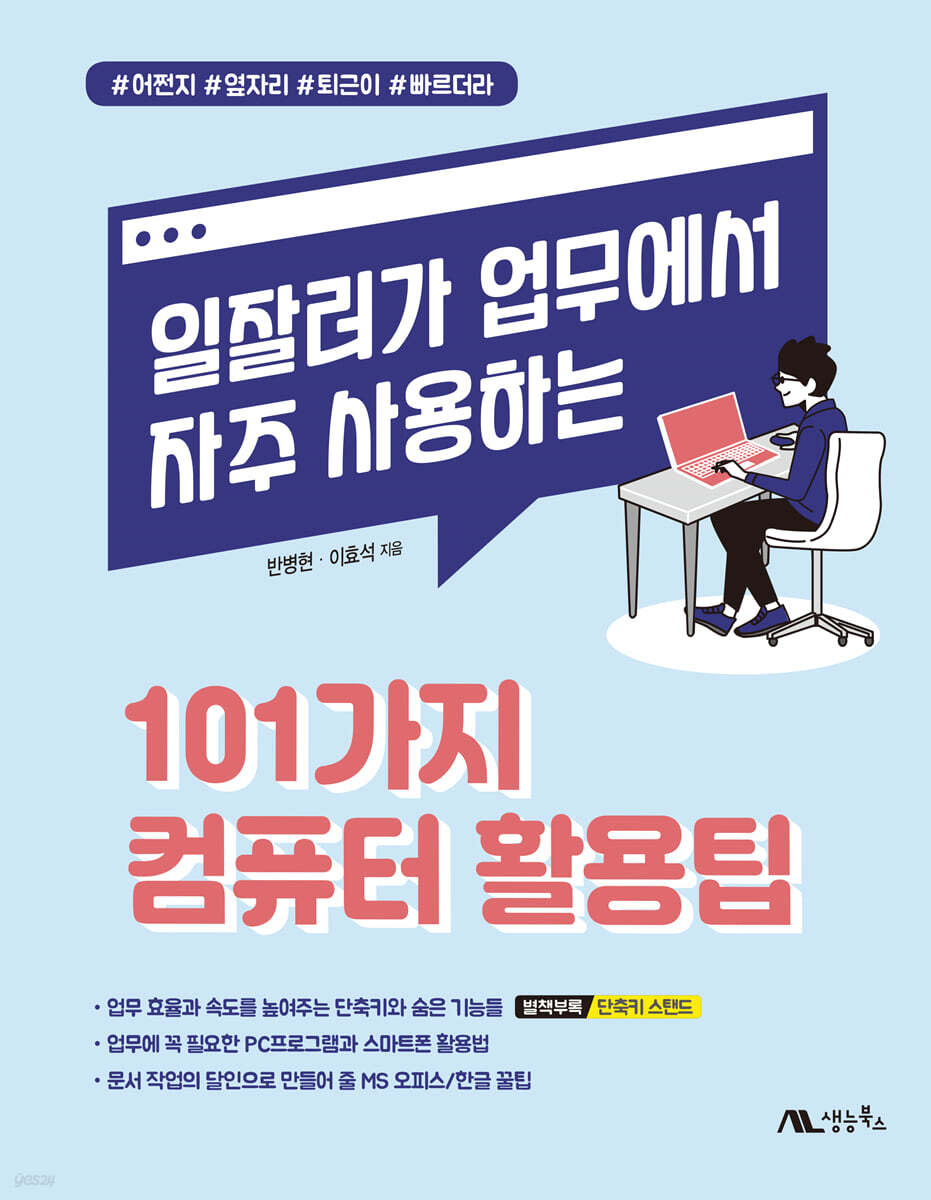
101 conseils informatiques pour les travailleurs performants
 |
Description
Introduction au livre
Compétences informatiques pour tous les employés de bureau qui souhaitent travailler rapidement et efficacement.
De nombreux employés de bureau passent la majeure partie de leur temps à travailler sur ordinateur.
Il existe des méthodes d'utilisation de l'ordinateur essentielles ou efficaces pour effectuer un travail, mais beaucoup de gens ont du mal à accomplir leur travail ou perdent du temps parce qu'ils ne savent pas comment faire.
Pour aider la majorité des employés de bureau à utiliser leur ordinateur plus efficacement, nous avons inclus des conseils fréquemment utilisés au travail, notamment des raccourcis, les fonctions de base de Windows, des programmes utiles, comment installer Windows, comment configurer un ordinateur, comment résoudre les problèmes informatiques et comment utiliser les smartphones.
Avec ses 101 astuces différentes, même si vous pensez bien connaître les ordinateurs, vous trouverez dans ce livre de nombreuses informations intéressantes et utiles.
Ce livre vous aidera à améliorer votre efficacité au travail, et si vous en conservez un exemplaire dans votre bureau, il sera d'une grande utilité pour vos collègues.
Page d'accueil du livre : https://needleworm.github.io/101
De nombreux employés de bureau passent la majeure partie de leur temps à travailler sur ordinateur.
Il existe des méthodes d'utilisation de l'ordinateur essentielles ou efficaces pour effectuer un travail, mais beaucoup de gens ont du mal à accomplir leur travail ou perdent du temps parce qu'ils ne savent pas comment faire.
Pour aider la majorité des employés de bureau à utiliser leur ordinateur plus efficacement, nous avons inclus des conseils fréquemment utilisés au travail, notamment des raccourcis, les fonctions de base de Windows, des programmes utiles, comment installer Windows, comment configurer un ordinateur, comment résoudre les problèmes informatiques et comment utiliser les smartphones.
Avec ses 101 astuces différentes, même si vous pensez bien connaître les ordinateurs, vous trouverez dans ce livre de nombreuses informations intéressantes et utiles.
Ce livre vous aidera à améliorer votre efficacité au travail, et si vous en conservez un exemplaire dans votre bureau, il sera d'une grande utilité pour vos collègues.
Page d'accueil du livre : https://needleworm.github.io/101
- Vous pouvez consulter un aperçu du contenu du livre.
Aperçu
indice
Chapitre 1 : Astuces pour améliorer l’efficacité au travail
001 Capturez l'écran complet le plus rapidement possible sans installer aucun programme.
002 Capturez facilement la zone souhaitée sans installer de programme - Capture d'écran partielle
003 Agencement de plusieurs fenêtres de travail pour une meilleure visibilité - Écran partagé
004 Zoom avant/arrière sur la taille de l'écran avec la molette de la souris - Zoom avant/arrière sur l'écran
005 La touche Tabulation, touche polyvalente qui vous permet de saisir du texte rapidement et d'en tirer pleinement parti, en déplaçant plusieurs espaces simultanément.
006 Ouvrez rapidement un nouvel onglet dans votre navigateur Web - Ouvrir un nouvel onglet
007 Déplacement rapide entre les onglets du navigateur Web - Déplacement par onglet
008 Ouvrez ou fermez rapidement une nouvelle fenêtre dans votre navigateur Web - Ouvrir/Fermer une nouvelle fenêtre
009 Utilisation du navigateur Web sans laisser de trace - Mode secret
010 Coller à nouveau les données précédemment copiées - Presse-papiers avancé
Chapitre 2 : Une collection de raccourcis clavier pour accélérer votre travail
011 Afficher toutes les fenêtres de tâches en un coup d'œil - Vue des tâches
012 Afficher toutes les fenêtres de tâches en un coup d'œil (ordinateur portable uniquement) - Vue des tâches
013 Masquer toutes les fenêtres de tâches en une seule fois - Réduire toutes les fenêtres
014 Basculez rapidement entre les fenêtres de programme et les bureaux virtuels - Basculez entre les fenêtres de programme et les bureaux virtuels
015 Lancer rapidement les programmes épinglés à la barre des tâches - Lancer les programmes de la barre des tâches
016 Changer d'onglet dans un navigateur Web instantanément - Passer au nième onglet
017 Verrouillez instantanément votre ordinateur pour empêcher toute utilisation non autorisée - Déconnexion
018 Renommez facilement les dossiers et les fichiers sans faire de clic droit - Renommez les fichiers et les dossiers
019 Lancer les programmes fréquemment utilisés à l'aide de raccourcis clavier - Raccourcis clavier des programmes
Chapitre 3 : Notions de base utiles sur Windows
020 Masquer les dossiers ou fichiers importants - Masquer les dossiers/fichiers
021 Aperçu du contenu du fichier dans l'Explorateur - Volet d'aperçu
022 Installation d'une nouvelle police - Installation de polices
023 Saisie sans clavier lorsque celui-ci ne fonctionne pas - Clavier virtuel
024 Connectez-vous à Windows de différentes manières pour plus de sécurité et de commodité - Paramètres de connexion
025 Passez des appels et envoyez des SMS depuis votre ordinateur - Votre téléphone portable
026 Tirer le meilleur parti du Gestionnaire de tâches 1 - Gestion des processus
027 Tirer le meilleur parti de Task Manager 2 - Gestion des programmes de démarrage
028 Arrêt automatique de l'ordinateur à une heure programmée - Arrêt système programmé
029 Création d'un routeur Wi-Fi avec un ordinateur portable connecté à un réseau local câblé - Création d'un point d'accès Wi-Fi avec un ordinateur portable
030 Ajuster l'alimentation pour améliorer les performances de votre ordinateur ou prolonger la durée de vie de votre ordinateur portable - Paramètres d'alimentation
Capture d'écran 031 incluant le curseur de la souris - Enregistrement/Surveillance des étapes
Chapitre 4 : Si vous souhaitez devenir un expert en gestion documentaire, voici quelques conseils sur MS Office/Hangeul.
032 Comment résoudre un problème d'enregistrement de fichier PPT dû à des problèmes de police ? – Changer la police
033 Comment corriger les polices étranges dans les fichiers Word - Changer les polices
034 Enregistrez vos documents Office pour éviter les problèmes de police lors de leur ouverture sur un autre ordinateur : enregistrez-les avec les polices intégrées.
035 Enregistrez des fichiers de documents avec une taille considérablement réduite - Réduire la taille des fichiers de documents
036 Génération automatique de modèles PPT avec l'IA - Idées de conception
037 Afficher simultanément l'écran actuel, l'écran suivant et le script pendant une présentation PowerPoint - Mode Présentateur
038 Effacer facilement l'arrière-plan des images dans PowerPoint - Supprimer l'arrière-plan
039 Récupération d'un fichier Hangul endommagé ou supprimé - Fichier temporaire Hangul HWP
040 Utilisation de différentes fonctions lors de l'impression de documents - Options d'impression
041 Répéter la dernière action dans Excel à l'aide d'un simple raccourci clavier - Répéter la dernière action
042 Utilisation gratuite des logiciels bureautiques 1 - LibreOffice
043 Utilisation gratuite des programmes Office 2 - Polaris Office
044 Créez gratuitement des documents de traitement de texte sans installer de programmes - Google Docs
045 Créez gratuitement des feuilles de calcul sans installer de programme - Google Sheets
046 Créez gratuitement des documents de présentation sans installer de programmes - Google Slides
Chapitre 5 : Programmes utiles pour agrémenter votre travail
047 Mosaïque de photos sans installer de programmes - Paint
048 Enregistrez vos propres fichiers et utilisez-les où vous voulez : Dropbox, Google Drive, OneDrive
049 Accéder à distance à un autre ordinateur et le contrôler - TeamViewer
050 Optimisez rapidement votre ordinateur lorsqu'il est lent - GoClean
051 Utiliser un logiciel de bloc-notes qui s'affiche sur le bureau de votre ordinateur - Notes autocollantes
052 Utilisation d'un économiseur d'écran - Économiseur d'écran
053 Lorsque vous trouvez une image qui vous plaît sur Internet, recherchez des informations connexes - Recherche d'images Google
054 Utilisation de fonctionnalités supplémentaires pour améliorer l'ergonomie du navigateur Chrome - Extensions Chrome
Chapitre 6 : Installer Windows comme une équipe technique
055 Accès à l'écran des paramètres BIOS/UEFI - Accès au BIOS/UEFI
056 Définition d'un mot de passe de démarrage dans le BIOS/UEFI - Définition du mot de passe BIOS/UEFI
057 Dépannage en cas d'oubli de votre mot de passe CMOS - Réinitialisation du CMOS
058 Prenez une capture d'écran du BIOS/UEFI - Capture d'écran du BIOS/UEFI
059 Supprimer toutes les informations des périphériques de stockage tels que les clés USB et les disques durs - Formater le disque
060 Formatage de Windows à son état d'origine - Réinitialisation de votre PC
061 Création d'un disque de démarrage pour l'installation de Windows - Disque de démarrage USB Windows
062 Sélection d'un disque de démarrage pour l'installation de Windows - Options de démarrage
063 Modification de l'ordre de démarrage pour l'installation de Windows - Ordre de démarrage BIOS/UEFI
064 Installation de Windows - Installation de Windows
065 La méthode la plus simple pour installer les derniers pilotes de périphériques Windows - Puce 3DP
Chapitre 7 : Configuration de l’ordinateur : Facile une fois qu’on sait comment faire – Essayez-le vous-même
066 Consultez en un coup d'œil les spécifications de votre PC - Informations système
067 Configuration d'une adresse IP pour l'utilisation d'Internet - Configuration d'une adresse IP statique
068 Comprendre la différence entre Windows 32 bits et 64 bits - Types de systèmes
069 Ajout d'une imprimante connectée en USB - Connexion d'une imprimante locale
070 Ajout d'une imprimante réseau - Connexion d'une imprimante réseau
071 Sauvegarde des fichiers système Windows - Création d'un point de restauration Windows
072 Restauration d'un système Windows endommagé à un état antérieur - Restauration du système Windows
073 Suspension temporaire des fonctions de sécurité intégrées de Windows - Désactivation de Windows Defender et de la Protection contre les virus et menaces
074 Fractionner et fusionner des partitions de disque dur sans formatage - Partitionnement d'un disque dur
Chapitre 8 : Bien utiliser son smartphone
075 Signature électronique de documents avec votre smartphone - Signature électronique
076 Impression de documents depuis votre smartphone sans ordinateur - Impression de documents
077 Numériser des documents avec votre smartphone sans scanner - Microsoft Lens
078 Envoyez et recevez des fax avec votre smartphone sans télécopieur - Fax mobile
079 Gérez facilement vos cartes de visite en prenant simplement une photo - N'oubliez pas
080 Gérez votre emploi du temps avec votre smartphone sans agenda - Google Agenda
081 Transformer les sites fréquemment visités en applications pour smartphones - Application Web Progressive
082 Créer des raccourcis vers les salons de discussion fréquemment utilisés - KakaoTalk
083 Envoyez et recevez des photos de haute qualité sans perte de qualité sur KakaoTalk - KakaoTalk
084 Localisez et contrôlez à distance votre smartphone perdu - Localiser mon téléphone
085 Lire à voix haute les SMS reçus - Google Assistant Voice Match
086 Regardez des vidéos de votre smartphone sur votre téléviseur - Duplication d'écran de smartphone
087 Dépannage des problèmes de lenteur d'utilisation du smartphone - Entretien de l'appareil
088 Résolution des problèmes de plantage fréquents d'applications - Android System WebView
Chapitre 9 : Comment résoudre les problèmes informatiques qui perturbent votre travail
089 Les icônes et le texte sur l'écran de l'ordinateur sont trop petits - Ajustez l'échelle et la mise en page
090 Fichier image : impression de mauvaise qualité - DPI
091 Mon curseur de souris a soudainement disparu - Paramètres de la souris
092 Mon ordinateur se bloque fréquemment - Comment résoudre ce problème en cas de plantage ?
Lorsque j'imprime un document 093, une partie du contenu est tronquée - Paramètres du document et Paramètres de l'imprimante
094 Windows bloque le programme que vous souhaitez utiliser - Microsoft Defender
095 Seuls 4 Go de RAM sont reconnus - Reconnaissance de la capacité de la mémoire principale
096 Capacité de mémoire USB ou de disque dur faible - Affichage de la capacité de stockage auxiliaire
097 Clavier et souris non fonctionnels - Périphérique USB non reconnu
098 J'utilise plusieurs écrans, mais un seul s'affiche - Déverrouillez le port du moniteur
099 Aucun son sur mon ordinateur - Paramètres audio
100 Le disque dur ajouté n'est pas visible dans mon ordinateur - Paramètres du disque dur
101 Mon écran est jaune - Paramètres du moniteur/de la carte graphique
001 Capturez l'écran complet le plus rapidement possible sans installer aucun programme.
002 Capturez facilement la zone souhaitée sans installer de programme - Capture d'écran partielle
003 Agencement de plusieurs fenêtres de travail pour une meilleure visibilité - Écran partagé
004 Zoom avant/arrière sur la taille de l'écran avec la molette de la souris - Zoom avant/arrière sur l'écran
005 La touche Tabulation, touche polyvalente qui vous permet de saisir du texte rapidement et d'en tirer pleinement parti, en déplaçant plusieurs espaces simultanément.
006 Ouvrez rapidement un nouvel onglet dans votre navigateur Web - Ouvrir un nouvel onglet
007 Déplacement rapide entre les onglets du navigateur Web - Déplacement par onglet
008 Ouvrez ou fermez rapidement une nouvelle fenêtre dans votre navigateur Web - Ouvrir/Fermer une nouvelle fenêtre
009 Utilisation du navigateur Web sans laisser de trace - Mode secret
010 Coller à nouveau les données précédemment copiées - Presse-papiers avancé
Chapitre 2 : Une collection de raccourcis clavier pour accélérer votre travail
011 Afficher toutes les fenêtres de tâches en un coup d'œil - Vue des tâches
012 Afficher toutes les fenêtres de tâches en un coup d'œil (ordinateur portable uniquement) - Vue des tâches
013 Masquer toutes les fenêtres de tâches en une seule fois - Réduire toutes les fenêtres
014 Basculez rapidement entre les fenêtres de programme et les bureaux virtuels - Basculez entre les fenêtres de programme et les bureaux virtuels
015 Lancer rapidement les programmes épinglés à la barre des tâches - Lancer les programmes de la barre des tâches
016 Changer d'onglet dans un navigateur Web instantanément - Passer au nième onglet
017 Verrouillez instantanément votre ordinateur pour empêcher toute utilisation non autorisée - Déconnexion
018 Renommez facilement les dossiers et les fichiers sans faire de clic droit - Renommez les fichiers et les dossiers
019 Lancer les programmes fréquemment utilisés à l'aide de raccourcis clavier - Raccourcis clavier des programmes
Chapitre 3 : Notions de base utiles sur Windows
020 Masquer les dossiers ou fichiers importants - Masquer les dossiers/fichiers
021 Aperçu du contenu du fichier dans l'Explorateur - Volet d'aperçu
022 Installation d'une nouvelle police - Installation de polices
023 Saisie sans clavier lorsque celui-ci ne fonctionne pas - Clavier virtuel
024 Connectez-vous à Windows de différentes manières pour plus de sécurité et de commodité - Paramètres de connexion
025 Passez des appels et envoyez des SMS depuis votre ordinateur - Votre téléphone portable
026 Tirer le meilleur parti du Gestionnaire de tâches 1 - Gestion des processus
027 Tirer le meilleur parti de Task Manager 2 - Gestion des programmes de démarrage
028 Arrêt automatique de l'ordinateur à une heure programmée - Arrêt système programmé
029 Création d'un routeur Wi-Fi avec un ordinateur portable connecté à un réseau local câblé - Création d'un point d'accès Wi-Fi avec un ordinateur portable
030 Ajuster l'alimentation pour améliorer les performances de votre ordinateur ou prolonger la durée de vie de votre ordinateur portable - Paramètres d'alimentation
Capture d'écran 031 incluant le curseur de la souris - Enregistrement/Surveillance des étapes
Chapitre 4 : Si vous souhaitez devenir un expert en gestion documentaire, voici quelques conseils sur MS Office/Hangeul.
032 Comment résoudre un problème d'enregistrement de fichier PPT dû à des problèmes de police ? – Changer la police
033 Comment corriger les polices étranges dans les fichiers Word - Changer les polices
034 Enregistrez vos documents Office pour éviter les problèmes de police lors de leur ouverture sur un autre ordinateur : enregistrez-les avec les polices intégrées.
035 Enregistrez des fichiers de documents avec une taille considérablement réduite - Réduire la taille des fichiers de documents
036 Génération automatique de modèles PPT avec l'IA - Idées de conception
037 Afficher simultanément l'écran actuel, l'écran suivant et le script pendant une présentation PowerPoint - Mode Présentateur
038 Effacer facilement l'arrière-plan des images dans PowerPoint - Supprimer l'arrière-plan
039 Récupération d'un fichier Hangul endommagé ou supprimé - Fichier temporaire Hangul HWP
040 Utilisation de différentes fonctions lors de l'impression de documents - Options d'impression
041 Répéter la dernière action dans Excel à l'aide d'un simple raccourci clavier - Répéter la dernière action
042 Utilisation gratuite des logiciels bureautiques 1 - LibreOffice
043 Utilisation gratuite des programmes Office 2 - Polaris Office
044 Créez gratuitement des documents de traitement de texte sans installer de programmes - Google Docs
045 Créez gratuitement des feuilles de calcul sans installer de programme - Google Sheets
046 Créez gratuitement des documents de présentation sans installer de programmes - Google Slides
Chapitre 5 : Programmes utiles pour agrémenter votre travail
047 Mosaïque de photos sans installer de programmes - Paint
048 Enregistrez vos propres fichiers et utilisez-les où vous voulez : Dropbox, Google Drive, OneDrive
049 Accéder à distance à un autre ordinateur et le contrôler - TeamViewer
050 Optimisez rapidement votre ordinateur lorsqu'il est lent - GoClean
051 Utiliser un logiciel de bloc-notes qui s'affiche sur le bureau de votre ordinateur - Notes autocollantes
052 Utilisation d'un économiseur d'écran - Économiseur d'écran
053 Lorsque vous trouvez une image qui vous plaît sur Internet, recherchez des informations connexes - Recherche d'images Google
054 Utilisation de fonctionnalités supplémentaires pour améliorer l'ergonomie du navigateur Chrome - Extensions Chrome
Chapitre 6 : Installer Windows comme une équipe technique
055 Accès à l'écran des paramètres BIOS/UEFI - Accès au BIOS/UEFI
056 Définition d'un mot de passe de démarrage dans le BIOS/UEFI - Définition du mot de passe BIOS/UEFI
057 Dépannage en cas d'oubli de votre mot de passe CMOS - Réinitialisation du CMOS
058 Prenez une capture d'écran du BIOS/UEFI - Capture d'écran du BIOS/UEFI
059 Supprimer toutes les informations des périphériques de stockage tels que les clés USB et les disques durs - Formater le disque
060 Formatage de Windows à son état d'origine - Réinitialisation de votre PC
061 Création d'un disque de démarrage pour l'installation de Windows - Disque de démarrage USB Windows
062 Sélection d'un disque de démarrage pour l'installation de Windows - Options de démarrage
063 Modification de l'ordre de démarrage pour l'installation de Windows - Ordre de démarrage BIOS/UEFI
064 Installation de Windows - Installation de Windows
065 La méthode la plus simple pour installer les derniers pilotes de périphériques Windows - Puce 3DP
Chapitre 7 : Configuration de l’ordinateur : Facile une fois qu’on sait comment faire – Essayez-le vous-même
066 Consultez en un coup d'œil les spécifications de votre PC - Informations système
067 Configuration d'une adresse IP pour l'utilisation d'Internet - Configuration d'une adresse IP statique
068 Comprendre la différence entre Windows 32 bits et 64 bits - Types de systèmes
069 Ajout d'une imprimante connectée en USB - Connexion d'une imprimante locale
070 Ajout d'une imprimante réseau - Connexion d'une imprimante réseau
071 Sauvegarde des fichiers système Windows - Création d'un point de restauration Windows
072 Restauration d'un système Windows endommagé à un état antérieur - Restauration du système Windows
073 Suspension temporaire des fonctions de sécurité intégrées de Windows - Désactivation de Windows Defender et de la Protection contre les virus et menaces
074 Fractionner et fusionner des partitions de disque dur sans formatage - Partitionnement d'un disque dur
Chapitre 8 : Bien utiliser son smartphone
075 Signature électronique de documents avec votre smartphone - Signature électronique
076 Impression de documents depuis votre smartphone sans ordinateur - Impression de documents
077 Numériser des documents avec votre smartphone sans scanner - Microsoft Lens
078 Envoyez et recevez des fax avec votre smartphone sans télécopieur - Fax mobile
079 Gérez facilement vos cartes de visite en prenant simplement une photo - N'oubliez pas
080 Gérez votre emploi du temps avec votre smartphone sans agenda - Google Agenda
081 Transformer les sites fréquemment visités en applications pour smartphones - Application Web Progressive
082 Créer des raccourcis vers les salons de discussion fréquemment utilisés - KakaoTalk
083 Envoyez et recevez des photos de haute qualité sans perte de qualité sur KakaoTalk - KakaoTalk
084 Localisez et contrôlez à distance votre smartphone perdu - Localiser mon téléphone
085 Lire à voix haute les SMS reçus - Google Assistant Voice Match
086 Regardez des vidéos de votre smartphone sur votre téléviseur - Duplication d'écran de smartphone
087 Dépannage des problèmes de lenteur d'utilisation du smartphone - Entretien de l'appareil
088 Résolution des problèmes de plantage fréquents d'applications - Android System WebView
Chapitre 9 : Comment résoudre les problèmes informatiques qui perturbent votre travail
089 Les icônes et le texte sur l'écran de l'ordinateur sont trop petits - Ajustez l'échelle et la mise en page
090 Fichier image : impression de mauvaise qualité - DPI
091 Mon curseur de souris a soudainement disparu - Paramètres de la souris
092 Mon ordinateur se bloque fréquemment - Comment résoudre ce problème en cas de plantage ?
Lorsque j'imprime un document 093, une partie du contenu est tronquée - Paramètres du document et Paramètres de l'imprimante
094 Windows bloque le programme que vous souhaitez utiliser - Microsoft Defender
095 Seuls 4 Go de RAM sont reconnus - Reconnaissance de la capacité de la mémoire principale
096 Capacité de mémoire USB ou de disque dur faible - Affichage de la capacité de stockage auxiliaire
097 Clavier et souris non fonctionnels - Périphérique USB non reconnu
098 J'utilise plusieurs écrans, mais un seul s'affiche - Déverrouillez le port du moniteur
099 Aucun son sur mon ordinateur - Paramètres audio
100 Le disque dur ajouté n'est pas visible dans mon ordinateur - Paramètres du disque dur
101 Mon écran est jaune - Paramètres du moniteur/de la carte graphique
Image détaillée

SPÉCIFICATIONS DES PRODUITS
- Date d'émission : 2 janvier 2023
- Nombre de pages, poids, dimensions : 338 pages | 190 × 240 × 30 mm
- ISBN13 : 9788970504940
- ISBN10 : 897050494X
Vous aimerez peut-être aussi
카테고리
Langue coréenne


Langue coréenne

![GQ KOREA Mark (Mensuel) : décembre [2025]](http://librairie.coreenne.fr/cdn/shop/files/8ef265dbbfbf186523ed75ba7319009d.jpg?v=1765340328&width=3840)


