

Introduction à Unreal Engine 5 : Apprendre en suivant
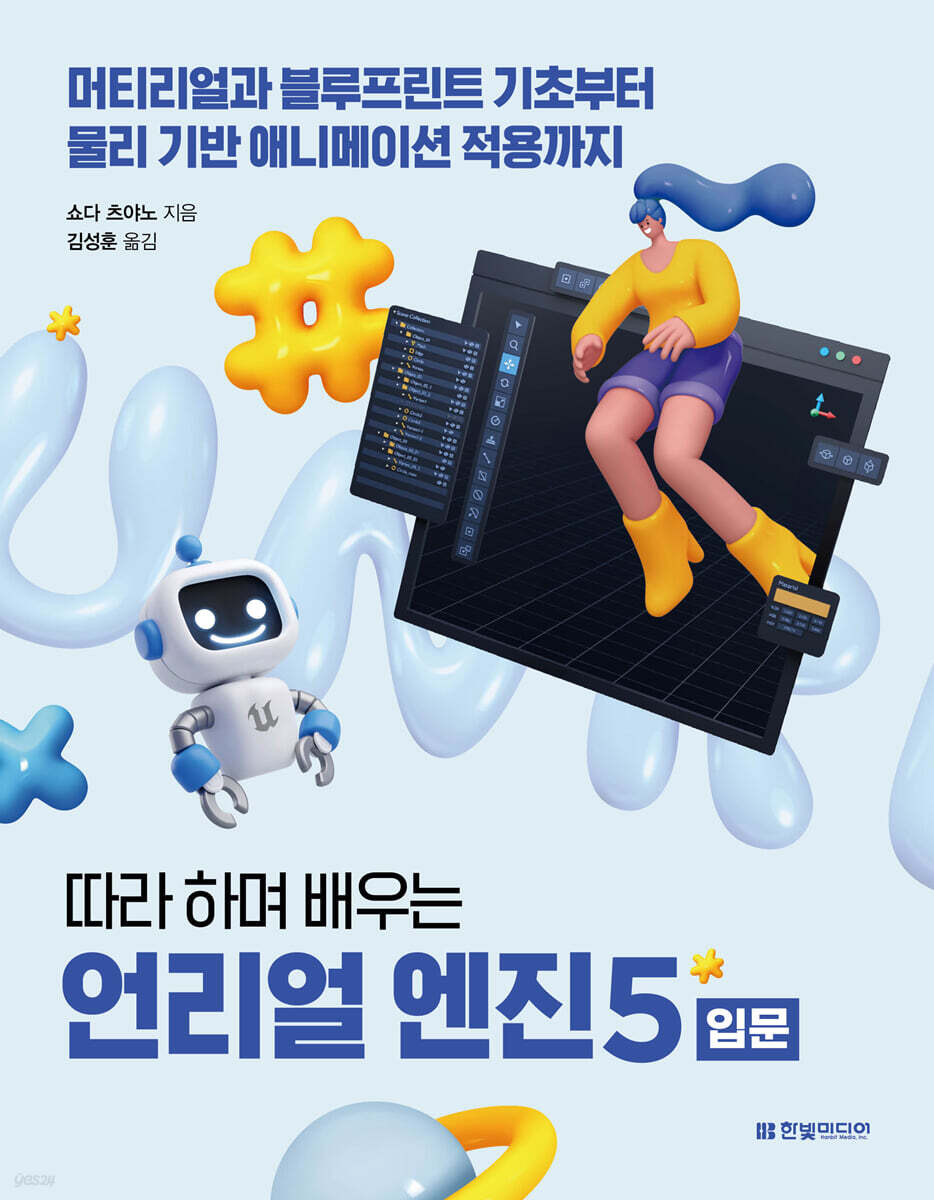 |
Description
Introduction au livre
Unreal Engine est complexe ? N'importe qui peut devenir développeur de jeux en maîtrisant ses fonctionnalités de base !
Unreal Engine est un moteur de jeu 3D capable d'expressions de très haut niveau, mais il est également difficile à maîtriser.
Comment apprendre facilement Unreal Engine ? Ce livre propose des explications claires et des exercices progressifs pour les débutants en Unreal Engine ou en développement de jeux 3D, ainsi que pour ceux qui souhaitent découvrir les nouvelles fonctionnalités d’Unreal Engine 5.
Nous nous concentrons notamment sur les concepts essentiels au développement de jeux et sur les fonctions de base d'Unreal Engine afin que les débutants puissent les comprendre facilement et ne pas abandonner pendant leur apprentissage.
N'importe qui peut terminer un jeu 3D simple en suivant les instructions pratiques et les captures d'écran détaillées.
Apprenez ensuite des fonctionnalités plus complexes et créez des jeux plus grands et plus impressionnants !
Unreal Engine est un moteur de jeu 3D capable d'expressions de très haut niveau, mais il est également difficile à maîtriser.
Comment apprendre facilement Unreal Engine ? Ce livre propose des explications claires et des exercices progressifs pour les débutants en Unreal Engine ou en développement de jeux 3D, ainsi que pour ceux qui souhaitent découvrir les nouvelles fonctionnalités d’Unreal Engine 5.
Nous nous concentrons notamment sur les concepts essentiels au développement de jeux et sur les fonctions de base d'Unreal Engine afin que les débutants puissent les comprendre facilement et ne pas abandonner pendant leur apprentissage.
N'importe qui peut terminer un jeu 3D simple en suivant les instructions pratiques et les captures d'écran détaillées.
Apprenez ensuite des fonctionnalités plus complexes et créez des jeux plus grands et plus impressionnants !
- Vous pouvez consulter un aperçu du contenu du livre.
Aperçu
indice
[CHAPITRE 1 : Introduction à Unreal Engine]
1.1 Dans le monde d'Unreal Engine
_Qu'est-ce qu'Unreal Engine ?
_Unreal Engine contre.
Unité?
_Qu'est-ce qu'Unreal Engine ?
_Dans un premier temps, la « capacité à lâcher prise » est importante.
_Créer un compte
_Installation d'Unreal Engine
Lancez le lanceur
Lanceur Epic Games
Flux de travail Unreal Engine
_Bibliothèque
_Installation du moteur
Lancer Unreal Editor
Navigateur de projets
1.2 Utilisation de l'éditeur Unreal
Éditeur Unreal et niveaux
_Configuration de base
_Fenêtre d'affichage et barre d'outils
Options de la fenêtre d'affichage
_Perspective
_Y compris l'éclairage
_marque
Outil de transformation
Système de coordonnées de l'outil de transformation
Fonction d'accrochage dans la fenêtre d'affichage
Déplacez la caméra
Fonctionnement du clavier
_Barre d'outils
_Paramètres
Vous devez savoir comment manipuler la fenêtre d'affichage
[CHAPITRE 2 : NIVEAUX ET ACTEURS]
2.1 Création d'un acteur
Éléments qui composent un niveau
_Placer des cubes
_Gestion des acteurs
Panneau de détail
Ajouter une forme
_Maillage statique
_Utilisation de maillages statiques
_Modification de maillages statiques
_Préparation du matériel
_Autres acteurs de forme
_Utiliser l'avion
_Ajout d'un autre acteur de forme
Utilisons des matériaux de base
Composants qui constituent le niveau 2.2
_Lumière
_Types de lumières
Lumière directionnelle
Lumière du ciel
_Point Light
_Mettre en lumière
_caméra
_pâle
Comment fonctionne le démarrage du joueur
Passer au point de vue de la caméra
_Ciel
_Brouillard
2.3 Pont Quixel et Marketplace
_Utilisation de modèles prêts à l'emploi
_Utilisation de Quixel Bridge
Importer des ressources 3D
_Utilisation d'éléments 3D
_Utilisation de la place de marché
Contenu gratuit d'Epic Games
Ouvrez le projet _StackOBOt
_Emballage du jeu
_Définition de la carte de base
[MATÉRIEL DU CHAPITRE 3]
3.1 Notions de base sur les matériaux
_Qu'est-ce qu'un matériau ?
_Création d'un matériau
Éditeur de matériaux
_Nœuds, graphiques, plans
_nœud
_Gestion des graphes
Afficher les couleurs
_Constante○Nœud vectoriel
_Paramètre rouge
_Créer un matériau rouge
_Utilisation des matériaux
Paramètres des matériaux
3.2 Préparation du matériel
Utilisation de _Métallique
Configuration de Metallic
_Le matériel métallique est prêt !
Rugosité et réflexion
_Utilisation de la rugosité
_Métallique+Rugosité=?
_Utilisation de la couleur émissive
_Réglage de la luminosité de la couleur émissive
_Ajuster la transparence avec l'opacité
3.3 Gradient
_Cycle d'effet de gradient
Utilisation de _TextureCoordinate
_Appliquez une couleur différente
Utilisation de _DiamondGradient
Utilisation de _RacialGradientExponential
3.4 Matériaux et textures
_Utilisation de textures
Création d'un matériau à partir d'une texture
Propriétés de _TextureSample
_Définition de l'échelle par coordonnées UV
_Création d'un matériau perforé
_Créer une courbure de surface
Utilisation de _BumpOffset
[CHAPITRE 4 : EFFETS VISUELS ET PAYSAGES]
4.1 Comprendre le système du Niagara
_Niagara et les systèmes de particules
_Créer un système Niagara
Éditeur système Niagara
_MyNiagara et Fontaine
Paramètres de l'émetteur
Préparation des matériaux pour les particules
_Utilisation des matériaux à Niagara
_Modifier la taille des particules
Désactiver la gravité
_Régler la vitesse
_Ajuster la plage d'émission
_Émetteur de sauvegarde
Utilisation de l'émetteur _MyFountain
4.2 Utilisation libre du système Niagara
_Utilisation de plusieurs émetteurs
_Utilisation du panneau Courbes
_Édition des courbes
Module Niagara
_Création d'un nouveau module
Nœud du module
Paramètres du module
Création d'une poignée pour ajuster _SpriteSize
Utilisation du module _MyModule1
_Utilisation du système Niagara
_Vous devez d'abord apprendre les plans
4.3 Création d'un paysage
_Qu'est-ce qu'un paysage ?
_Création de matériaux pour les paysages
_Créer un nouveau paysage
_Outils de sculpture
Mode Peinture
Mécanisme de couche de peinture
_Matériel de montage
Utilisation de _LandscapeLayerBlend
_Configuration des calques
_Informations sur la couche de configuration
_Utilisation des calques dans l'outil Peinture
[ANIMATION DU CHAPITRE 5]
5.1 Déplacement avec le séquenceur
Les fonctionnalités d'animation d'Unreal Engine
Créer un niveau
Ajouter un acteur
_Préparation du matériel
_Configuration du séquenceur
Comprendre les séquenceurs
Ajouter un acteur à une piste
Modification des valeurs de position avec des courbes
Modification de la courbe de _X
_Ajuster la plage de lecture
_Séquenceur ajouté au niveau
_Faire pivoter l'acteur
5.2 Application du séquenceur
_Animation de matériaux
_Modification de la collection des paramètres de matériau
Utilisation des paramètres dans les matériaux
Utilisation de _MyMaterialCollection1
Connexion _CollectionParameter
Manipulation des paramètres avec un séquenceur
_Modification de la courbe d'un paramètre
_Vérifier l'animation du matériau
Animation du point de vue de la caméra
_Ajout d'une caméra au séquenceur
Coupe de la caméra
_Quelle est l'identité de la sphère suspecte reflétée dans la scène ?
_Paramètres du mode de jeu et du monde
_Créer un mode de jeu
_Changer le mode de jeu dans les paramètres du monde
5.3 Personnages et animation
Personnages et animation
Créer un nouveau niveau
_Créer un personnage
_Configuration des animations pour les personnages
_Créer des animations avec Sequencer
Ajouter une animation à une piste
_Exécution des animations avec le séquenceur de niveaux
5.4 Animation à l'aide de Blueprints
_Qu'est-ce qu'un plan d'animation ?
_Créer un plan
Éditeur de plans
_Graphe d'événements et Graphe d'animation
_Préparation de l'animation pour la pose finale
Déplacer un maillage squelettique avec des plans
_Alterner entre 2 animations
_Utilisation de la pose de fusion
Fusion de poses à l'aide de types booléens
_Mise en place d'une pose de fusion
_Ajouter une variable
Vérifier avec l'aperçu
_Utilisation des machines à états
_Ouvrir la machine à états
_Créer un état
_Définition des règles de transition
_Créer une transition entre Marche et Inactivité
_Vérifiez l'affichage de l'animation
_Le reste dépend du plan !
[PLAN DU CHAPITRE 6]
6.1 Utilisons des plans !
_Qu'est-ce qu'un plan directeur ?
Préparation pour un nouveau niveau
Préparation de l'appareil photo
_Préparation de la lance
_Création d'un plan de niveau
Éditeur de plans
_Programmes et événements
Afficher un message au démarrage
_Exécuter le plan directeur
_Organiser avec des commentaires
_Réduire les nœuds terminés
_Débogage et points d'arrêt
6.2 Manipulation des acteurs
_Événements d'affichage et de mise à jour du cadre
Utilisation de l'événement _tick
Déplacer l'acteur
Comment éliminer les différences selon l'environnement ?
_Multiplication par Delta Seconds
_Utilisation de la souris
Ajout d'une manette de joueur
Cliquez pour traiter
Faites-le bouger tout en appuyant sur le bouton _
_Utilisation de variables
_Création d'un traitement de branche
Déplacer la caméra avec le clavier
6.3 Interface utilisateur et widgets
_Interface utilisateur et widgets
_Placer du texte sur le panneau de canevas
Affichage des widgets avec les plans de niveau
Modifier le texte dans un widget texte
_Manipulation du message variable
6.4 Manipulation des déclencheurs
_Manipulation des sphères
_Utilisation des déclencheurs
Stockage des widgets dans des variables
Créez un événement _OnActorBeginOverlap
_Création de divers traitements avec des déclencheurs
[CHAPITRE 7 : Développement complet du jeu]
7.1 Utilisation de projets modèles
_Commençons par un projet modèle !
Niveau d'échantillon
_Utilisation des personnages dans les nouveaux niveaux
_Préparation du matériau indicateur
Planter du gazon et des arbres
Outil de feuillage
_Outil de peinture
Dessiner du feuillage
_Créer un personnage
_Préparation de l'acteur caméra
_Précisez un point de départ
Projets sur le marché
_Utilisation de Windwalker Echo
Créer un nouveau niveau
7.2 Animation des acteurs avec le moteur physique
_Qu'est-ce qu'un moteur physique ?
_Placement d'un acteur sphérique
_Configuration du moteur physique
_Collision
_Comment se déplacer avec un moteur physique ?
Déplacez-vous en poussant la lance.
Appliquer une force avec _Ajouter une force
7.3 Conflits avec les déclencheurs
_Gestion des collisions
_Acteurs clairs en cas de collision
Pour effacer une entité, il suffit de supprimer la collision.
_Chevaucher
_Création d'un événement de chevauchement
_Placez plusieurs sphères et cônes comme dans un jeu
7.4 Organiser le jeu comme un jeu
_Fonctionnement du programme
Ouvrir la fonction _Sphere Hit
_Créer un événement de chevauchement en tant que fonction
Faire rouler une lance avec une fonction
Afficher comme HUD
_Mise en œuvre de la fin du jeu
Utilisation de la macro _Est-ce terminé ?
_Écrire un affichage avec HUD
Création d'une liaison de contenu
Afficher l'interface utilisateur à l'écran
Afficher le temps écoulé
La partie se termine lorsque vous touchez une sphère.
_La partie est terminée lorsque vous touchez un cône
Relevons le défi d'améliorer le jeu !
1.1 Dans le monde d'Unreal Engine
_Qu'est-ce qu'Unreal Engine ?
_Unreal Engine contre.
Unité?
_Qu'est-ce qu'Unreal Engine ?
_Dans un premier temps, la « capacité à lâcher prise » est importante.
_Créer un compte
_Installation d'Unreal Engine
Lancez le lanceur
Lanceur Epic Games
Flux de travail Unreal Engine
_Bibliothèque
_Installation du moteur
Lancer Unreal Editor
Navigateur de projets
1.2 Utilisation de l'éditeur Unreal
Éditeur Unreal et niveaux
_Configuration de base
_Fenêtre d'affichage et barre d'outils
Options de la fenêtre d'affichage
_Perspective
_Y compris l'éclairage
_marque
Outil de transformation
Système de coordonnées de l'outil de transformation
Fonction d'accrochage dans la fenêtre d'affichage
Déplacez la caméra
Fonctionnement du clavier
_Barre d'outils
_Paramètres
Vous devez savoir comment manipuler la fenêtre d'affichage
[CHAPITRE 2 : NIVEAUX ET ACTEURS]
2.1 Création d'un acteur
Éléments qui composent un niveau
_Placer des cubes
_Gestion des acteurs
Panneau de détail
Ajouter une forme
_Maillage statique
_Utilisation de maillages statiques
_Modification de maillages statiques
_Préparation du matériel
_Autres acteurs de forme
_Utiliser l'avion
_Ajout d'un autre acteur de forme
Utilisons des matériaux de base
Composants qui constituent le niveau 2.2
_Lumière
_Types de lumières
Lumière directionnelle
Lumière du ciel
_Point Light
_Mettre en lumière
_caméra
_pâle
Comment fonctionne le démarrage du joueur
Passer au point de vue de la caméra
_Ciel
_Brouillard
2.3 Pont Quixel et Marketplace
_Utilisation de modèles prêts à l'emploi
_Utilisation de Quixel Bridge
Importer des ressources 3D
_Utilisation d'éléments 3D
_Utilisation de la place de marché
Contenu gratuit d'Epic Games
Ouvrez le projet _StackOBOt
_Emballage du jeu
_Définition de la carte de base
[MATÉRIEL DU CHAPITRE 3]
3.1 Notions de base sur les matériaux
_Qu'est-ce qu'un matériau ?
_Création d'un matériau
Éditeur de matériaux
_Nœuds, graphiques, plans
_nœud
_Gestion des graphes
Afficher les couleurs
_Constante○Nœud vectoriel
_Paramètre rouge
_Créer un matériau rouge
_Utilisation des matériaux
Paramètres des matériaux
3.2 Préparation du matériel
Utilisation de _Métallique
Configuration de Metallic
_Le matériel métallique est prêt !
Rugosité et réflexion
_Utilisation de la rugosité
_Métallique+Rugosité=?
_Utilisation de la couleur émissive
_Réglage de la luminosité de la couleur émissive
_Ajuster la transparence avec l'opacité
3.3 Gradient
_Cycle d'effet de gradient
Utilisation de _TextureCoordinate
_Appliquez une couleur différente
Utilisation de _DiamondGradient
Utilisation de _RacialGradientExponential
3.4 Matériaux et textures
_Utilisation de textures
Création d'un matériau à partir d'une texture
Propriétés de _TextureSample
_Définition de l'échelle par coordonnées UV
_Création d'un matériau perforé
_Créer une courbure de surface
Utilisation de _BumpOffset
[CHAPITRE 4 : EFFETS VISUELS ET PAYSAGES]
4.1 Comprendre le système du Niagara
_Niagara et les systèmes de particules
_Créer un système Niagara
Éditeur système Niagara
_MyNiagara et Fontaine
Paramètres de l'émetteur
Préparation des matériaux pour les particules
_Utilisation des matériaux à Niagara
_Modifier la taille des particules
Désactiver la gravité
_Régler la vitesse
_Ajuster la plage d'émission
_Émetteur de sauvegarde
Utilisation de l'émetteur _MyFountain
4.2 Utilisation libre du système Niagara
_Utilisation de plusieurs émetteurs
_Utilisation du panneau Courbes
_Édition des courbes
Module Niagara
_Création d'un nouveau module
Nœud du module
Paramètres du module
Création d'une poignée pour ajuster _SpriteSize
Utilisation du module _MyModule1
_Utilisation du système Niagara
_Vous devez d'abord apprendre les plans
4.3 Création d'un paysage
_Qu'est-ce qu'un paysage ?
_Création de matériaux pour les paysages
_Créer un nouveau paysage
_Outils de sculpture
Mode Peinture
Mécanisme de couche de peinture
_Matériel de montage
Utilisation de _LandscapeLayerBlend
_Configuration des calques
_Informations sur la couche de configuration
_Utilisation des calques dans l'outil Peinture
[ANIMATION DU CHAPITRE 5]
5.1 Déplacement avec le séquenceur
Les fonctionnalités d'animation d'Unreal Engine
Créer un niveau
Ajouter un acteur
_Préparation du matériel
_Configuration du séquenceur
Comprendre les séquenceurs
Ajouter un acteur à une piste
Modification des valeurs de position avec des courbes
Modification de la courbe de _X
_Ajuster la plage de lecture
_Séquenceur ajouté au niveau
_Faire pivoter l'acteur
5.2 Application du séquenceur
_Animation de matériaux
_Modification de la collection des paramètres de matériau
Utilisation des paramètres dans les matériaux
Utilisation de _MyMaterialCollection1
Connexion _CollectionParameter
Manipulation des paramètres avec un séquenceur
_Modification de la courbe d'un paramètre
_Vérifier l'animation du matériau
Animation du point de vue de la caméra
_Ajout d'une caméra au séquenceur
Coupe de la caméra
_Quelle est l'identité de la sphère suspecte reflétée dans la scène ?
_Paramètres du mode de jeu et du monde
_Créer un mode de jeu
_Changer le mode de jeu dans les paramètres du monde
5.3 Personnages et animation
Personnages et animation
Créer un nouveau niveau
_Créer un personnage
_Configuration des animations pour les personnages
_Créer des animations avec Sequencer
Ajouter une animation à une piste
_Exécution des animations avec le séquenceur de niveaux
5.4 Animation à l'aide de Blueprints
_Qu'est-ce qu'un plan d'animation ?
_Créer un plan
Éditeur de plans
_Graphe d'événements et Graphe d'animation
_Préparation de l'animation pour la pose finale
Déplacer un maillage squelettique avec des plans
_Alterner entre 2 animations
_Utilisation de la pose de fusion
Fusion de poses à l'aide de types booléens
_Mise en place d'une pose de fusion
_Ajouter une variable
Vérifier avec l'aperçu
_Utilisation des machines à états
_Ouvrir la machine à états
_Créer un état
_Définition des règles de transition
_Créer une transition entre Marche et Inactivité
_Vérifiez l'affichage de l'animation
_Le reste dépend du plan !
[PLAN DU CHAPITRE 6]
6.1 Utilisons des plans !
_Qu'est-ce qu'un plan directeur ?
Préparation pour un nouveau niveau
Préparation de l'appareil photo
_Préparation de la lance
_Création d'un plan de niveau
Éditeur de plans
_Programmes et événements
Afficher un message au démarrage
_Exécuter le plan directeur
_Organiser avec des commentaires
_Réduire les nœuds terminés
_Débogage et points d'arrêt
6.2 Manipulation des acteurs
_Événements d'affichage et de mise à jour du cadre
Utilisation de l'événement _tick
Déplacer l'acteur
Comment éliminer les différences selon l'environnement ?
_Multiplication par Delta Seconds
_Utilisation de la souris
Ajout d'une manette de joueur
Cliquez pour traiter
Faites-le bouger tout en appuyant sur le bouton _
_Utilisation de variables
_Création d'un traitement de branche
Déplacer la caméra avec le clavier
6.3 Interface utilisateur et widgets
_Interface utilisateur et widgets
_Placer du texte sur le panneau de canevas
Affichage des widgets avec les plans de niveau
Modifier le texte dans un widget texte
_Manipulation du message variable
6.4 Manipulation des déclencheurs
_Manipulation des sphères
_Utilisation des déclencheurs
Stockage des widgets dans des variables
Créez un événement _OnActorBeginOverlap
_Création de divers traitements avec des déclencheurs
[CHAPITRE 7 : Développement complet du jeu]
7.1 Utilisation de projets modèles
_Commençons par un projet modèle !
Niveau d'échantillon
_Utilisation des personnages dans les nouveaux niveaux
_Préparation du matériau indicateur
Planter du gazon et des arbres
Outil de feuillage
_Outil de peinture
Dessiner du feuillage
_Créer un personnage
_Préparation de l'acteur caméra
_Précisez un point de départ
Projets sur le marché
_Utilisation de Windwalker Echo
Créer un nouveau niveau
7.2 Animation des acteurs avec le moteur physique
_Qu'est-ce qu'un moteur physique ?
_Placement d'un acteur sphérique
_Configuration du moteur physique
_Collision
_Comment se déplacer avec un moteur physique ?
Déplacez-vous en poussant la lance.
Appliquer une force avec _Ajouter une force
7.3 Conflits avec les déclencheurs
_Gestion des collisions
_Acteurs clairs en cas de collision
Pour effacer une entité, il suffit de supprimer la collision.
_Chevaucher
_Création d'un événement de chevauchement
_Placez plusieurs sphères et cônes comme dans un jeu
7.4 Organiser le jeu comme un jeu
_Fonctionnement du programme
Ouvrir la fonction _Sphere Hit
_Créer un événement de chevauchement en tant que fonction
Faire rouler une lance avec une fonction
Afficher comme HUD
_Mise en œuvre de la fin du jeu
Utilisation de la macro _Est-ce terminé ?
_Écrire un affichage avec HUD
Création d'une liaison de contenu
Afficher l'interface utilisateur à l'écran
Afficher le temps écoulé
La partie se termine lorsque vous touchez une sphère.
_La partie est terminée lorsque vous touchez un cône
Relevons le défi d'améliorer le jeu !
Image détaillée

Avis de l'éditeur
Une introduction à Unreal Engine 5 axée sur les fonctionnalités minimales requises pour le développement de jeux.
Avez-vous déjà rêvé de vous lancer dans le développement de jeux vidéo, mais hésité par manque d'expérience en programmation ? Vous sentez-vous dépassé par la multitude de fonctionnalités d'Unreal Engine 5 ? Grâce à ce livre, qui vous permettra d'apprendre ses fonctionnalités essentielles et le processus de développement étape par étape, créer un jeu devient un jeu accessible à tous.
Il couvre tout, de l'installation du programme aux instructions faciles à suivre, même pour les débutants complets, et élargit progressivement le champ d'application de chaque fonction, ce qui facilite la compréhension de son fonctionnement.
Relevez le défi de créer des jeux plus complexes en ajoutant vos propres idées aux fonctionnalités de base d'Unreal Engine 5 que vous avez apprises dans ce livre !
〈〈Recommandé pour ces personnes〉〉
• Les personnes qui souhaitent développer des jeux mais qui n'ont aucune expérience en développement
· Ceux qui utilisent d'autres logiciels 3D et qui s'intéressent à Unreal Engine
· Si vous utilisez Unreal Engine mais que vous n'êtes pas familiarisé avec les dernières fonctionnalités de la version 5.
〈〈Contenu du livre〉〉
• Introduction à Unreal Engine
· Niveaux et acteurs
· Matériel
Effets visuels et paysages
film d'animation
Plan
· Développement de jeux à grande échelle
Avez-vous déjà rêvé de vous lancer dans le développement de jeux vidéo, mais hésité par manque d'expérience en programmation ? Vous sentez-vous dépassé par la multitude de fonctionnalités d'Unreal Engine 5 ? Grâce à ce livre, qui vous permettra d'apprendre ses fonctionnalités essentielles et le processus de développement étape par étape, créer un jeu devient un jeu accessible à tous.
Il couvre tout, de l'installation du programme aux instructions faciles à suivre, même pour les débutants complets, et élargit progressivement le champ d'application de chaque fonction, ce qui facilite la compréhension de son fonctionnement.
Relevez le défi de créer des jeux plus complexes en ajoutant vos propres idées aux fonctionnalités de base d'Unreal Engine 5 que vous avez apprises dans ce livre !
〈〈Recommandé pour ces personnes〉〉
• Les personnes qui souhaitent développer des jeux mais qui n'ont aucune expérience en développement
· Ceux qui utilisent d'autres logiciels 3D et qui s'intéressent à Unreal Engine
· Si vous utilisez Unreal Engine mais que vous n'êtes pas familiarisé avec les dernières fonctionnalités de la version 5.
〈〈Contenu du livre〉〉
• Introduction à Unreal Engine
· Niveaux et acteurs
· Matériel
Effets visuels et paysages
film d'animation
Plan
· Développement de jeux à grande échelle
SPÉCIFICATIONS DES PRODUITS
- Date d'émission : 25 janvier 2024
- Nombre de pages, poids, dimensions : 576 pages | 183 × 235 × 35 mm
- ISBN13 : 9791169211918
- ISBN10 : 1169211917
Vous aimerez peut-être aussi
카테고리
Langue coréenne


Langue coréenne

![GQ KOREA Mark (Mensuel) : décembre [2025]](http://librairie.coreenne.fr/cdn/shop/files/8ef265dbbfbf186523ed75ba7319009d.jpg?v=1765340328&width=3840)


