

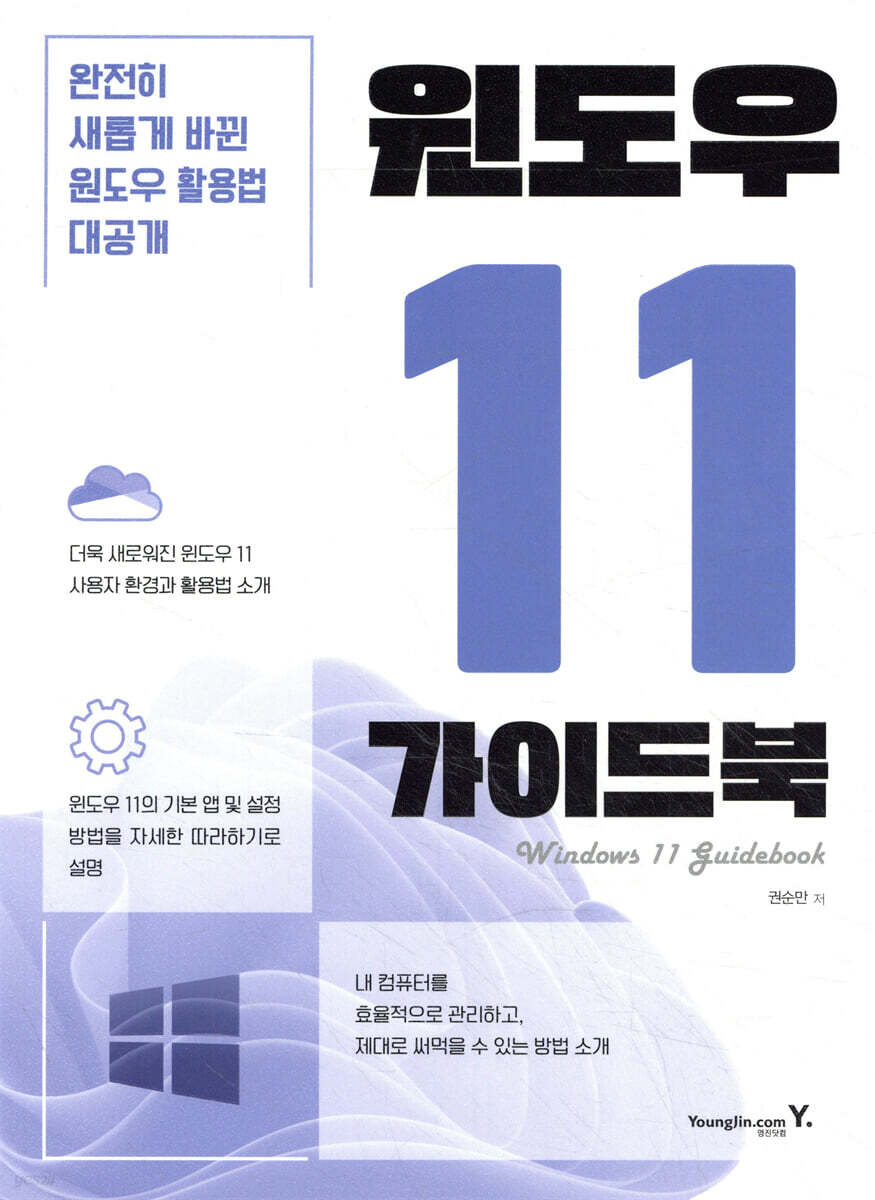
Guide de Windows 11
 |
Description
Introduction au livre
« Tout nouveau ! Encore plus pratique ! »
« Guide d'utilisation de Windows enfin dévoilé ! »
Guide de Windows 11
L'un des changements majeurs de la nouvelle version de Windows 11 est le déplacement du menu Démarrer.
De plus, un « widget » distinct est fourni pour que les utilisateurs puissent recevoir les informations souhaitées en temps réel, et l'application de chat permet des conversations rapides avec les personnes enregistrées dans les contacts ou même des vidéoconférences.
De plus, il offre des fonctionnalités permettant d'organiser rapidement les applications ouvertes, diverses options de tri et un explorateur de fichiers plus pratique pour la gestion des fichiers et des dossiers. Doté du navigateur Microsoft Edge, conforme aux standards du web et doté de puissantes fonctionnalités de sécurité, Windows 11 peut être considéré comme le système d'exploitation le plus récent offrant un confort d'utilisation optimal.
Le « Guide Windows 11 » offre une introduction très simple à la manière d'utiliser correctement ces fonctionnalités de Windows 11.
Il couvre tout, de l'installation de Windows 11 à la création et à la gestion d'un compte Microsoft, en passant par l'utilisation des applications de base et tous les paramètres de Windows 11.
Il introduit également Microsoft Edge, le navigateur par défaut, et de puissantes fonctionnalités de sécurité.
« Guide d'utilisation de Windows enfin dévoilé ! »
Guide de Windows 11
L'un des changements majeurs de la nouvelle version de Windows 11 est le déplacement du menu Démarrer.
De plus, un « widget » distinct est fourni pour que les utilisateurs puissent recevoir les informations souhaitées en temps réel, et l'application de chat permet des conversations rapides avec les personnes enregistrées dans les contacts ou même des vidéoconférences.
De plus, il offre des fonctionnalités permettant d'organiser rapidement les applications ouvertes, diverses options de tri et un explorateur de fichiers plus pratique pour la gestion des fichiers et des dossiers. Doté du navigateur Microsoft Edge, conforme aux standards du web et doté de puissantes fonctionnalités de sécurité, Windows 11 peut être considéré comme le système d'exploitation le plus récent offrant un confort d'utilisation optimal.
Le « Guide Windows 11 » offre une introduction très simple à la manière d'utiliser correctement ces fonctionnalités de Windows 11.
Il couvre tout, de l'installation de Windows 11 à la création et à la gestion d'un compte Microsoft, en passant par l'utilisation des applications de base et tous les paramètres de Windows 11.
Il introduit également Microsoft Edge, le navigateur par défaut, et de puissantes fonctionnalités de sécurité.
- Vous pouvez consulter un aperçu du contenu du livre.
Aperçu
indice
PARTIE 01 Installation de Windows 11
LEÇON 01 Vérification des préparatifs d'installation de Windows 11
Session 01 Configuration système minimale requise pour l'installation de Windows 11
Session 02 : Configuration requise pour les fonctionnalités de Windows 11
Session 03 : Fonctionnalités de Windows 11 abandonnées et supprimées
Session 04 Chemins de mise à niveau vers Windows 11
Session 05 : Utilisation de l’outil de vérification préalable à l’installation de Windows 11
LEÇON 02 Installation de Windows 11
Session 01 Installation d'une mise à niveau sur Windows 10
Session 02 : Création du support d’installation de Windows 11
Séance 03 : Installation de Windows 11 à partir de zéro
PARTIE 02 : Aperçu de la nouvelle interface de Windows 11
LEÇON 01 : Découvrir la nouvelle interface de Windows 11
Session 01 : Aperçu de l’interface modifiée
session 02 Réglage du mode nuit de l'écran
Session 03 : Configuration du streaming vidéo HDR
Séance 04 : Configuration de l’échelle et de la mise en page de l’affichage
session 05 Changement d'écran de fond
session 06 Création et gestion des thèmes
Téléchargez et installez le thème de la session 07
session 08 Configuration des icônes du bureau
Séance 09 : Comprendre le menu de la barre des tâches
LEÇON 02 Bouton Démarrer de Windows 11
Séance 01 : Aperçu de l’écran de démarrage de Windows 11
Session 02 : Épingler des applications au menu Démarrer de Windows 11
Session 03 Personnalisation du menu Démarrer de Windows 11
Raccourcis clavier spéciaux pour Windows 11
Mise en place du programme de participation SPECIAL Windows
PARTIE 03 : Aperçu des programmes par défaut de Windows 11
LEÇON 01 Fonction de recherche
session 01 Utilisation de la fonction de recherche
Séance 02 : Configuration du blocage des recherches et des informations nuisibles
session 03 Historique de recherche dans le cloud
session 04 Effacer l'historique de recherche
Session 05 : Configuration des options d’indexation avancées
session 06 Réinitialiser l'indexation
LEÇON 02 Nouvel ordinateur de bureau
session 01 Création d'un nouveau bureau
Séance 02 Utilisation du nouvel ordinateur de bureau
LEÇON 03 Widgets
Séance 01 : Observation de l’écran des widgets
Séance 02 Configuration et utilisation des widgets
Session 03 Widget Actualités Intérêts et Gestion
LEÇON 04 Application de chat
Séance 01 Utilisation de l'application de chat
Utilisation des réunions de la session 02
LEÇON 05 Explorateur de fichiers
Session 01 : Exploration de la configuration de l’explorateur de fichiers
session 02 Utilisation de la recherche de l'Explorateur de fichiers
Session 03 : Configuration des aperçus dans l’Explorateur de fichiers
Séance 04 : Gérer les dossiers fréquemment utilisés comme favoris
séance 05 Installation de la poubelle
LEÇON 06 Microsoft Store
Session 01 : Configuration hors ligne du Microsoft Store
Session 02 Gestion de la bibliothèque du Microsoft Store
Raccourcis spéciaux de l'explorateur de fichiers
PARTIE 04 : Comprendre les paramètres de Windows 11
LEÇON 01 SYSTÈME
Séance 01 : Définir la priorité la plus élevée pour les notifications par e-mail
session 02 Mise en place d'un soutien ciblé pour des fuseaux horaires spécifiques
session 03 Configuration du mode d'économie d'énergie
Séance 04 : Vérification et gestion de la consommation de la batterie des applications
session 05 Rapport de diagnostic de l'état de la batterie
Session 06 Vérification de l'état du dépôt
Séance 07 Utilisation de l'Assistant de stockage
Session 08 Suppression des fichiers recommandés du dépôt
Session 09 Optimisation des lecteurs
Séance 10 : Activer l’historique de recherche du presse-papiers et utiliser la synchronisation
paramètres d'affichage de la session 11
LEÇON 02 Bluetooth et appareils
Ajouter un périphérique de session 0 1
Séance 02 Connexion à un smartphone
session 03 Activation du mode d'économie d'énergie de la batterie USB
Séance 04 Imprimantes et scanners
Séance 05 : Configuration de la caméra
Séance 06 Configuration de la souris
session 07 Configuration du pavé tactile
session 08 Paramètres tactiles
Session 09 Configuration du stylet et de Windows Ink
Configuration de la session 10 pour une exécution automatique
LEÇON 03 Réseaux et Internet
Séance 01 : Configuration d'un point d'accès mobile
Session 02 : Configuration du mode avion
session 03 Limitation de l'utilisation des données
Session 04 Configuration du VPN
Session 05 Paramètres réseau avancés
LEÇON 04 Paramètres personnels
Séance 01 : Ajout de polices à l’aide du Microsoft Store
Séance 02 : Ajout de polices via des sites de polices gratuites
session 03 Configuration de l'écran de verrouillage
Session 04 Configuration du clavier tactile
Configuration de la session 05
LEÇON 05 Configuration de l'application
Session 01 Configuration de l'application par défaut
Session 02 Configuration du programme de démarrage
Séance 03 Configuration des cartes hors ligne
Session 04 Installation des fonctionnalités optionnelles
LEÇON 06 LE TEMPS ET LE LANGAGE
Session 01 : Changement de la langue de Windows 11
session 02 Ajout d'un autre fuseau horaire
LEÇON 07 Mise en place du jeu
session 01 Xbox Game Bar
Session 02 Configuration des graphismes de jeu haute performance
Configuration de la session 03 capture
Session 04 : Configuration du mode de jeu
Raccourcis spéciaux de la barre de jeu
LEÇON 08 Accessibilité
Séance 01 : Configuration des fonctionnalités d’accessibilité visuelle
Séance 02 : Configuration des fonctionnalités d’accessibilité auditive
Session 03 : Configuration des fonctionnalités d’interaction
LEÇON 09 CONFIDENTIALITÉ ET SÉCURITÉ
session 01 Localiser mon appareil
Session 02 Gestion des autorisations de localisation des applications
LEÇON 10 : Mise à jour de Windows
pause de mise à jour de la session 01
session 02 mise à jour paramètre de l'heure de redémarrage
PARTIE 05 Gestion des utilisateurs de Windows 11
LEÇON 01 Gestion des utilisateurs
Séance 01 : Comprendre les types de comptes utilisateurs
Session 02 Ajout d'un compte utilisateur local
Session 03 : Ajout d’un compte utilisateur Microsoft
session 04 Changer le compte utilisateur en compte administrateur
session 05 Suppression d'un compte utilisateur
session 06 Modification de la photo de connexion de l'utilisateur
LEÇON 02 Gestion des mots de passe des utilisateurs
session 01 Définition et modification des mots de passe des comptes utilisateurs
Session 02 : Définition d’un code PIN de connexion
session 03 Définition d'un mot de passe pour la photo de connexion
Séance 04 Configuration de la reconnaissance faciale (Windows Hello)
session 05 Configuration du verrouillage dynamique
Session 06 Configuration du mode de protection familiale
PARTIE 06 Découverte de Microsoft Edge
LEÇON 01 Présentation de Microsoft Edge
Séance 01 Introduction aux versions de Microsoft Edge
Session 02 Configuration de l'écran Microsoft Edge
Session 03 : Menu Paramètres de Microsoft Edge
LEÇON 02 : Comprendre les fonctionnalités de Microsoft Edge
Séance 01 : Configuration de votre profil
session 02 Récupération de données à partir d'autres navigateurs
Session 03 : Ajout d’un code PIN de site
Séance 04 Recherche de données intranet d'entreprise
session 05 Réglage des paramètres de confidentialité
session 06 Gestion des favoris
session 07 Configuration des extensions
session 08 Utilisation des extensions de blocage de publicités sur les sites web
Session 09 : Fonctionnalités de lecture immersive
Utilisation de la fonctionnalité de collecte de la session 10
fonction de traduction de la session 11
Séance 12 : Définition de l’emplacement de téléchargement
Fonctionnalité de capture Web de la session 13
session 14 Commande des paramètres de Microsoft Edge
Séance 15 : Jouer à des jeux Microsoft Edge
Utilisation de la fonction InPrivate de la session 16
PARTIE 07 Comptes et services Microsoft
LEÇON 01 Utilisation des comptes et services Microsoft
Session 01 : Activation des comptes Microsoft sans mot de passe
LEÇON 02 Utilisation du service postal
Session 01 Configuration de la messagerie dans l'application Courrier (pour les utilisateurs qui se connectent à Windows avec un compte Microsoft)
Session 02 Configuration de la messagerie dans l'application Courrier (pour les utilisateurs connectés à Windows avec un compte local standard)
Séance 03 : Configuration de plusieurs comptes de messagerie dans l’application Mail
Séance 04 : Comprendre le menu de l’application Mail
Séance 05 Configuration de l'application Mail
Séance 06 : Configuration de la réponse automatique aux e-mails en cas d’absence
Séance 07 : Création d’une signature électronique
LEÇON 03 Utilisation du service de planification
Séance 01 : Découverte de la mise en page de l’application Agenda
Séance 02 Créer un horaire
Séance 03 Création d'un programme récurrent
Séance 04 Ajout de journées partagées à l'étranger
LEÇON 04 Utilisation de l'application Contacts
Séance 01 : Comprendre la disposition de l’écran de l’application Contacts
session 02 Synchronisation des contacts
Séance 03 Création d'un contact
LEÇON 05 Utilisation de l'application Microsoft To-Do
Session 01 : Comprendre la configuration de l’écran de l’application Microsoft To-Do
Séance 02 : Ajout des tâches du jour
Séance 03 Gérer sa liste de tâches du jour
LEÇON 06 : Utiliser le stockage cloud avec OneDrive
Session 01 Synchronisation de OneDrive (utilisateurs de comptes Microsoft)
Session 02 Synchronisation de OneDrive (utilisateurs de comptes locaux)
Séance 03 Partage de fichiers OneDrive
Séance 04 Utilisation du coffre-fort personnel OneDrive
Session 05 Déconnexion de OneDrive
LEÇON 07 Discussions instantanées et réunions vidéo
session 01 Discussion en équipe
Session 02 : Appel vidéo Teams
Séance 03 : Création d’une réunion d’équipe
PARTIE 08 Fonctionnalités de sécurité de Windows 11
LEÇON 01 Restauration et récupération du système
Session 01 Création d'un point de restauration PC
session 02 Restauration de votre PC
session 03 Réinitialisation du PC
Session 04 Création d'un lecteur de récupération système
session 05 Utilisation d'outils de dépannage avancés
LEÇON 02 Chiffrement des données
Session 01 Chiffrement du disque dur
Session 02 Décryptage du disque dur
Session 03 Chiffrement/Déchiffrement des périphériques de stockage amovibles
LEÇON 03 Se tenir au courant des dernières actualités en matière de sécurité
Session 01 Définition de l'état de sécurité
Session 02 Protection contre les antivirus et les logiciels malveillants
Session 03 : Configuration de la protection contre les ransomwares
Session 04 Configuration du pare-feu Windows
PARTIE 09 : Découvrez des applications utiles
LEÇON 01 PowerToys
session 01 réveil du mode veille
session 02 Sélecteur de couleurs
Session 03 FancyZones
session 04 Modules complémentaires de l'explorateur de fichiers
modification de la taille de l'image de la session 05
session 06 Gestionnaire de clavier
session 07 Fonction de mise au point de la souris
session 08 Fonction PowerRename
Session 09 : Fonctionnalité PowerToys Run
LEÇON 02 Fonction zoom avant - Zoomit
session 01 Fonction Zoom
séance 02 Dessiner sur l'écran
Séance 03 : Définir une pause
LEÇON 03 Fonction de capture d'écran - PickPick
Session 01 Utilisation de la fonction de capture d'écran
Session 02 Outils graphiques
LEÇON 01 Vérification des préparatifs d'installation de Windows 11
Session 01 Configuration système minimale requise pour l'installation de Windows 11
Session 02 : Configuration requise pour les fonctionnalités de Windows 11
Session 03 : Fonctionnalités de Windows 11 abandonnées et supprimées
Session 04 Chemins de mise à niveau vers Windows 11
Session 05 : Utilisation de l’outil de vérification préalable à l’installation de Windows 11
LEÇON 02 Installation de Windows 11
Session 01 Installation d'une mise à niveau sur Windows 10
Session 02 : Création du support d’installation de Windows 11
Séance 03 : Installation de Windows 11 à partir de zéro
PARTIE 02 : Aperçu de la nouvelle interface de Windows 11
LEÇON 01 : Découvrir la nouvelle interface de Windows 11
Session 01 : Aperçu de l’interface modifiée
session 02 Réglage du mode nuit de l'écran
Session 03 : Configuration du streaming vidéo HDR
Séance 04 : Configuration de l’échelle et de la mise en page de l’affichage
session 05 Changement d'écran de fond
session 06 Création et gestion des thèmes
Téléchargez et installez le thème de la session 07
session 08 Configuration des icônes du bureau
Séance 09 : Comprendre le menu de la barre des tâches
LEÇON 02 Bouton Démarrer de Windows 11
Séance 01 : Aperçu de l’écran de démarrage de Windows 11
Session 02 : Épingler des applications au menu Démarrer de Windows 11
Session 03 Personnalisation du menu Démarrer de Windows 11
Raccourcis clavier spéciaux pour Windows 11
Mise en place du programme de participation SPECIAL Windows
PARTIE 03 : Aperçu des programmes par défaut de Windows 11
LEÇON 01 Fonction de recherche
session 01 Utilisation de la fonction de recherche
Séance 02 : Configuration du blocage des recherches et des informations nuisibles
session 03 Historique de recherche dans le cloud
session 04 Effacer l'historique de recherche
Session 05 : Configuration des options d’indexation avancées
session 06 Réinitialiser l'indexation
LEÇON 02 Nouvel ordinateur de bureau
session 01 Création d'un nouveau bureau
Séance 02 Utilisation du nouvel ordinateur de bureau
LEÇON 03 Widgets
Séance 01 : Observation de l’écran des widgets
Séance 02 Configuration et utilisation des widgets
Session 03 Widget Actualités Intérêts et Gestion
LEÇON 04 Application de chat
Séance 01 Utilisation de l'application de chat
Utilisation des réunions de la session 02
LEÇON 05 Explorateur de fichiers
Session 01 : Exploration de la configuration de l’explorateur de fichiers
session 02 Utilisation de la recherche de l'Explorateur de fichiers
Session 03 : Configuration des aperçus dans l’Explorateur de fichiers
Séance 04 : Gérer les dossiers fréquemment utilisés comme favoris
séance 05 Installation de la poubelle
LEÇON 06 Microsoft Store
Session 01 : Configuration hors ligne du Microsoft Store
Session 02 Gestion de la bibliothèque du Microsoft Store
Raccourcis spéciaux de l'explorateur de fichiers
PARTIE 04 : Comprendre les paramètres de Windows 11
LEÇON 01 SYSTÈME
Séance 01 : Définir la priorité la plus élevée pour les notifications par e-mail
session 02 Mise en place d'un soutien ciblé pour des fuseaux horaires spécifiques
session 03 Configuration du mode d'économie d'énergie
Séance 04 : Vérification et gestion de la consommation de la batterie des applications
session 05 Rapport de diagnostic de l'état de la batterie
Session 06 Vérification de l'état du dépôt
Séance 07 Utilisation de l'Assistant de stockage
Session 08 Suppression des fichiers recommandés du dépôt
Session 09 Optimisation des lecteurs
Séance 10 : Activer l’historique de recherche du presse-papiers et utiliser la synchronisation
paramètres d'affichage de la session 11
LEÇON 02 Bluetooth et appareils
Ajouter un périphérique de session 0 1
Séance 02 Connexion à un smartphone
session 03 Activation du mode d'économie d'énergie de la batterie USB
Séance 04 Imprimantes et scanners
Séance 05 : Configuration de la caméra
Séance 06 Configuration de la souris
session 07 Configuration du pavé tactile
session 08 Paramètres tactiles
Session 09 Configuration du stylet et de Windows Ink
Configuration de la session 10 pour une exécution automatique
LEÇON 03 Réseaux et Internet
Séance 01 : Configuration d'un point d'accès mobile
Session 02 : Configuration du mode avion
session 03 Limitation de l'utilisation des données
Session 04 Configuration du VPN
Session 05 Paramètres réseau avancés
LEÇON 04 Paramètres personnels
Séance 01 : Ajout de polices à l’aide du Microsoft Store
Séance 02 : Ajout de polices via des sites de polices gratuites
session 03 Configuration de l'écran de verrouillage
Session 04 Configuration du clavier tactile
Configuration de la session 05
LEÇON 05 Configuration de l'application
Session 01 Configuration de l'application par défaut
Session 02 Configuration du programme de démarrage
Séance 03 Configuration des cartes hors ligne
Session 04 Installation des fonctionnalités optionnelles
LEÇON 06 LE TEMPS ET LE LANGAGE
Session 01 : Changement de la langue de Windows 11
session 02 Ajout d'un autre fuseau horaire
LEÇON 07 Mise en place du jeu
session 01 Xbox Game Bar
Session 02 Configuration des graphismes de jeu haute performance
Configuration de la session 03 capture
Session 04 : Configuration du mode de jeu
Raccourcis spéciaux de la barre de jeu
LEÇON 08 Accessibilité
Séance 01 : Configuration des fonctionnalités d’accessibilité visuelle
Séance 02 : Configuration des fonctionnalités d’accessibilité auditive
Session 03 : Configuration des fonctionnalités d’interaction
LEÇON 09 CONFIDENTIALITÉ ET SÉCURITÉ
session 01 Localiser mon appareil
Session 02 Gestion des autorisations de localisation des applications
LEÇON 10 : Mise à jour de Windows
pause de mise à jour de la session 01
session 02 mise à jour paramètre de l'heure de redémarrage
PARTIE 05 Gestion des utilisateurs de Windows 11
LEÇON 01 Gestion des utilisateurs
Séance 01 : Comprendre les types de comptes utilisateurs
Session 02 Ajout d'un compte utilisateur local
Session 03 : Ajout d’un compte utilisateur Microsoft
session 04 Changer le compte utilisateur en compte administrateur
session 05 Suppression d'un compte utilisateur
session 06 Modification de la photo de connexion de l'utilisateur
LEÇON 02 Gestion des mots de passe des utilisateurs
session 01 Définition et modification des mots de passe des comptes utilisateurs
Session 02 : Définition d’un code PIN de connexion
session 03 Définition d'un mot de passe pour la photo de connexion
Séance 04 Configuration de la reconnaissance faciale (Windows Hello)
session 05 Configuration du verrouillage dynamique
Session 06 Configuration du mode de protection familiale
PARTIE 06 Découverte de Microsoft Edge
LEÇON 01 Présentation de Microsoft Edge
Séance 01 Introduction aux versions de Microsoft Edge
Session 02 Configuration de l'écran Microsoft Edge
Session 03 : Menu Paramètres de Microsoft Edge
LEÇON 02 : Comprendre les fonctionnalités de Microsoft Edge
Séance 01 : Configuration de votre profil
session 02 Récupération de données à partir d'autres navigateurs
Session 03 : Ajout d’un code PIN de site
Séance 04 Recherche de données intranet d'entreprise
session 05 Réglage des paramètres de confidentialité
session 06 Gestion des favoris
session 07 Configuration des extensions
session 08 Utilisation des extensions de blocage de publicités sur les sites web
Session 09 : Fonctionnalités de lecture immersive
Utilisation de la fonctionnalité de collecte de la session 10
fonction de traduction de la session 11
Séance 12 : Définition de l’emplacement de téléchargement
Fonctionnalité de capture Web de la session 13
session 14 Commande des paramètres de Microsoft Edge
Séance 15 : Jouer à des jeux Microsoft Edge
Utilisation de la fonction InPrivate de la session 16
PARTIE 07 Comptes et services Microsoft
LEÇON 01 Utilisation des comptes et services Microsoft
Session 01 : Activation des comptes Microsoft sans mot de passe
LEÇON 02 Utilisation du service postal
Session 01 Configuration de la messagerie dans l'application Courrier (pour les utilisateurs qui se connectent à Windows avec un compte Microsoft)
Session 02 Configuration de la messagerie dans l'application Courrier (pour les utilisateurs connectés à Windows avec un compte local standard)
Séance 03 : Configuration de plusieurs comptes de messagerie dans l’application Mail
Séance 04 : Comprendre le menu de l’application Mail
Séance 05 Configuration de l'application Mail
Séance 06 : Configuration de la réponse automatique aux e-mails en cas d’absence
Séance 07 : Création d’une signature électronique
LEÇON 03 Utilisation du service de planification
Séance 01 : Découverte de la mise en page de l’application Agenda
Séance 02 Créer un horaire
Séance 03 Création d'un programme récurrent
Séance 04 Ajout de journées partagées à l'étranger
LEÇON 04 Utilisation de l'application Contacts
Séance 01 : Comprendre la disposition de l’écran de l’application Contacts
session 02 Synchronisation des contacts
Séance 03 Création d'un contact
LEÇON 05 Utilisation de l'application Microsoft To-Do
Session 01 : Comprendre la configuration de l’écran de l’application Microsoft To-Do
Séance 02 : Ajout des tâches du jour
Séance 03 Gérer sa liste de tâches du jour
LEÇON 06 : Utiliser le stockage cloud avec OneDrive
Session 01 Synchronisation de OneDrive (utilisateurs de comptes Microsoft)
Session 02 Synchronisation de OneDrive (utilisateurs de comptes locaux)
Séance 03 Partage de fichiers OneDrive
Séance 04 Utilisation du coffre-fort personnel OneDrive
Session 05 Déconnexion de OneDrive
LEÇON 07 Discussions instantanées et réunions vidéo
session 01 Discussion en équipe
Session 02 : Appel vidéo Teams
Séance 03 : Création d’une réunion d’équipe
PARTIE 08 Fonctionnalités de sécurité de Windows 11
LEÇON 01 Restauration et récupération du système
Session 01 Création d'un point de restauration PC
session 02 Restauration de votre PC
session 03 Réinitialisation du PC
Session 04 Création d'un lecteur de récupération système
session 05 Utilisation d'outils de dépannage avancés
LEÇON 02 Chiffrement des données
Session 01 Chiffrement du disque dur
Session 02 Décryptage du disque dur
Session 03 Chiffrement/Déchiffrement des périphériques de stockage amovibles
LEÇON 03 Se tenir au courant des dernières actualités en matière de sécurité
Session 01 Définition de l'état de sécurité
Session 02 Protection contre les antivirus et les logiciels malveillants
Session 03 : Configuration de la protection contre les ransomwares
Session 04 Configuration du pare-feu Windows
PARTIE 09 : Découvrez des applications utiles
LEÇON 01 PowerToys
session 01 réveil du mode veille
session 02 Sélecteur de couleurs
Session 03 FancyZones
session 04 Modules complémentaires de l'explorateur de fichiers
modification de la taille de l'image de la session 05
session 06 Gestionnaire de clavier
session 07 Fonction de mise au point de la souris
session 08 Fonction PowerRename
Session 09 : Fonctionnalité PowerToys Run
LEÇON 02 Fonction zoom avant - Zoomit
session 01 Fonction Zoom
séance 02 Dessiner sur l'écran
Séance 03 : Définir une pause
LEÇON 03 Fonction de capture d'écran - PickPick
Session 01 Utilisation de la fonction de capture d'écran
Session 02 Outils graphiques
Image détaillée
.jpg)
Avis de l'éditeur
Contenu principal
PARTIE 01 Installation de Windows 11
Windows 11 ne peut être installé correctement que si votre matériel répond aux prérequis. Dans cette première partie, nous examinerons la configuration requise pour votre PC avant d'installer Windows 11. Nous verrons également comment installer Windows 11 sur un nouveau PC et sur un système Windows existant.
En suivant les instructions pas à pas, n'importe qui peut facilement installer le nouveau Windows 11 sur son ordinateur.
PARTIE 02 : Aperçu de la nouvelle interface de Windows 11
Dans la PARTIE 02, nous examinerons la nouvelle disposition d'écran par défaut de Windows 11.
Nous allons diviser ce sujet en deux leçons. Nous examinerons d'abord la nouvelle disposition de l'écran sous Windows 11. Ensuite, nous aborderons les paramètres de personnalisation tels que l'arrière-plan, les couleurs, le son et le curseur de la souris. Enfin, nous verrons les modifications apportées au menu Démarrer, ainsi que son utilisation et ses paramètres.
PARTIE 03 : Aperçu des programmes par défaut de Windows 11
Dans la PARTIE 03, nous découvrirons les programmes inclus par défaut lors de l'installation de Windows 11.
Nous allons vous montrer comment utiliser la nouvelle fonctionnalité de bureau qui vous permet d'utiliser plusieurs bureaux, comment récupérer et afficher facilement des informations grâce aux widgets, comment utiliser l'explorateur de fichiers pour gérer les fichiers et les dossiers d'une nouvelle manière, et comment discuter rapidement et facilement avec vos amis et organiser des réunions vidéo via l'application de chat.
PARTIE 04 : Comprendre les paramètres de Windows 11
Pour exploiter pleinement Windows 11, il est essentiel de comprendre ses paramètres système et son environnement. Dans la partie 4, nous explorerons les paramètres de Windows 11, classés en plusieurs catégories : « Système, Bluetooth, Périphériques, Réseau, Internet, Personnalisation, Applications, Comptes, Heure, Langue, Jeux, Accessibilité, Confidentialité et sécurité, et Windows Update ».
PARTIE 05 Gestion des utilisateurs de Windows 11
Si plusieurs utilisateurs utilisent un même PC, vous pouvez créer des comptes d'utilisateur afin que chaque utilisateur puisse se connecter et utiliser le PC séparément.
Bien que des privilèges d'administrateur puissent être accordés lors de la création d'un compte utilisateur si nécessaire, il est recommandé de créer uniquement des comptes utilisateurs locaux dans la mesure du possible.
De plus, il est fortement recommandé d'utiliser un mot de passe lors de la création d'un compte. Nous aborderons ce point dans la partie 5.
PARTIE 06 Découverte de Microsoft Edge
Auparavant, Internet Explorer 11 et Microsoft Edge coexistaient, mais sous Windows 11, Internet Explorer 11 ne peut plus être exécuté directement et Microsoft Edge est devenu le navigateur Internet par défaut.
Découvrez comment utiliser Microsoft Edge, qui a été amélioré grâce à de nouvelles fonctionnalités pour le rendre encore plus pratique.
PARTIE 07 Comptes et services Microsoft
Toute personne disposant d'un compte Microsoft peut utiliser les services gratuits ou payants proposés par Microsoft.
Un exemple concret est l'utilisation d'un compte Microsoft pour accéder au service cloud OneDrive de Microsoft, ce qui vous permet de travailler simultanément sur plusieurs appareils, au lieu d'être limité à un seul. La partie 7 explique comment utiliser votre compte Microsoft et ses différents services.
PARTIE 08 Fonctionnalités de sécurité de Windows 11
Windows 11 offre diverses fonctionnalités de sécurité pour empêcher que votre PC ne soit endommagé par des virus ou des logiciels malveillants, le rendant inutilisable ou entraînant une perte de données.
De plus, l'outil de maintenance vous permet de restaurer votre PC à un état antérieur afin de résoudre les problèmes.
PARTIE 09 : Découvrez des applications utiles
Dans la PARTIE 09, nous présentons plusieurs applications qui peuvent être installées et utilisées séparément des applications fournies par défaut afin de rendre l'utilisation de Windows 11 plus pratique.
PARTIE 01 Installation de Windows 11
Windows 11 ne peut être installé correctement que si votre matériel répond aux prérequis. Dans cette première partie, nous examinerons la configuration requise pour votre PC avant d'installer Windows 11. Nous verrons également comment installer Windows 11 sur un nouveau PC et sur un système Windows existant.
En suivant les instructions pas à pas, n'importe qui peut facilement installer le nouveau Windows 11 sur son ordinateur.
PARTIE 02 : Aperçu de la nouvelle interface de Windows 11
Dans la PARTIE 02, nous examinerons la nouvelle disposition d'écran par défaut de Windows 11.
Nous allons diviser ce sujet en deux leçons. Nous examinerons d'abord la nouvelle disposition de l'écran sous Windows 11. Ensuite, nous aborderons les paramètres de personnalisation tels que l'arrière-plan, les couleurs, le son et le curseur de la souris. Enfin, nous verrons les modifications apportées au menu Démarrer, ainsi que son utilisation et ses paramètres.
PARTIE 03 : Aperçu des programmes par défaut de Windows 11
Dans la PARTIE 03, nous découvrirons les programmes inclus par défaut lors de l'installation de Windows 11.
Nous allons vous montrer comment utiliser la nouvelle fonctionnalité de bureau qui vous permet d'utiliser plusieurs bureaux, comment récupérer et afficher facilement des informations grâce aux widgets, comment utiliser l'explorateur de fichiers pour gérer les fichiers et les dossiers d'une nouvelle manière, et comment discuter rapidement et facilement avec vos amis et organiser des réunions vidéo via l'application de chat.
PARTIE 04 : Comprendre les paramètres de Windows 11
Pour exploiter pleinement Windows 11, il est essentiel de comprendre ses paramètres système et son environnement. Dans la partie 4, nous explorerons les paramètres de Windows 11, classés en plusieurs catégories : « Système, Bluetooth, Périphériques, Réseau, Internet, Personnalisation, Applications, Comptes, Heure, Langue, Jeux, Accessibilité, Confidentialité et sécurité, et Windows Update ».
PARTIE 05 Gestion des utilisateurs de Windows 11
Si plusieurs utilisateurs utilisent un même PC, vous pouvez créer des comptes d'utilisateur afin que chaque utilisateur puisse se connecter et utiliser le PC séparément.
Bien que des privilèges d'administrateur puissent être accordés lors de la création d'un compte utilisateur si nécessaire, il est recommandé de créer uniquement des comptes utilisateurs locaux dans la mesure du possible.
De plus, il est fortement recommandé d'utiliser un mot de passe lors de la création d'un compte. Nous aborderons ce point dans la partie 5.
PARTIE 06 Découverte de Microsoft Edge
Auparavant, Internet Explorer 11 et Microsoft Edge coexistaient, mais sous Windows 11, Internet Explorer 11 ne peut plus être exécuté directement et Microsoft Edge est devenu le navigateur Internet par défaut.
Découvrez comment utiliser Microsoft Edge, qui a été amélioré grâce à de nouvelles fonctionnalités pour le rendre encore plus pratique.
PARTIE 07 Comptes et services Microsoft
Toute personne disposant d'un compte Microsoft peut utiliser les services gratuits ou payants proposés par Microsoft.
Un exemple concret est l'utilisation d'un compte Microsoft pour accéder au service cloud OneDrive de Microsoft, ce qui vous permet de travailler simultanément sur plusieurs appareils, au lieu d'être limité à un seul. La partie 7 explique comment utiliser votre compte Microsoft et ses différents services.
PARTIE 08 Fonctionnalités de sécurité de Windows 11
Windows 11 offre diverses fonctionnalités de sécurité pour empêcher que votre PC ne soit endommagé par des virus ou des logiciels malveillants, le rendant inutilisable ou entraînant une perte de données.
De plus, l'outil de maintenance vous permet de restaurer votre PC à un état antérieur afin de résoudre les problèmes.
PARTIE 09 : Découvrez des applications utiles
Dans la PARTIE 09, nous présentons plusieurs applications qui peuvent être installées et utilisées séparément des applications fournies par défaut afin de rendre l'utilisation de Windows 11 plus pratique.
SPÉCIFICATIONS DES PRODUITS
- Date de publication : 25 mars 2022
Nombre de pages, poids, dimensions : 432 pages | 922 g | 188 × 257 × 20 mm
- ISBN13 : 9788931466034
- ISBN10 : 893146603X
Vous aimerez peut-être aussi
카테고리
Langue coréenne


Langue coréenne

![GQ KOREA Mark (Mensuel) : décembre [2025]](http://librairie.coreenne.fr/cdn/shop/files/8ef265dbbfbf186523ed75ba7319009d.jpg?v=1765340328&width=3840)


