

Devenez créateur de contenu grâce à l'IA
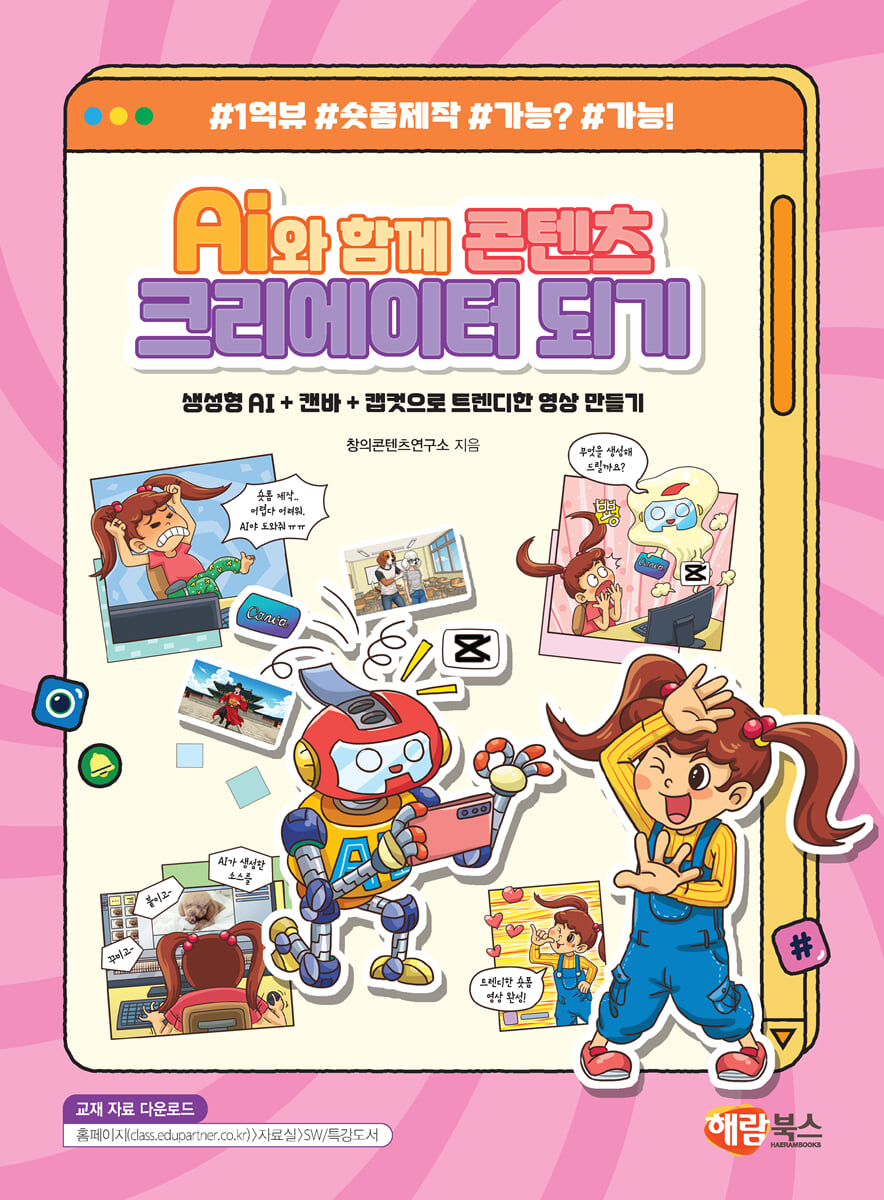 |
Description
Introduction au livre
Je peux réaliser une vidéo courte qui atteindra 100 millions de vues !
Créez du contenu court et tendance grâce aux outils d'IA génératifs et à Canva & Capcut !
« Même les élèves du primaire peuvent devenir des créateurs de contenu court ! »
Ce manuel explique comment créer facilement et agréablement du contenu court (TikTok, Shorts, Reels) à l'aide d'outils d'IA générative et d'outils de conception et de montage vidéo.
Ce cours est conçu pour vous aider à comprendre d'abord l'éthique de l'IA essentielle à l'utilisation d'une plateforme d'IA générative, puis à créer des sources d'images et de vidéos à utiliser dans la production de contenus courts à l'aide des outils d'IA générative de Google (Gemini, Whisk), et enfin à créer du contenu court tendance à l'aide de l'outil graphique 'Canva' et de l'outil de montage vidéo 'Capcut'.
Créez du contenu court et tendance grâce aux outils d'IA génératifs et à Canva & Capcut !
« Même les élèves du primaire peuvent devenir des créateurs de contenu court ! »
Ce manuel explique comment créer facilement et agréablement du contenu court (TikTok, Shorts, Reels) à l'aide d'outils d'IA générative et d'outils de conception et de montage vidéo.
Ce cours est conçu pour vous aider à comprendre d'abord l'éthique de l'IA essentielle à l'utilisation d'une plateforme d'IA générative, puis à créer des sources d'images et de vidéos à utiliser dans la production de contenus courts à l'aide des outils d'IA générative de Google (Gemini, Whisk), et enfin à créer du contenu court tendance à l'aide de l'outil graphique 'Canva' et de l'outil de montage vidéo 'Capcut'.
indice
Étape 1 : Créer un récit court
Clip 00 : Éthique de l'IA générative et de l'intelligence artificielle
• Découvrez ce qu'est l'IA générative.
• Apprenez-en davantage sur l’éthique de l’intelligence artificielle.
• Découvrez de nouvelles carrières liées à l'intelligence artificielle.
Clip 01 Comprendre le format court
• Apprenez-en davantage sur le concept et les avantages et inconvénients du format court.
• Apprenez-en davantage sur les différents types d’abréviations.
• Découvrez des contenus courts et intéressants.
Clip 02 Jouons avec Gemini !
• Découvrez Gemini, une IA générative.
• Vérifiez la configuration de l'écran de Gemini.
• Modifiez librement le style de l'image.
• Modifiez librement les images.
Clip 03 Personnaliser son propre avatar
• Apprenez-en davantage sur les invites.
• Créez mon avatar en saisissant l'invite.
• Téléchargez des images pour appliquer des costumes et des accessoires à votre avatar.
• Modifiez la composition de votre avatar de différentes manières.
Chapitre 4 : Créer une carte d'anniversaire
• Combiner plusieurs images pour n'en créer qu'une seule.
· Supprimez les parties inutiles de l'image.
• Ajouter de nouveaux éléments à l'image.
• Insérer et décorer du texte dans les images.
Clip 05 Création d'une image webtoon en 4 parties
• Rédigez un scénario pour créer un webtoon en 4 cases.
• Créez une image de webtoon en saisissant l'invite que vous avez créée.
• Enregistrez l'image du webtoon créé.
Extrait 06 : Création d’un formulaire abrégé pour une cafétéria
• Téléchargez de la musique de fond à utiliser dans vos vidéos courtes.
• Créer une page de webtoon en 4 parties à l'aide de PowerPoint.
• Insérez une musique de fond et enregistrez le webtoon au format vidéo.
Étape 02 : Concentrez-vous ! Créez une publicité courte.
Extrait 07 Création d'une scène publicitaire pour Pyong Chicken
Utilisez Gemini pour créer un storyboard pour la publicité de votre restaurant.
• Créez un storyboard publicitaire pour un restaurant à l'aide de Gemini.
• Vérifiez la configuration de l'écran du whisky.
• Créez des scènes publicitaires à utiliser dans des vidéos courtes à l'aide de Whisk.
Extrait 08 : Finalisation de la publicité pour Pyong Chicken
• Vérifiez la configuration de l'écran du canevas.
Ajoutez une page et téléchargez un fichier image.
Décorez vos pages en appliquant des animations et en insérant des éléments et du texte.
· Complétez votre courte vidéo en y insérant une musique de fond et des effets sonores.
Extrait 09 : Fin du tournage de la publicité pour les cosmétiques
Utilisez Gemini pour créer un storyboard pour une publicité de cosmétiques.
• Créez un storyboard publicitaire pour des produits cosmétiques à l'aide de Gemini.
• Créez des scènes publicitaires à utiliser dans des vidéos courtes à l'aide de Whisk.
Extrait 10 : Terminer la publicité pour les cosmétiques
Ajoutez une page et téléchargez un fichier image.
Décorez vos pages en appliquant des animations et en insérant des éléments et du texte.
· Complétez votre vidéo courte en y insérant une musique de fond et une voix IA.
Extrait 11 : Création d’une scène publicitaire pour une voiture
Utilisez Gemini pour créer un storyboard pour votre publicité automobile.
• Créez un storyboard publicitaire pour une voiture à l'aide de Gemini.
• Créez des scènes publicitaires à utiliser dans des vidéos courtes à l'aide de Whisk.
Clip 12 : Terminer la publicité pour la voiture
• Générer une musique de fond à l'aide de l'IA Breve.
Ajoutez une page et téléchargez un fichier image.
Décorez vos pages en appliquant des animations et en insérant des éléments et du texte.
· Complétez votre vidéo courte en ajoutant une musique de fond et des effets sonores.
Étape 03 : Chaud, chaud ! Créer un mème court
Extrait 13 : Leçon de Kkosunnae ! Créer une scène
• Créez un storyboard pour la leçon courte.
• Créez des images de scènes en téléchargeant des images sur Whisk.
• Appliquer une animation aux images de la scène.
• Téléchargez l'animation générée.
Extrait 14 : Leçon de Kkosunnae ! Perfectionner la forme courte
Lancez CapCut et vérifiez la configuration de l'écran.
• Ajouter des fichiers vidéo à la timeline de CapCut.
• Modifier le format et la taille de la vidéo.
Ajoutez des sous-titres et du son à votre vidéo.
Extrait 15 : Création d’une scène de repas
• Créer un storyboard pour un mème court de classement de repas.
• Créez des images de scènes en téléchargeant des images sur Whisk.
• Appliquer une animation aux images de la scène.
• Téléchargez l'animation générée.
Extrait 16 : Complétez la séquence de repas abrégée
• Ajouter des fichiers vidéo à la timeline de CapCut.
• Appliquer des effets de transition à la vidéo.
• Ajoutez des sous-titres et des effets sonores à vos vidéos.
Importez des fichiers externes et ajoutez une musique de fond à la vidéo.
Extrait 17 : Création de la scène du chat du fleuve Han
• Créer un storyboard pour la version courte du mème du chat du fleuve Han.
• Créez des images de scènes en téléchargeant des images sur Whisk.
• Appliquer une animation aux images de la scène.
• Téléchargez l'animation générée.
Extrait 18 : Création d’une forme courte du chat du fleuve Han
• Ajouter un fichier vidéo à la piste CapCut.
Ajoutez des sous-titres à votre vidéo.
Ajoutez du son à votre vidéo en chargeant des fichiers externes.
• Modifier la vitesse de la voix.
Étape 4 : Créer un défi de format court
Extrait 19 : Sautez ! Création d’une scène de défi
• Identifiez les images de référence à utiliser pour votre sujet et votre scène.
• Rédiger des amorces de phrases pour créer les scènes requises.
• Créez et enregistrez les scènes requises dans Whisk.
• Écrivez des répliques qui correspondent à la scène.
Clip 20 : Sautez ! Relevez le défi
• Ajouter des fichiers vidéo et audio à la piste CapCut.
• Appliquer des effets de transition à la vidéo.
Ajoutez des sous-titres et du son à votre vidéo.
• Ajouter une musique de fond à l'aide de la fonction d'enregistrement.
Extrait 21 : Création d’une scène de défi sans racines
• Identifiez les images de référence à utiliser pour votre sujet et votre scène.
• Rédiger des amorces de phrases pour créer les scènes requises.
• Créez et enregistrez les scènes requises dans Whisk.
• Écrivez des répliques qui correspondent à la scène.
Extrait 22 : Relevez le défi « Pas de racines ! »
• Ajouter des fichiers vidéo et audio à la piste CapCut.
Ajoutez des sous-titres et du son à votre vidéo.
· Complétez votre vidéo courte en ajoutant une musique de fond.
Extrait 23 : Création d'une scène de défi de transition
• Identifiez les images de référence à utiliser pour votre sujet et votre scène.
• Rédiger des amorces de phrases pour créer les scènes requises.
• Créez et enregistrez les scènes requises dans Whisk.
• Écrivez des répliques qui correspondent à la scène.
Relevez le défi de transition du clip 24
• Ajouter des fichiers vidéo et audio à la piste CapCut.
Ajoutez des effets de transition à votre vidéo.
Ajoutez des sous-titres et du son à votre vidéo.
· Complétez votre vidéo courte en ajoutant une musique de fond.
Clip 00 : Éthique de l'IA générative et de l'intelligence artificielle
• Découvrez ce qu'est l'IA générative.
• Apprenez-en davantage sur l’éthique de l’intelligence artificielle.
• Découvrez de nouvelles carrières liées à l'intelligence artificielle.
Clip 01 Comprendre le format court
• Apprenez-en davantage sur le concept et les avantages et inconvénients du format court.
• Apprenez-en davantage sur les différents types d’abréviations.
• Découvrez des contenus courts et intéressants.
Clip 02 Jouons avec Gemini !
• Découvrez Gemini, une IA générative.
• Vérifiez la configuration de l'écran de Gemini.
• Modifiez librement le style de l'image.
• Modifiez librement les images.
Clip 03 Personnaliser son propre avatar
• Apprenez-en davantage sur les invites.
• Créez mon avatar en saisissant l'invite.
• Téléchargez des images pour appliquer des costumes et des accessoires à votre avatar.
• Modifiez la composition de votre avatar de différentes manières.
Chapitre 4 : Créer une carte d'anniversaire
• Combiner plusieurs images pour n'en créer qu'une seule.
· Supprimez les parties inutiles de l'image.
• Ajouter de nouveaux éléments à l'image.
• Insérer et décorer du texte dans les images.
Clip 05 Création d'une image webtoon en 4 parties
• Rédigez un scénario pour créer un webtoon en 4 cases.
• Créez une image de webtoon en saisissant l'invite que vous avez créée.
• Enregistrez l'image du webtoon créé.
Extrait 06 : Création d’un formulaire abrégé pour une cafétéria
• Téléchargez de la musique de fond à utiliser dans vos vidéos courtes.
• Créer une page de webtoon en 4 parties à l'aide de PowerPoint.
• Insérez une musique de fond et enregistrez le webtoon au format vidéo.
Étape 02 : Concentrez-vous ! Créez une publicité courte.
Extrait 07 Création d'une scène publicitaire pour Pyong Chicken
Utilisez Gemini pour créer un storyboard pour la publicité de votre restaurant.
• Créez un storyboard publicitaire pour un restaurant à l'aide de Gemini.
• Vérifiez la configuration de l'écran du whisky.
• Créez des scènes publicitaires à utiliser dans des vidéos courtes à l'aide de Whisk.
Extrait 08 : Finalisation de la publicité pour Pyong Chicken
• Vérifiez la configuration de l'écran du canevas.
Ajoutez une page et téléchargez un fichier image.
Décorez vos pages en appliquant des animations et en insérant des éléments et du texte.
· Complétez votre courte vidéo en y insérant une musique de fond et des effets sonores.
Extrait 09 : Fin du tournage de la publicité pour les cosmétiques
Utilisez Gemini pour créer un storyboard pour une publicité de cosmétiques.
• Créez un storyboard publicitaire pour des produits cosmétiques à l'aide de Gemini.
• Créez des scènes publicitaires à utiliser dans des vidéos courtes à l'aide de Whisk.
Extrait 10 : Terminer la publicité pour les cosmétiques
Ajoutez une page et téléchargez un fichier image.
Décorez vos pages en appliquant des animations et en insérant des éléments et du texte.
· Complétez votre vidéo courte en y insérant une musique de fond et une voix IA.
Extrait 11 : Création d’une scène publicitaire pour une voiture
Utilisez Gemini pour créer un storyboard pour votre publicité automobile.
• Créez un storyboard publicitaire pour une voiture à l'aide de Gemini.
• Créez des scènes publicitaires à utiliser dans des vidéos courtes à l'aide de Whisk.
Clip 12 : Terminer la publicité pour la voiture
• Générer une musique de fond à l'aide de l'IA Breve.
Ajoutez une page et téléchargez un fichier image.
Décorez vos pages en appliquant des animations et en insérant des éléments et du texte.
· Complétez votre vidéo courte en ajoutant une musique de fond et des effets sonores.
Étape 03 : Chaud, chaud ! Créer un mème court
Extrait 13 : Leçon de Kkosunnae ! Créer une scène
• Créez un storyboard pour la leçon courte.
• Créez des images de scènes en téléchargeant des images sur Whisk.
• Appliquer une animation aux images de la scène.
• Téléchargez l'animation générée.
Extrait 14 : Leçon de Kkosunnae ! Perfectionner la forme courte
Lancez CapCut et vérifiez la configuration de l'écran.
• Ajouter des fichiers vidéo à la timeline de CapCut.
• Modifier le format et la taille de la vidéo.
Ajoutez des sous-titres et du son à votre vidéo.
Extrait 15 : Création d’une scène de repas
• Créer un storyboard pour un mème court de classement de repas.
• Créez des images de scènes en téléchargeant des images sur Whisk.
• Appliquer une animation aux images de la scène.
• Téléchargez l'animation générée.
Extrait 16 : Complétez la séquence de repas abrégée
• Ajouter des fichiers vidéo à la timeline de CapCut.
• Appliquer des effets de transition à la vidéo.
• Ajoutez des sous-titres et des effets sonores à vos vidéos.
Importez des fichiers externes et ajoutez une musique de fond à la vidéo.
Extrait 17 : Création de la scène du chat du fleuve Han
• Créer un storyboard pour la version courte du mème du chat du fleuve Han.
• Créez des images de scènes en téléchargeant des images sur Whisk.
• Appliquer une animation aux images de la scène.
• Téléchargez l'animation générée.
Extrait 18 : Création d’une forme courte du chat du fleuve Han
• Ajouter un fichier vidéo à la piste CapCut.
Ajoutez des sous-titres à votre vidéo.
Ajoutez du son à votre vidéo en chargeant des fichiers externes.
• Modifier la vitesse de la voix.
Étape 4 : Créer un défi de format court
Extrait 19 : Sautez ! Création d’une scène de défi
• Identifiez les images de référence à utiliser pour votre sujet et votre scène.
• Rédiger des amorces de phrases pour créer les scènes requises.
• Créez et enregistrez les scènes requises dans Whisk.
• Écrivez des répliques qui correspondent à la scène.
Clip 20 : Sautez ! Relevez le défi
• Ajouter des fichiers vidéo et audio à la piste CapCut.
• Appliquer des effets de transition à la vidéo.
Ajoutez des sous-titres et du son à votre vidéo.
• Ajouter une musique de fond à l'aide de la fonction d'enregistrement.
Extrait 21 : Création d’une scène de défi sans racines
• Identifiez les images de référence à utiliser pour votre sujet et votre scène.
• Rédiger des amorces de phrases pour créer les scènes requises.
• Créez et enregistrez les scènes requises dans Whisk.
• Écrivez des répliques qui correspondent à la scène.
Extrait 22 : Relevez le défi « Pas de racines ! »
• Ajouter des fichiers vidéo et audio à la piste CapCut.
Ajoutez des sous-titres et du son à votre vidéo.
· Complétez votre vidéo courte en ajoutant une musique de fond.
Extrait 23 : Création d'une scène de défi de transition
• Identifiez les images de référence à utiliser pour votre sujet et votre scène.
• Rédiger des amorces de phrases pour créer les scènes requises.
• Créez et enregistrez les scènes requises dans Whisk.
• Écrivez des répliques qui correspondent à la scène.
Relevez le défi de transition du clip 24
• Ajouter des fichiers vidéo et audio à la piste CapCut.
Ajoutez des effets de transition à votre vidéo.
Ajoutez des sous-titres et du son à votre vidéo.
· Complétez votre vidéo courte en ajoutant une musique de fond.
SPÉCIFICATIONS DES PRODUITS
- Date d'émission : 20 novembre 2025
- Nombre de pages, poids, dimensions : 224 pages | 210 × 285 × 20 mm
- ISBN13 : 9791165712440
- ISBN10 : 116571244X
- Certification KC : Type de certification : Confirmation de conformité
Vous aimerez peut-être aussi
카테고리
Langue coréenne


Langue coréenne

![ELLE 엘르 A형 (여성월간) : 1월 [2026]](http://librairie.coreenne.fr/cdn/shop/files/3b70e1cf77cf67d6da56e0eb041901e8.jpg?v=1767265322&width=3840)


